

En este artículo le mostraremos cómo Crear un documento en Word. Te explicaremos cómo abrir un documento nuevo y vacío para poder escribir tus propios textos desde cero y realizar tu propio formateo. También te presentamos la opción de utilizar plantillas con las que puedes crear documentos ya formateados, por ejemplo un CV.
Cómo crear un documento en Word
A continuación te mostraremos paso a paso cómo Microsoft Word Cree un documento en blanco y cómo utilizar una plantilla ya formateada:
Crear un nuevo documento en blanco
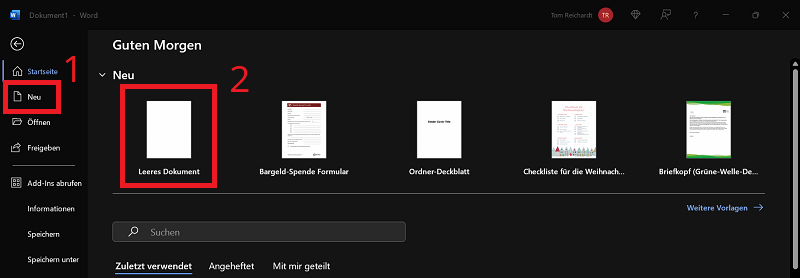
- Abra Word, verá una pantalla de bienvenida.
- Haga clic aquí en la parte superior Nuevo en “Documento vacío”para crear un documento de texto completamente nuevo que usted mismo puede llenar con contenido. Si el área no se muestra, alternativamente haga clic en el lado izquierdo de antemano "Nuevo".
- ¿No ves una pantalla de presentación y estás en un área diferente? En este caso, haga clic en la cinta superior. "Archivo".
- Entonces tu eliges "Nuevo" y haga clic en “Documento vacío”.
Usar plantilla
- Abra Word y haga clic en el lado izquierdo de la pantalla de bienvenida. "Nuevo".
- Desplázate un poco hacia abajo hasta llegar a la sección de plantillas.
- Desplácese por la lista aquí para descubrir las numerosas plantillas.
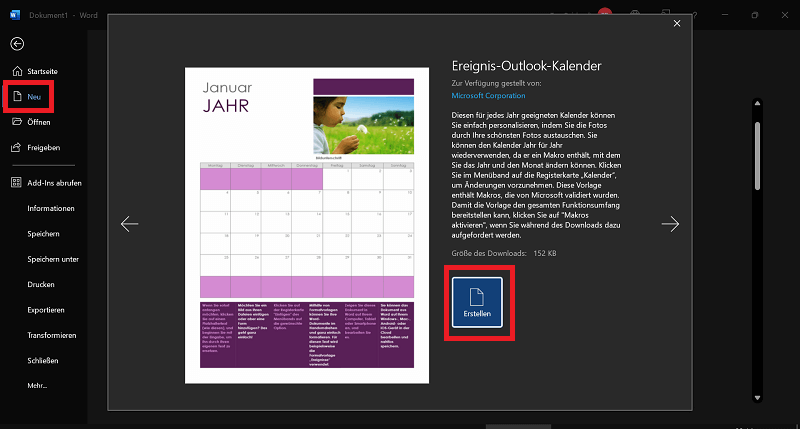
- Alternativamente, también puede ingresar el campo de arriba Buscar plantillas en línea haga clic e ingrese cualquier término como calendario Presione el “Introducir clave”para buscar artículos.
- Haga clic en una plantilla para obtener más información al respecto. Si la plantilla cumple con tus expectativas, haz clic "Crear".
- Ahora complete la plantilla con su contenido de texto individual.
Más consejos sobre documentos Word en nuestro blog
Finalmente, te daremos algunos consejos útiles sobre el tema de los documentos de Word. Son útiles, entre otras cosas, si quieres comparar, convertir o restaurar documentos:
- Comparar documentos de Word entre sí – Comparar Documentos De Word
- Convertir Word a PDF
- Recuperar documento de Word eliminado
- Fusionar varios documentos en Word – Microsoft Office Word Fusiona Varios Documentos
- Introducir comentarios en un documento. – Insertar Comentarios De Word En Un Documento
- Envíe documentos de Office en Word directamente por correo electrónico – Envie Documentos De Office En Word Excel E







