

En el programa de procesamiento de textos de Microsoft tienes la opción de comparar dos documentos de Word. El contenido de los archivos se analiza en detalle y luego las diferencias se resaltan y muestran en detalle. A continuación le mostraremos cómo realizar una comparación. También aprenderá cómo fusionar adicionalmente los documentos.
¿Cómo puedo comparar dos documentos de Word y ver las diferencias? – Instrucciones paso a paso
¿Le gustaría comparar dos documentos de Word y mostrar o resaltar las diferencias? esto esta en Microsoft Word Integra una función que funciona de forma rápida, sencilla y precisa. Las siguientes instrucciones paso a paso muestran cómo funciona:
- Abra un documento nuevo en blanco en Word.
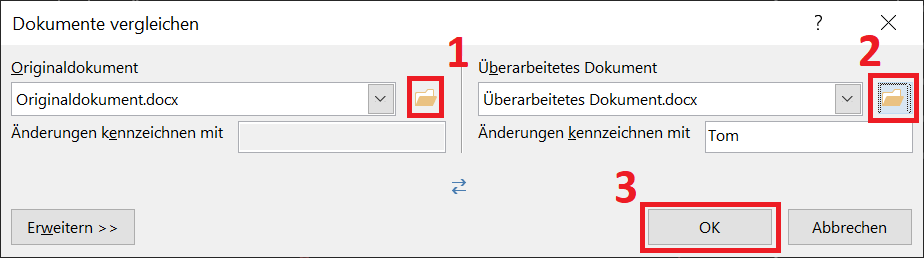
- Haga clic en la parte superior Cinta en "Controlar" y luego en la zona Comparar en la opción "Comparar…".
- Se abre una nueva ventana en la que puedes ver por primera vez “documento original” seleccione el primer archivo original. Entonces elige a continuación “Documento revisado” Seleccione el archivo con el que desea comparar el archivo original. Para hacer esto, haga clic en el pequeño. “Icono de carpeta”.
- Alternativamente, también puedes hacer clic en este “Icono de selección” Los documentos utilizados más recientemente se muestran aquí.
- Finalmente haga clic en "DE ACUERDO"para cerrar la ventana y comparar los dos documentos de Word.
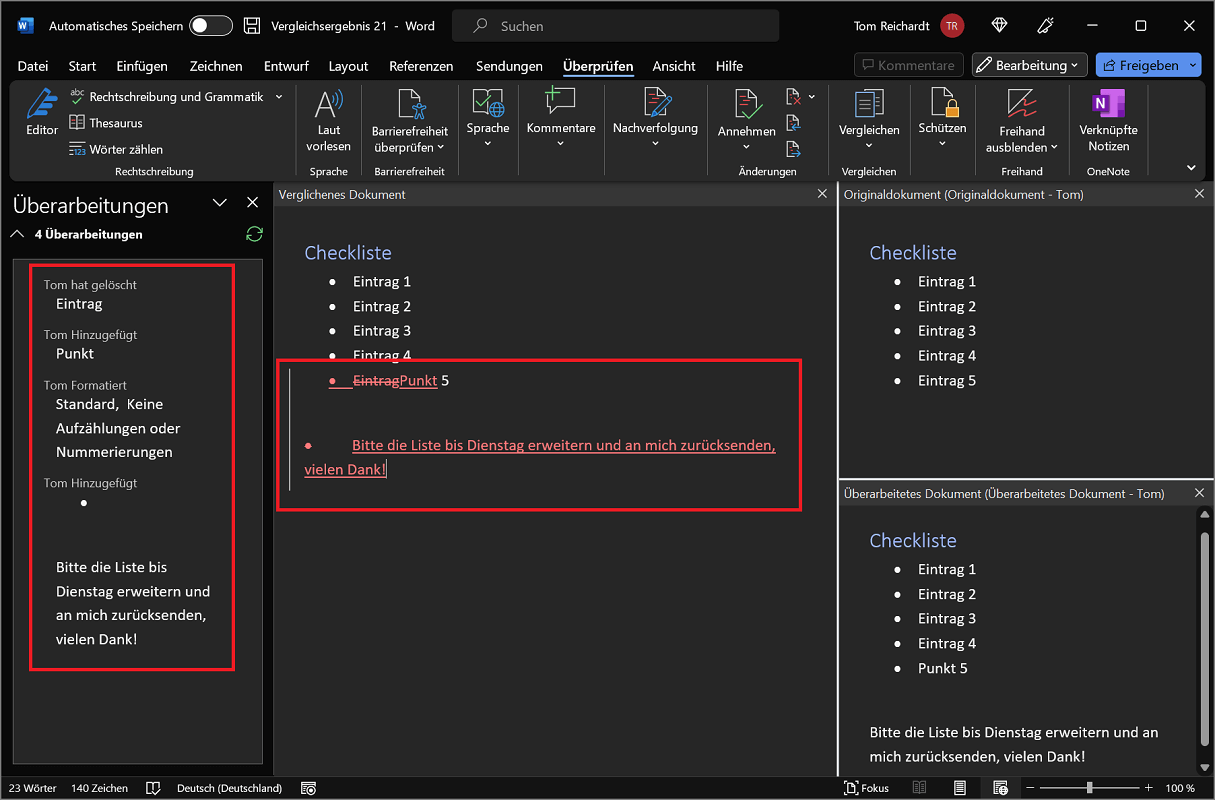
Word ahora abre tres vistas una al lado de la otra en una ventana:
- documento original
- Documento revisado
- Documento comparado
Si hay diferencias, se mostrarán en la ventana. “Documento Comparado” resumido y resaltado. Esto es lo que muestra nuestra imagen de ejemplo:
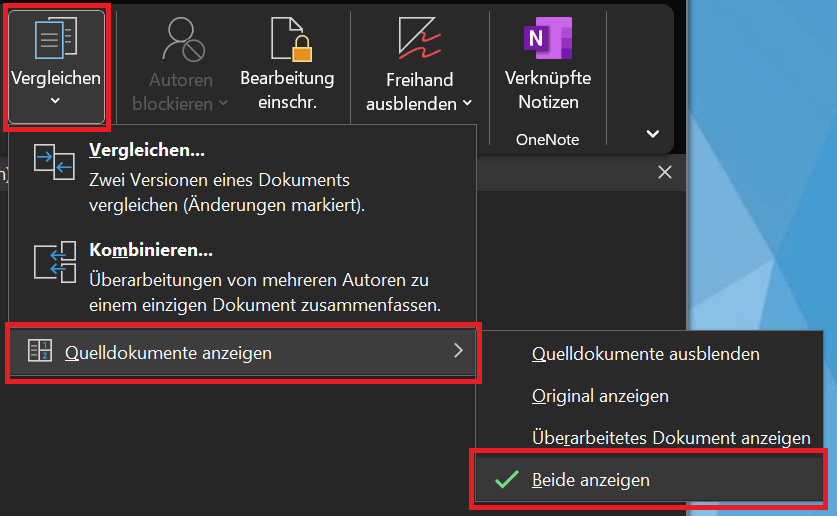
Consejo: ¿Ver tres documentos le resulta demasiado confuso? Para ello, simplemente desactive el documento original o revisado, o ambos. Para hacer esto, haga clic en el menú Comparar en "Ver documentos fuente". Luego seleccione la opción deseada.
Opciones avanzadas para comparar documentos
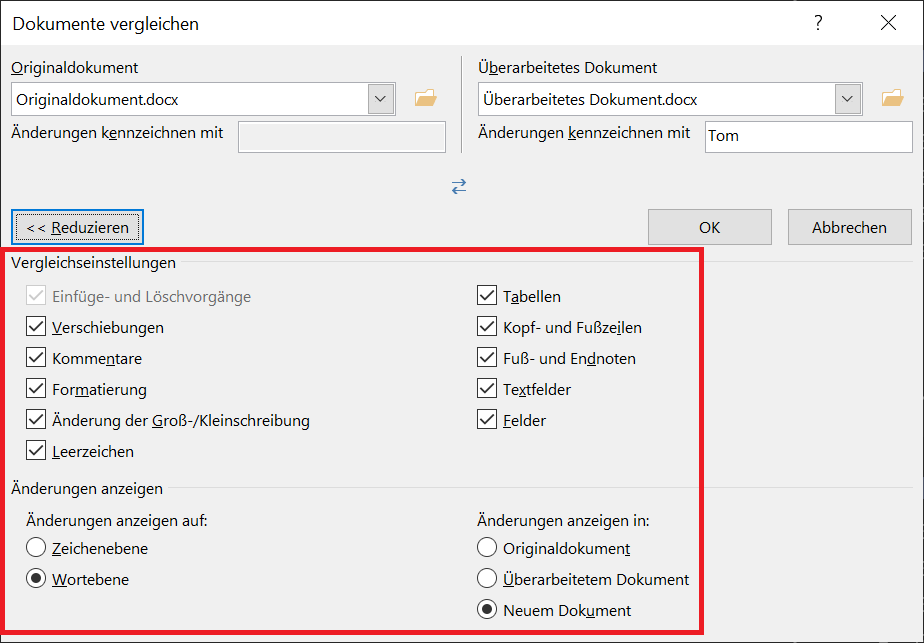
Además, podrá realizar opciones avanzadas al comparar documentos. Para hacer esto, haga clic en la ventana. Comparar documentos en “Expandir > >”.
Las siguientes opciones ahora están disponibles:
- Configuración de comparación: Especifique qué criterios desea que utilice Word para realizar comparaciones. Por ejemplo, puede comparar desplazamientos, espacios o notas al pie y notas al final.
- Ver cambios en: Aquí se especifica si los cambios deben compararse a nivel de caracteres o de palabras.
- Mostrar cambios en: Además, puede establecer si desea mostrar los cambios reconocidos en un documento nuevo o en uno de los otros documentos (original o revisado).
Además: comparar y fusionar documentos
Hasta ahora sólo hemos realizado una comparación directa de dos documentos y resaltado los cambios y diferencias de color. Además, puede comparar y fusionar dos documentos. Este método es particularmente útil si desea resumir y comparar varias revisiones de varios autores.
- Abra un documento de Word en blanco.
- Ahora haz clic en la parte superior Cinta en "Controlar" y luego en la zona Comparar en la opción "Comparar".
- Después de eso elige la segunda opción. "Combinar…".
- Seleccione los documentos originales y revisados que desea fusionar. Para hacer esto, haga clic en el “Iconos de carpeta”.
- Hacer clic en "DE ACUERDO"para cerrar la ventana y comenzar a comparar y fusionar.
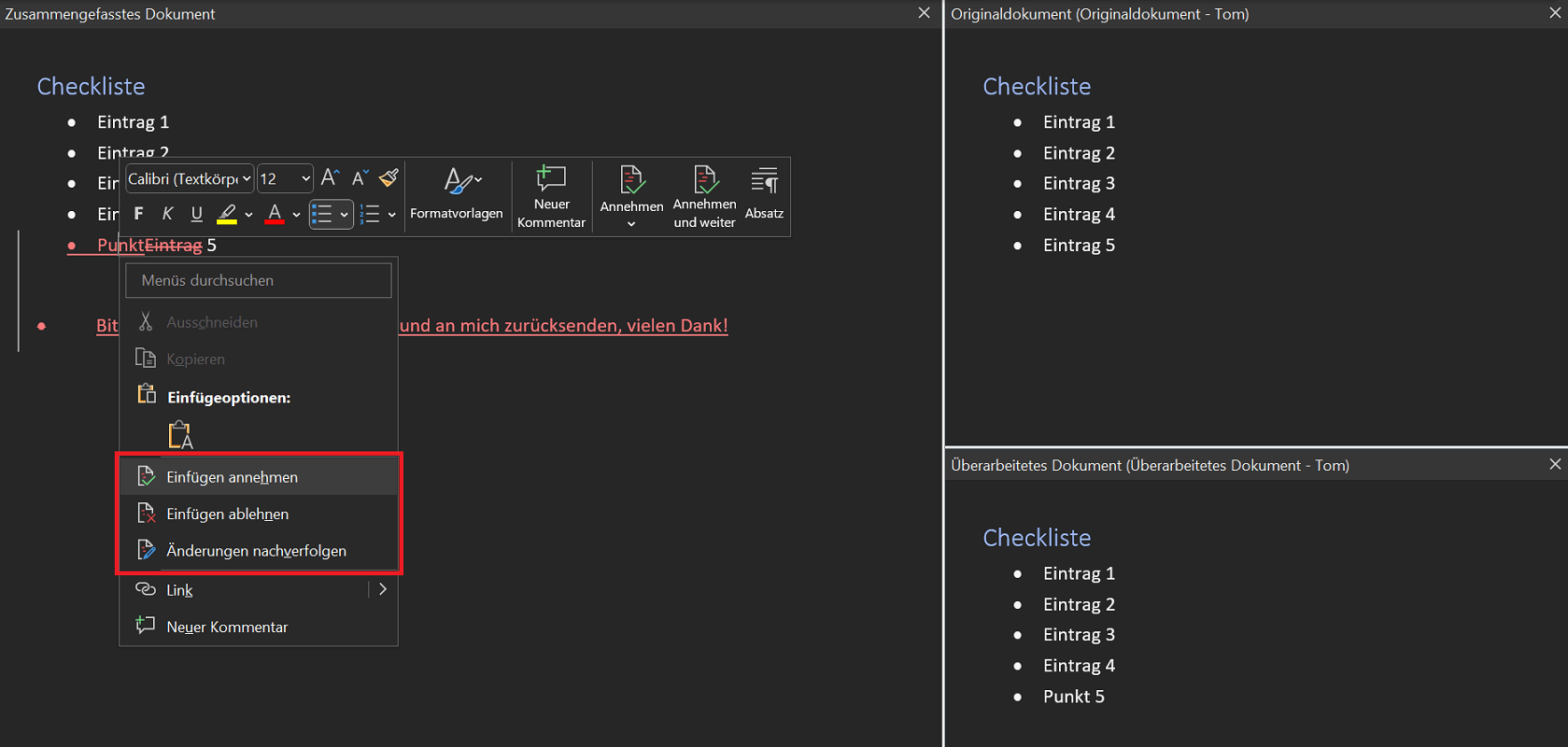
Word ahora abre una comparación de los dos documentos y también muestra un tercer documento resumido. Aquí ahora puede resumir los cambios y diferencias de varios autores. Los cambios están marcados en rojo y/o tachados.
Haga clic con el botón derecho del ratón a un cambio. Ahora puede aceptar o rechazar el cambio respectivo en el menú contextual. Por ejemplo, puede confirmar o rechazar la inserción o eliminación de un elemento.
Alternativa: comparar documentos en línea usando una herramienta
Alternativamente, también puede comparar documentos en línea. Para esto se utiliza una herramienta donde se suben los documentos a comparar. Todos los cambios y diferencias se muestran uno al lado del otro y se comparan como de costumbre.
El procedimiento funciona de manera similar a Microsoft Word. Seleccionas los dos documentos para comparar y comenzar el proceso. La herramienta en línea ahora le muestra todos los cambios y desviaciones detectados en los documentos.







