

Si desea convertir un archivo de Word a PDF, hay varias opciones para elegir. Hemos seleccionado los mejores métodos para usted y le explicaremos paso a paso cómo puede lograr la conversión.
1. Convierta archivos de Word en línea sin ningún programa
Si desea convertir un archivo de Word online y sin programa, encontrará numerosas herramientas en Internet. Son gratuitos y convierten tu documento de Word (.doc) en un archivo PDF completo en tan solo unos segundos.
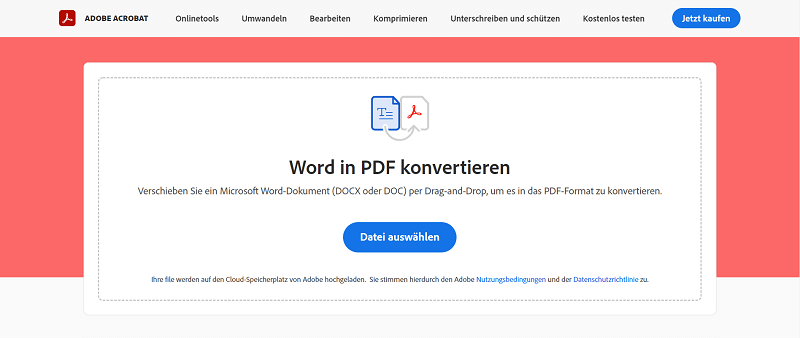
Mientras buscábamos una herramienta online adecuada, nos topamos, entre otros, con el conversor de Adobe. Es gratis, fácil de usar y convierte su archivo de Word directamente a PDF. Luego descargue el archivo terminado a su disco duro.
Y así es como funciona:
- abre eso Herramienta (convertir Word a PDF) de Adobe.
- La herramienta online gratuita aparece inmediatamente. Reconoce formatos de archivos DOC y DOCX. Haga clic en el botón azul “Seleccionar archivo”.
- En la ventana Abrir, navegue hasta la carpeta en la que se encuentra el archivo de Word que desea convertir. Seleccione el archivo y luego haga clic "Abierto".
- La herramienta comienza inmediatamente a cargar y a realizar la conversión posterior. La conversión se completa en unos pocos segundos. El PDF terminado se mostrará en la vista previa.
- Ahora haz clic en el botón azul. “Descarga tu archivo PDF” y guárdalo en tu disco duro. ¡Completo!
Consejo: Como alternativa a la ventana Abrir, también tienes la opción de descargar el archivo de Word que deseas convertir. Arrastrar y soltar para ingresar. Para hacer esto, haga clic en el archivo de Word deseado y manténgalo presionado. Ahora arrastre el archivo seleccionado al área “Seleccionar archivo”. Ahora comienza la conversión automática.
Herramientas alternativas en línea para convertir documentos de Word a PDF de forma gratuita:
2. Guarde el documento de Word como PDF: función de exportación directamente a Microsoft Word
Si desea convertir un archivo de Word a PDF, ni siquiera necesita una herramienta en línea. Ofertas alternativas Microsoft Word una función de exportación independiente con la que puedes convertir cualquier documento de Word (.doc y .docx) a PDF. Todo lo que necesitas son unos pocos clics.
- Para guardar un documento de Word como PDF, primero ábralo normalmente con el programa de procesamiento de textos.
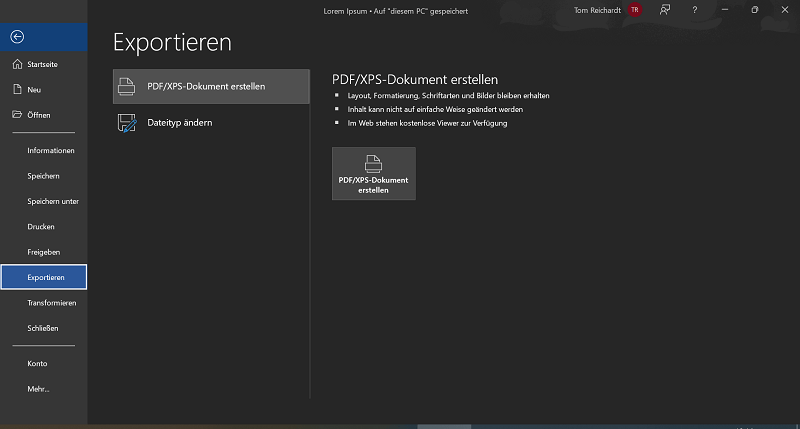
- Haga clic en la barra de menú superior "Archivo".
- Luego haga clic en en la descripción general izquierda "Exportar".
- Por defecto la función es "Crear documento PDF/XPS" A la derecha encontrarás información y la opción. Si ahora desea convertir el archivo de Word a PDF, haga clic en el botón.
- Luego seleccione la carpeta de destino en la que se deben guardar los documentos convertidos a PDF terminados. Un clic en "Publicar" guarda el PDF.
Consejo: En la ventana de guardar encontrará algunas funciones adicionales para exportar el archivo PDF. Aquí tienes la opción, entre otras cosas, de reducir el archivo al tamaño óptimo. Por ejemplo, si está destinado a su publicación en línea. Sobre el botón “Opciones…” También encontrará configuraciones adicionales.
Su ventaja si convierte y convierte Word a PDF directamente:
- El contenido del archivo PDF guardado no se puede cambiar fácilmente.
- Cuando se ve en Internet, el archivo PDF se genera y se muestra de manera uniforme y gratuita en todo el navegador.
- El formato, el diseño, las fuentes y las imágenes se conservan y no se modificarán. Entonces, si desea convertir Word a PDF, todos los ajustes se conservarán por completo.
Alternativa: Guardar como función
Si está utilizando una versión anterior de Microsoft Word, es posible que la función de exportación no esté incluida. Pero encuentras la alternativa. Guardar como función.
- Abra el documento de Word que desea convertir y guárdelo en PDF.
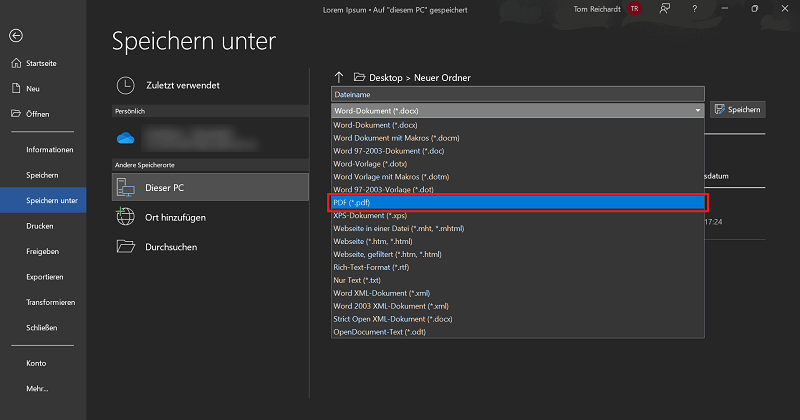
- Haga clic en la barra de menú "Archivo" y luego arriba "Guardar como".
- En la ventana de guardar, haga clic en el formato de archivo debajo del nombre de archivo deseado. Aquí está por defecto “Documento de Word (*.docx)”.
- Seleccione la entrada en la lista “PDF (*.pdf)”.
- Luego seleccione la carpeta de destino deseada y haga clic en "Ahorrar". Ahora el archivo de Word se convierte y guarda directamente como PDF.
Conclusión sobre la conversión de Word a PDF: los archivos se pueden guardar o convertir rápida y fácilmente
Si desea convertir Word a PDF, no se requieren pasos complicados. Con funciones gratuitas y herramientas en línea, puede guardar rápida y fácilmente un archivo de Word en un archivo PDF o convertirlo.
También determina si desea tener en cuenta determinadas opciones. Por ejemplo, si utiliza un archivo PDF en su sitio web y desea reducir el tamaño del archivo en consecuencia. Otra ventaja de convertir Word a PDF es que se conservan todo el formato y el diseño. Por lo tanto, no se cambiará nada en términos de apariencia y no se podrán realizar cambios en el contenido.







