

Si Windows 10 ya no funciona correctamente, tiene sentido reinstalar completamente el sistema. Esto garantizará que la computadora vuelva a funcionar completamente después de la instalación y funcione sin errores.
¿No tiene a mano un medio de almacenamiento de datos que contenga los archivos de instalación? ¡Ningún problema! Con solo unos pocos pasos podrás reinstalar Windows 10 sin CD. Le mostraremos cómo funciona en este artículo.
La ventaja: Con Windows 10 también puedes realizar una instalación limpia completa. Puede abrirlos fácilmente desde el sistema operativo antiguo en ejecución. Después no quedarán archivos antiguos.
1. Descargue los archivos de instalación de Windows 10 (ISO)
En primer lugar, es necesario descargar los archivos de instalación de Windows 10. Este es un archivo ISO que contiene todos los datos.
Entre otras cosas, te ofrece version-completa.es archivos ISO de Windows 10 adecuados para descargar.
Esto incluye:
- Windows 10 Empresa – Microsoft Windows 10 Enterprise 32 64 Bit 2
- Inicio de Windows 10 – Microsoft Windows 10 Home 32 64 Bit
- Windows 10 Profesional – Comprar Windows 10 Professional
Importante: Por ejemplo, si Windows 10 Home ya está instalado en su computadora, deberá descargar esta versión nuevamente. En este caso, la instalación de Windows 10 Pro o Enterprise no funcionará.
Al elegir entre el Versiones de 32 y 64 bits – Windows 10 De 32 O 64 Bits Sin embargo, no hay diferencia. Aquí puedes elegir cualquier variante.
Alternativa para crear el archivo ISO:
- Visita el Página de descarga de Windows 10 de Microsoft.
- Haga clic en el botón “Actualizar ahora” y cargar eso Herramienta de creación de medios
- Después de iniciar el archivo, confirme los términos de la licencia y seleccione "Más".
- Haz lo mismo en el siguiente paso. “Lenguaje, Arquitectura y Edición”.
- En el siguiente paso, seleccione el punto “archivo ISO” y haga clic en "Más".
- Luego, la herramienta le pregunta la ubicación donde debe guardarse el archivo ISO terminado.
- Una vez que se completa el proceso, puede continuar directamente y abrir el archivo ISO como se describe.
2. Instale Windows 10 directamente
- Después de descargar el archivo ISO, ábralo haciendo doble clic en él. Windows 10 detecta automáticamente la ISO.
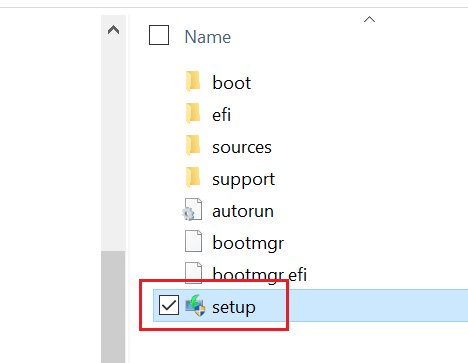
- Haga doble clic en el archivo “configuración.exe”para iniciar la instalación directamente.
- ¿Quiere reinstalar completamente el sistema operativo para que todos los archivos antiguos se sobrescriban y reemplacen? Entonces es importante que elijas la opción “No guardes ningún dato” elegir.
Consejo: Le recomendamos encarecidamente que haga una copia de seguridad de todos los archivos importantes, como documentos, imágenes personales y vídeos, antes de realizar la instalación. Para ello puede utilizar, por ejemplo, una memoria USB o un disco duro externo.
3. Inicie la instalación de Windows 10 desde una memoria USB
¿Su computadora ya no funciona correctamente y tiene problemas con el inicio, por ejemplo? ¡Esto tampoco es problema! Alternativamente, en este caso iniciamos la instalación de Windows 10 desde una memoria USB.
- Primero inserte la memoria USB en la toma USB correspondiente. También asegúrese de que no haya más archivos en el dispositivo.
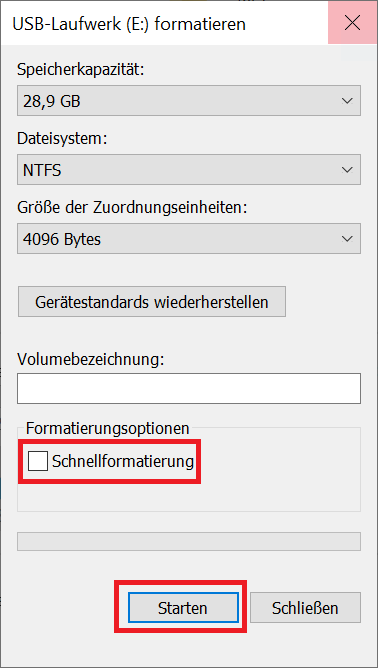
- Ahora todavía tienes que hacer esto. Formatear memoria USB – Formatear Memoria Usb En Windows. Para hacer esto, haga clic en la descripción general “Esta computadora” bajo “Dispositivos y unidades” Haga clic derecho en la memoria USB y seleccione "Formato…" Deshabilitar la opción “Formato rápido”para realizar un formateo completo. Luego haga clic en "Comenzar" y espere a que se complete el proceso.
- Ahora abra el archivo ISO y copie todos los archivos que contiene en la memoria USB. Esta es la única forma de asegurarse de reinstalar Windows 10 sin un CD.
- Ahora inserte la memoria USB con los archivos de instalación en la computadora que desea reinstalar. Si inicia la computadora, la pantalla de instalación aparecerá inmediatamente después de encenderla. Si este no es el caso, todavía tienes que BIOS cambia el orden de arranque – Como Cambiar El Orden De Arranque En Bios.
Lo siguiente se aplica a todos los procedimientos individuales: si reinstala Windows 10 sin usar un CD, debe hacer una copia de seguridad de todos sus archivos de antemano. (si es posible). Esta es la única forma de estar seguro y evitar la pérdida de datos.







