

Windows 10 de 32 o 64 bits: ¿cuál es exactamente la diferencia y qué variante es mejor? Abordaremos estas y otras preguntas en este artículo.
Una rápida verificación de datos sobre 32 y 64 bits:
- 32 y 64 bits son el tipo de procesamiento de información con el que trabaja un procesador
- Los sistemas operativos de 64 bits pueden utilizar tamaños de RAM a partir de 4 GB de forma más eficiente. Los sistemas de 32 bits, por el contrario, sólo pueden utilizar un máximo de 2 GB por programa.
- Los sistemas operativos de 64 bits funcionan más rápido, especialmente si usas varios programas grandes al mismo tiempo
- En el panel de control podrá averiguar si su ordenador es apto para sistemas de 64 bits. Si desea actualizar de 32 a 64 bits, también es posible sin problemas.
Cada vez más PC y portátiles se entregan con un sistema operativo de 64 bits. Los sistemas funcionan más rápido, pero se requiere el hardware adecuado. Porque debe ser compatible con 64 bits.
Pero aunque cada vez salen al mercado más sistemas de 64 bits, todavía hay disponibles sistemas de 32 bits. ¿Pero qué significa eso exactamente?
¿Cuál es la diferencia entre 32 y 64 bits?
Una mirada a la información de 32 y 64 bits describe que esta es la forma en que un procesador procesa la información.
Si un procesador es compatible con 64 bits, es capaz de acceder a más de 4 GB de RAM. Como resultado, puede procesar más datos, lo que hace que la computadora sea más rápida y potente. Esto es especialmente ventajoso si ejecuta varios programas en paralelo.
Los sistemas de 32 bits, por el contrario, sólo pueden procesar un máximo de 4 GB. Un programa de 32 bits sólo tiene un máximo de 2 GB de RAM disponibles. Sin embargo, con los sistemas de 64 bits no hay límite.
¿Cómo puedo saber si Windows 10 está instalado como 32 o 64 bits?
Ahora queremos saber si en su computadora Windows 10 – Microsoft Windows 10 se instala como una versión de 32 o 64 bits. Para ello proceda de la siguiente manera:
- Presione el “Tecla de Windows” e ingresa en el campo de búsqueda "Panel de control" Ahora haga clic en el resultado.
- Ahora haga clic en las entradas en el Panel de control. “Sistema y seguridad” y luego arriba "Sistema".
- Ahora busca la entrada. “Tipo de sistema”. Aquí puede averiguar si tiene instalado un sistema de 32 o 64 bits en su computadora.
¿Cómo puedo saber si mi PC es compatible con 64 bits?
Permanezcamos en el menú del sistema en el panel de control, donde puede obtener toda la información básica sobre la computadora. Una mirada a la información individual le dirá si su computadora es compatible con 64 bits.
Las siguientes comprobaciones ayudan:
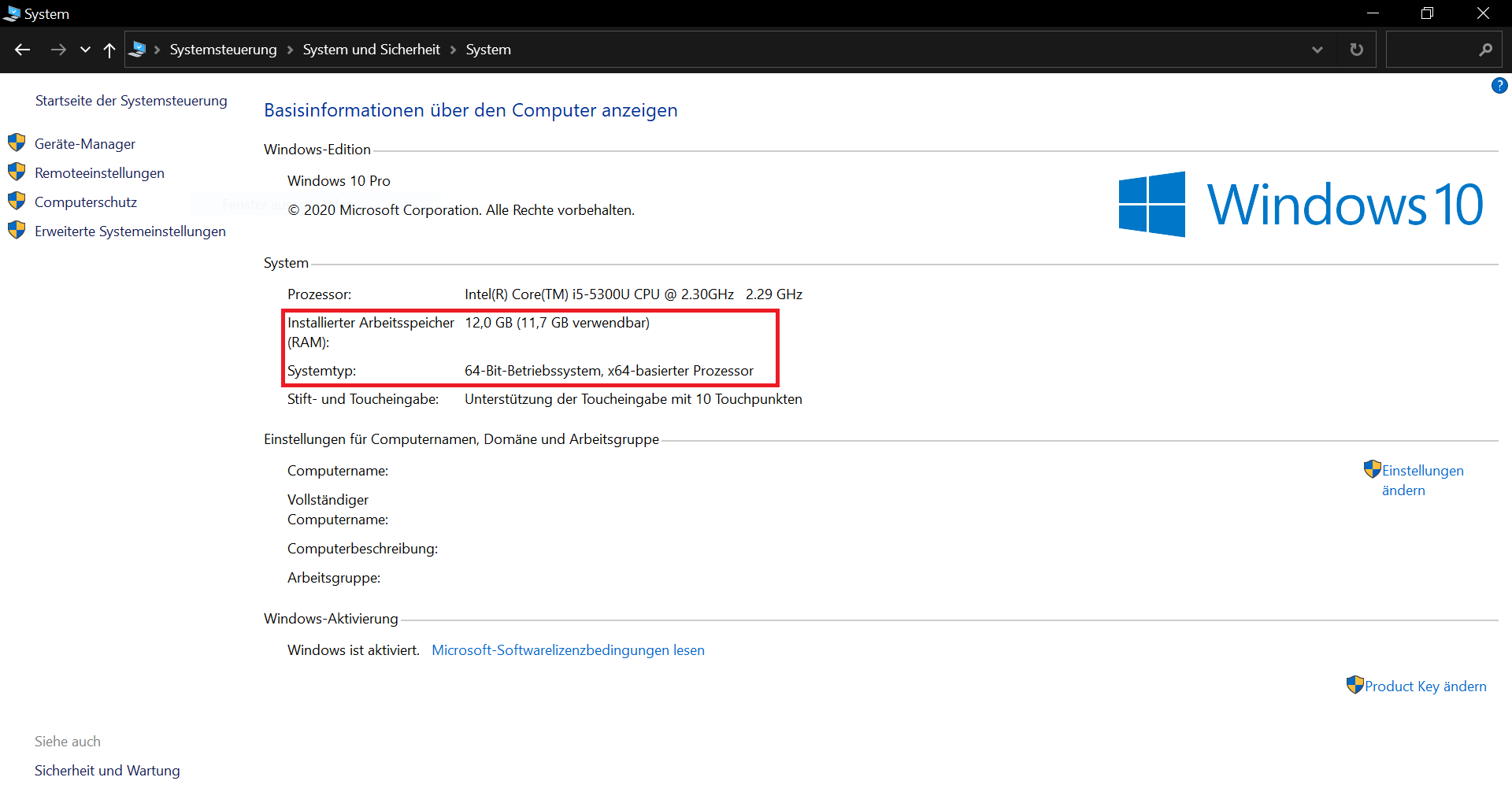
- Mira más allá del punto “Tipo de sistema”, qué tipo de procesador tiene su computadora. Para que puedas trabajar con 64 bits, aquí debe estar “Procesador basado en x64”
- El tamaño de la RAM instalada también juega un papel importante. Por lo tanto revisa el punto “Memoria instalada (RAM)”. Aquí el valor debería ser de al menos 4 GB, más es aún mejor.
En el siguiente ejemplo, se cumplen todos los requisitos para utilizar Windows 10 como versión de 64 bits:
¿Cómo se cambia de Windows 10 de 32 a 64 bits?
¿Tu ordenador cumple con todos los requisitos y te gustaría cambiar de sistema? En instrucciones paso a paso explicamos cómo Cambie Windows 10 de 32 bits a 64 bits con una actualización – Actualizacion De Windows 10 De 32 Bits A 64 Bits.
Microsoft se va separando poco a poco del sistema de 32 bits
A principios de mayo, Microsoft anunció que el fabricante de software lanzaría gradualmente sólo versiones de 64 bits de Windows 10. Sin embargo, los programas y sistemas de 32 bits siguen siendo compatibles.
Puedes encontrar más información en el siguiente artículo: Microsoft elimina la versión de 32 bits de Windows 10 – toda la información – Microsoft Suspende La Version De Wind.







