

Quiere leer nuevos correos electrónicos, enviar un mensaje o agregar un contacto. Y luego sucede: Outlook no se inicia! Hay varias razones para esto. En este artículo te explicaremos cuál podría ser la causa. También presentamos varias soluciones que puede utilizar para resolver fácilmente los problemas.
Outlook no se abre: varias causas y problemas
¿Outlook no se inicia? Hay varias causas y problemas para esto. Estos incluyen principalmente:
- Archivos de instalación corruptos
- Actualizaciones incorrectas
- Malware en el sistema
- Archivos de perfil incorrectos
- Problemas con complementos (extensiones)
- Problemas de conexión y red.
- Problemas de permisos
La lista de posibles problemas, por qué. Microsoft Outlook Ya no arranca correctamente, es largo. Pero no se preocupe: en la mayoría de los casos existen soluciones adecuadas que harán que Outlook vuelva a funcionar rápidamente. Hablaremos de esto en el siguiente párrafo.
Consejo: Una posible solución es que entres en la función de reparación para eliminar errores y problemas relacionados. En otro artículo de nuestro blog descubrirás paso a paso cómo Reparar Outlook – Perspectiva De Reparacion.
Las 5 mejores soluciones si Outlook ya no se inicia
Si Outlook ya no se inicia correctamente, no hay motivo de preocupación. En la mayoría de los casos, los problemas y errores se pueden eliminar con sólo unos pocos clics para que el programa vuelva a funcionar sin problemas. Aquí hay 5 posibles soluciones:
1. Finalice el proceso de Outlook en el Administrador de tareas
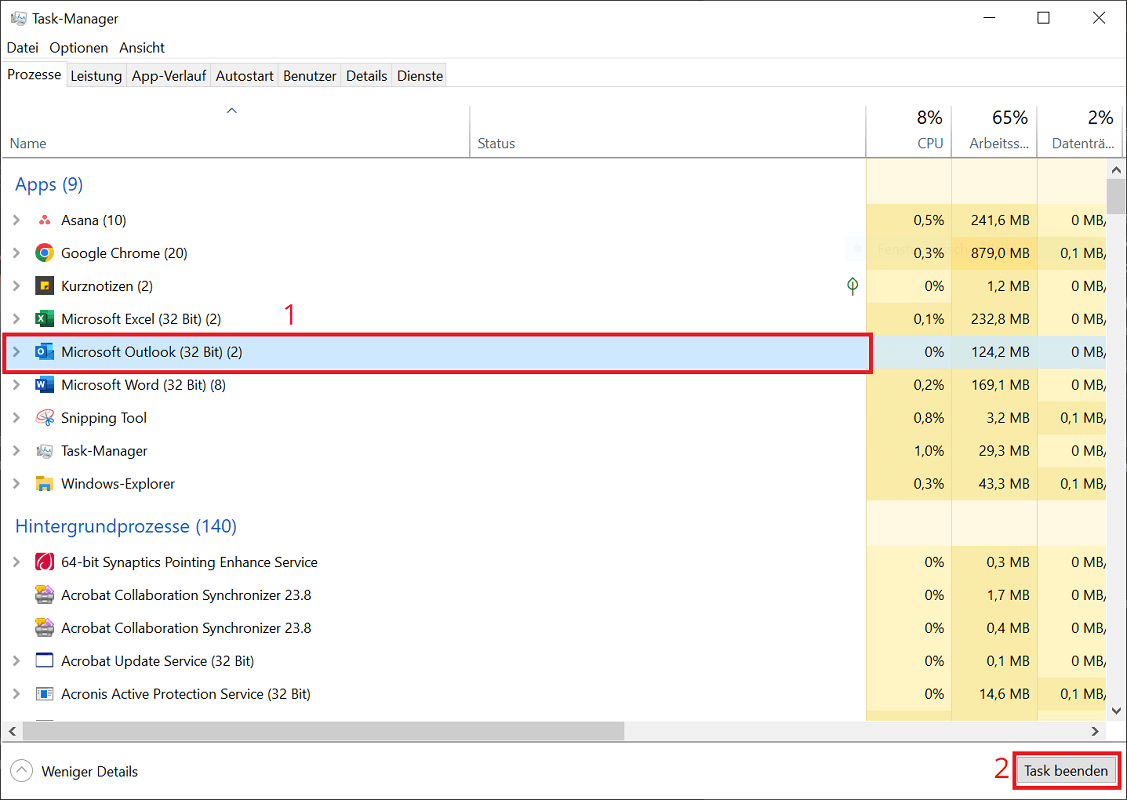
¿Has hecho clic en el ícono de Outlook para iniciar el programa pero no sucede nada? En determinadas situaciones, el proceso está activo en segundo plano, pero no se ve ningún icono de Outlook en la barra de tareas ni en el área de notificación. Lo único que ayuda aquí es finalizar el proceso de Outlook en el Administrador de tareas:
- Haga clic derecho en un espacio vacío en la barra de tareas.
- Ahora seleccione la entrada “Administrador de tareas” fuera de.
- en el jinete Procesos Ahora desplácese por la lista de programas activos hasta que vea la entrada “Microsoft Outlook” he encontrado. Un clic en "Nombre" facilita la búsqueda y clasificación.
- Haga clic en la entrada una vez para marcarla. Luego haga clic nuevamente en la parte inferior derecha. “Finalizar tarea”.
2. Reinicie el sistema
¿Terminar el proceso de Outlook en el Administrador de tareas no produjo el resultado deseado y Outlook aún no se inicia? En este caso, reinicie el sistema y vuelva a intentarlo.
3. Inicie Outlook en modo seguro y desactive los complementos.
Los complementos (extensiones) instalados en Outlook también pueden ser una posible razón por la cual el programa no se inicia correctamente o no se inicia en absoluto. Si Outlook no se puede abrir, inicie el programa en modo seguro y desactive todos los complementos.
- Presione el atajo de teclado “Tecla de Windows + R”hacia Ejecutar diálogo para abrir.
- Ingrese el comando aquí “outlook.exe/seguro” y haga clic "DE ACUERDO".
- Ahora aparece la pantalla de inicio de Outlook. Además, debes seleccionar el perfil con el que deseas iniciar Outlook en Modo Seguro. Para continuar, haga clic en "DE ACUERDO".
- Una vez que Outlook se haya cargado por completo, haga clic en en la barra de menú superior "Archivo".
- Luego haga clic en en la descripción general izquierda “Opciones”.
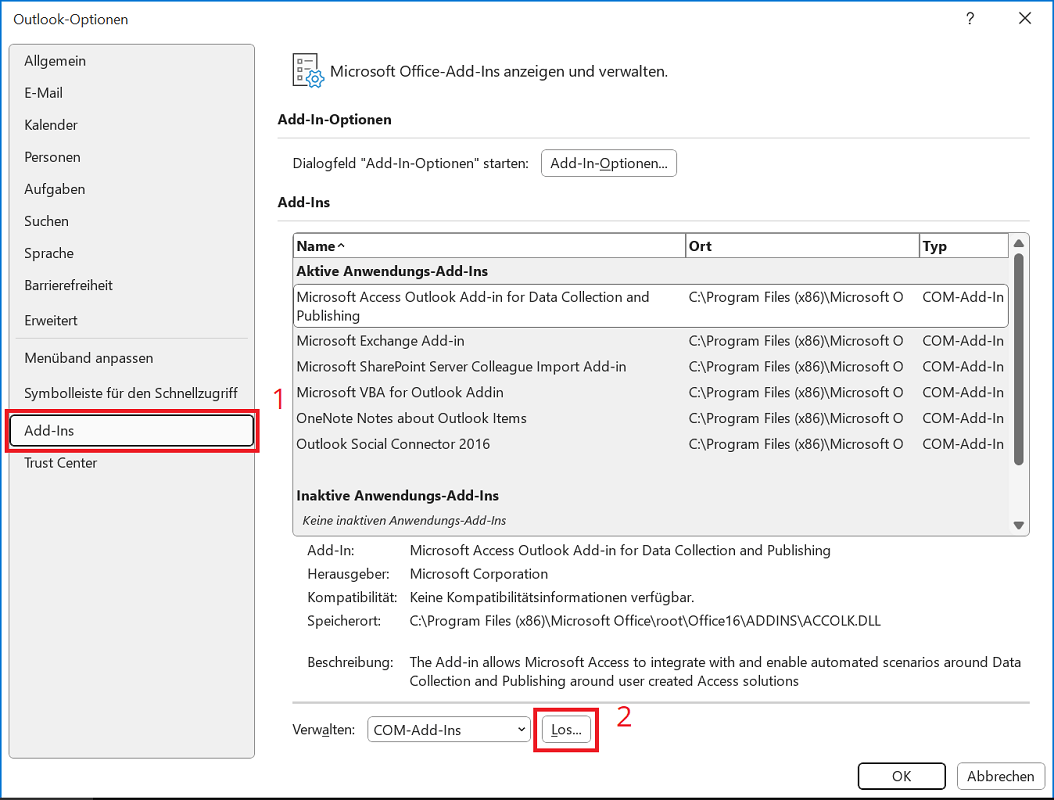
- la ventana Opciones de Outlook se abre. Haga clic aquí en la descripción general de la izquierda “Complementos”.
- Haga clic en la parte inferior junto a Administrar: en el campo de selección y seleccione la entrada “Complementos COM” Luego haga clic en "Vamos…".
- Se abre una nueva ventana en la que puedes desmarcar todos los complementos para desactivarlos todos. Finalmente haga clic en "DE ACUERDO".
Ahora cierre Outlook en modo seguro y reinícielo normalmente. Si no hay problemas, definitivamente fue un complemento. Ahora active cada complemento individual uno por uno hasta que vuelva a ocurrir el error de inicio. Ahora se ha descubierto la fuente del error.
4. Restablecer completamente Outlook
Si todas las medidas no ayudan y Outlook definitivamente no se inicia, sólo un restablecimiento completo ayudará. El programa, incluidas todas las extensiones y configuraciones, se restablece a su origen.
como ella Restablecer Outlook – Restablecer Perspectiva, puedes descubrirlo en otro útil artículo de nuestro blog.







