En este post te mostraremos cómo Reparar Outlook. De esta manera podrá solucionar varios problemas y eliminar errores. Por ejemplo, si determinadas funciones ya no funcionan correctamente o Outlook falla a intervalos regulares.
En primer lugar: un reinicio normal suele ser suficiente
Antes de reparar Outlook, intente reiniciar todo el sistema normalmente. Esto a menudo resuelve por completo los pequeños problemas.
¿El problema o error sigue presente a pesar de reiniciar la computadora? Siga las instrucciones y pasos adicionales que analizaremos a continuación.
Inicie Outlook en modo seguro y elimine posibles áreas problemáticas
¿Hiciste recientemente algún cambio en la configuración en Microsoft Outlook ¿hecho? ¿O ha instalado un complemento que podría estar causando el problema e impidiendo que Outlook se inicie? En este caso, puede resultar útil iniciar Outlook en modo seguro.
Entonces podrá, por ejemplo, deshacer la configuración en el modo de inicio restringido. A continuación se explica cómo iniciar Outlook en modo seguro:
- Presione el atajo de teclado “Tecla de Windows + R”para abrir el cuadro de diálogo Ejecutar.
- Ahora da la orden “outlook.exe/seguro” encendido y presione el Tecla de retorno. Alternativamente, haga clic en "DE ACUERDO".
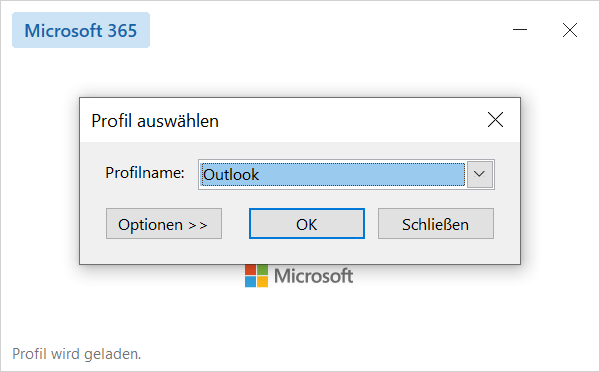
- Luego, Outlook le pedirá que seleccione el perfil apropiado con el que desea iniciar el Modo seguro. Haga la selección y haga clic "DE ACUERDO".
- Ahora Outlook se abre en modo seguro. No se sorprenda si la interfaz del programa tiene un aspecto diferente al habitual. Por ejemplo, el Modo oscuro de Outlook – Modo Oscuro De Perspectiva estar desactivado.
- Pero puedes hacerlo como siempre. "Archivo" y “Opciones” Realice y deshaga cualquier cambio.
Importante: El comando enumerado anteriormente funciona “outlook.exe/seguro” en el Ejecutar diálogo ¿no? En lugar de "outlook.exe", ingrese la ruta completa del programa. Esto puede variar según el sistema operativo y la versión de Outlook y es, por ejemplo, “C:\Program Files (x86)\Microsoft Office\root\Office16\OUTLOOK.EXE”.
Utilice la función de reparación de Office Outlook en el Panel de control
¿El modo seguro no es suficiente y el problema persiste? Luego intente reparar Outlook. En muchos casos corrige errores y se ejecuta de forma totalmente automática. Y así es como inicias la reparación de Office:
- Haga clic derecho en la barra de tareas en el extremo izquierdo “Botón de inicio de Windows”.
- Luego selecciona en la parte superior “Aplicaciones y funciones” (alternativamente aplicaciones y funciones).
- Alternativamente, presione la combinación de teclas “Tecla de Windows + i”para abrir la Configuración de Windows. Luego haga clic en “Aplicaciones”.
- Desplácese hacia abajo en la lista de aplicaciones hasta llegar a la versión de Office instalada en su computadora. Resalte la aplicación haciendo clic en ella.
- Entonces tu eliges "Cambiar" ella se pone en contacto Control de cuentas de usuario, confirme haciendo clic en "Sí".
- Ahora siga las instrucciones adicionales.
Importante: Hay dos tipos diferentes de instalación para Office. Dependiendo de cuál esté instalado en su sistema, el procedimiento será diferente una vez que haga clic en "Cambiar" hacer clic.
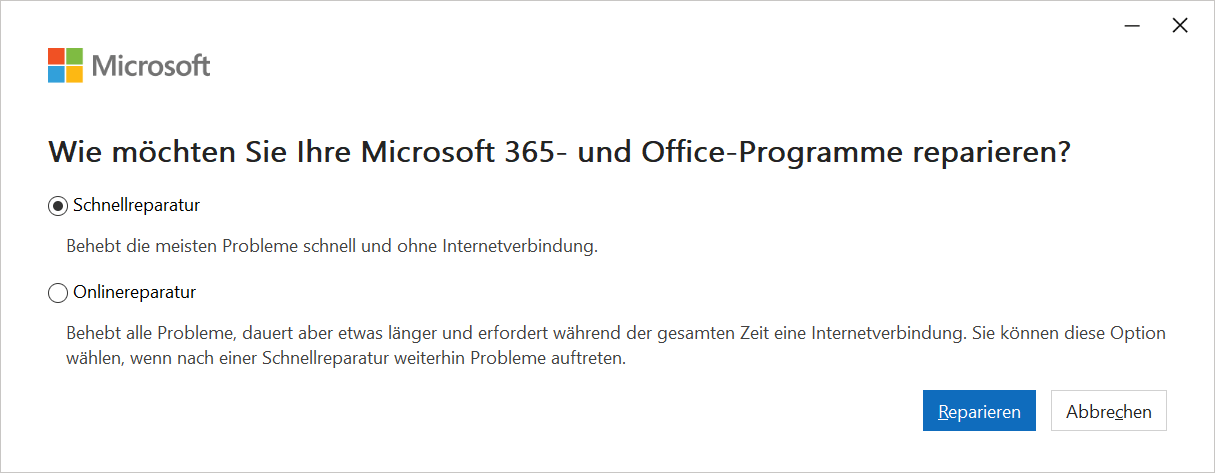
- Haga clic para ejecutar: La variante Hacer clic y ejecutar ofrece dos modos de reparación para elegir. Reparaciones rápidas y reparaciones en línea. Comience primero con la opción rápida y verifique si el problema persiste. Si este es el caso, continúa con la reparación en línea.
- Instalación MSI: Para esta variante, haga clic a continuación Cambiar instalación en la opción "Reparar". Luego confirme con "Más" y siga las instrucciones y pasos adicionales.
Reparar perfil de Outlook
La función "Reparar perfil de Outlook" es particularmente útil si tiene problemas para conectarse a su cuenta de correo electrónico. Para ello hay integrada una función de reparación en Outlook:
- En Outlook, haga clic en en la barra de menú superior "Archivo".
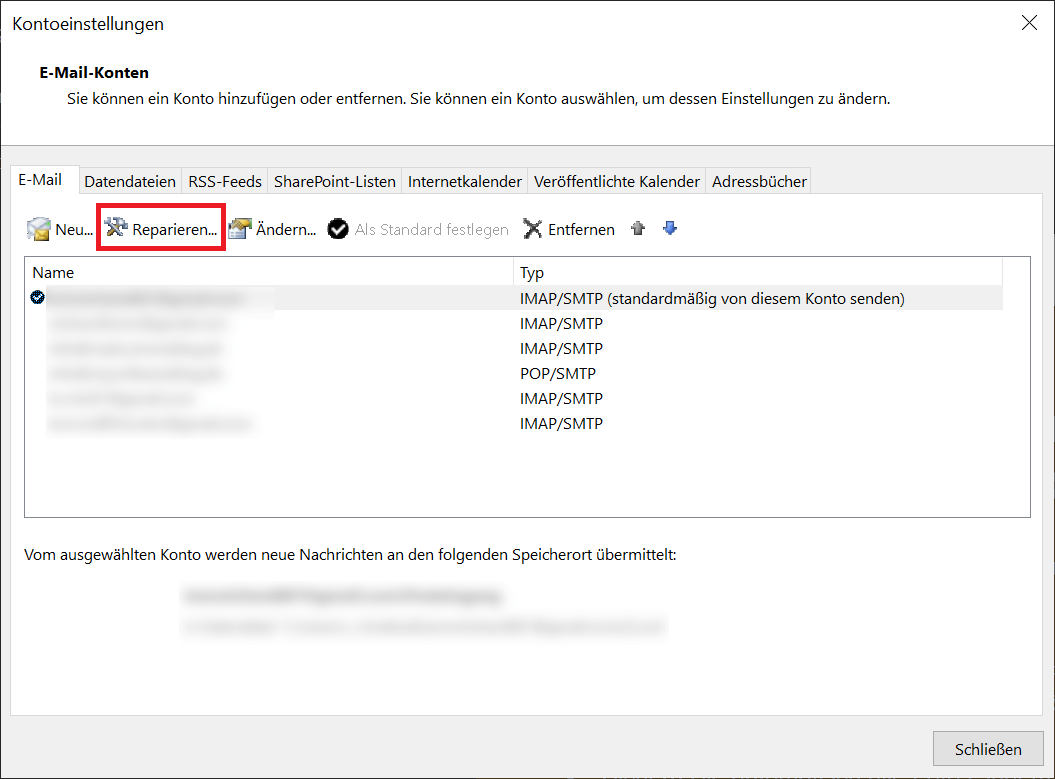
- Luego haga clic en "Configuraciones de la cuenta". Se abre un menú donde puedes hacer clic nuevamente. "Configuraciones de la cuenta…" hacer clic.
- Ahora se abrirá una ventana con una lista de todas las cuentas de correo electrónico configuradas en Outlook.
- Haga clic una vez en el perfil de Outlook que desea reparar para seleccionarlo.
- Luego haga clic en la barra de opciones encima de las cuentas de correo electrónico. "Reparar…".
- Siga las instrucciones adicionales para completar la reparación por completo. Es posible que deba ingresar sus datos de inicio de sesión.