

¿Tu programa de correo electrónico ya no funciona correctamente y ya has probado todo lo posible? En este caso puedes como último recurso Restablecer Outlook. Después estará completamente listo, como el primer día, y se restablecerán todos los ajustes. En este artículo te mostraremos qué opciones hay para restablecer Outlook.
Antes de restablecer: use la función de reparación y haga una copia de seguridad de los datos de Outlook
Antes de restablecer Outlook por completo, hay algunas cosas que debes considerar. ¿Ya has probado a reparar Outlook? Con la función de reparación incorporada, podrá solucionar la mayoría de los errores y problemas en algunos casos. como ella Aquí te explicaremos cómo reparar Outlook paso a paso. – Perspectiva De Reparacion.
Si eso no es suficiente, probablemente no podrá evitar restablecer Outlook por completo a la configuración de fábrica. Antes de hacerlo, asegúrese de hacer una copia de seguridad de todos los datos personales almacenados en Outlook (contactos, citas y correos electrónicos). De lo contrario se perderán al restablecerlos. Ahora le mostraremos cómo funciona esto:
- En Outlook, haga clic en en la barra de menú superior "Archivo".
- Luego seleccione en la descripción general de la izquierda “Abrir y Exportar” fuera de.
- en la zona Abierto haga clic ahora “Importar/Exportar”.
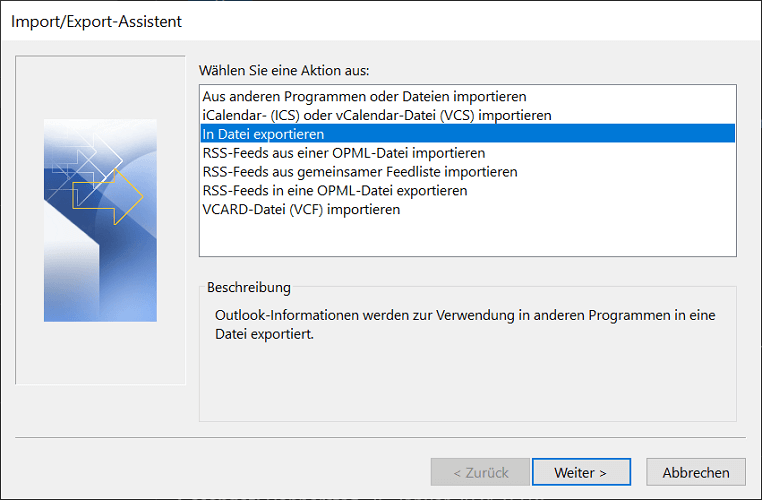
- En el Asistente de importación/exportación seleccione la opción “Exportar a archivo” y luego haga clic en "Más".
- En el siguiente paso tú eliges “Archivo de datos de Outlook (.pst)” y haga clic de nuevo "Más".
- Ahora aparecerá una descripción general de todas las cuentas de correo electrónico configuradas en Outlook. Seleccione la carpeta que desee exportar y haga clic en "Más".
- En el siguiente paso, especifique la carpeta de almacenamiento para el archivo pst y haga clic en "Finalizar".
- Ahora Outlook le pedirá que establezca una contraseña para el archivo de datos. Ingrese dos veces y luego haga clic "DE ACUERDO".
- Ingrese la contraseña nuevamente en el siguiente paso y confirme con "DE ACUERDO". Ahora el archivo de Outlook con la copia de seguridad completa está disponible en la carpeta seleccionada.
Importante: La exportación del archivo de datos siempre solo se refiere a la cuenta/carpeta de correo marcada que seleccionó en el asistente. Entonces, si hay varias cuentas de correo en Outlook, debe repetir el proceso para todas las demás cuentas para hacer una copia de seguridad de todos los archivos.
Cómo restablecer completamente Outlook
Una función para Restablecer Outlook en sí no está presente en el programa. Por este motivo, necesita utilizar Outlook o sus asociados. Paquete de Microsoft Office – Microsoft Office desinstálelo por completo y luego vuelva a instalarlo.
- Presione el atajo de teclado “Tecla de Windows + i”para abrir la Configuración de Windows.
- Ahora haga clic en en la configuración “Aplicaciones”para acceder a la descripción general de todos los programas instalados.
- Scrollen Sie durch die Liste, bis Sie beim Installationseintrag von Outlook oder dem Office-Paket (z.B. microsoft 365) angekommen sind. Klicken Sie den Eintrag einmal an, um ihn zu markieren.
- Ahora haga clic en "Desinstalar"para abrir el asistente de desinstalación. Siga las instrucciones hasta completar el proceso.
- Luego instale Office o Outlook nuevamente para que el programa esté completamente configurado nuevamente y esté disponible para restablecerse.
La instalación completa de Outlook ya está completa y el programa se ha reiniciado. Ahora pasamos a importar el archivo de datos de Outlook previamente exportado para restaurar todos los archivos que contiene.
- Abra Outlook y haga clic en en la barra de menú superior. "Archivo".
- Ahora haga clic en en la descripción general izquierda “Abrir y Exportar” y luego en la zona Abierto en “Importar/Exportar”.
- En el siguiente paso, elige ahora “Importar desde otros programas o archivos” y haga clic en "Más".
- A continuación, marque la entrada. “Archivo de datos de Outlook (.pst)” y haga clic de nuevo "Más".
- Hacer clic en "Navegar…"para seleccionar el archivo de datos de Outlook para importar y haga clic en "Abierto". Entonces elige de nuevo "Más" y haga clic en "Finalizar"para completar la importación.







