En este post te mostraremos paso a paso cómo Inicie Windows sin contraseña. Aprenderá cómo eliminar completamente la contraseña de inicio de sesión y cómo desactivar la protección de inicio de sesión. También le mostraremos cómo activar un procedimiento de contraseña alternativo.
Cómo eliminar completamente la contraseña de Windows
Cada vez que inicia Windows o apaga la pantalla de bloqueo, ¿se le solicita una contraseña? Esto puede resultar bastante molesto en determinadas situaciones. Si usa la computadora solo y nadie más tiene acceso a ella, también puede iniciar Windows sin contraseña. Te mostramos cómo funciona:
- Presione el atajo de teclado “Tecla de Windows + i”para abrir la Configuración de Windows. Alternativamente, haga clic en el botón de inicio de Windows en el extremo izquierdo de la barra de tareas y luego en el pequeño “símbolo de engranaje”.
- En el Configuración de Windows haga clic ahora “Cuentas”.
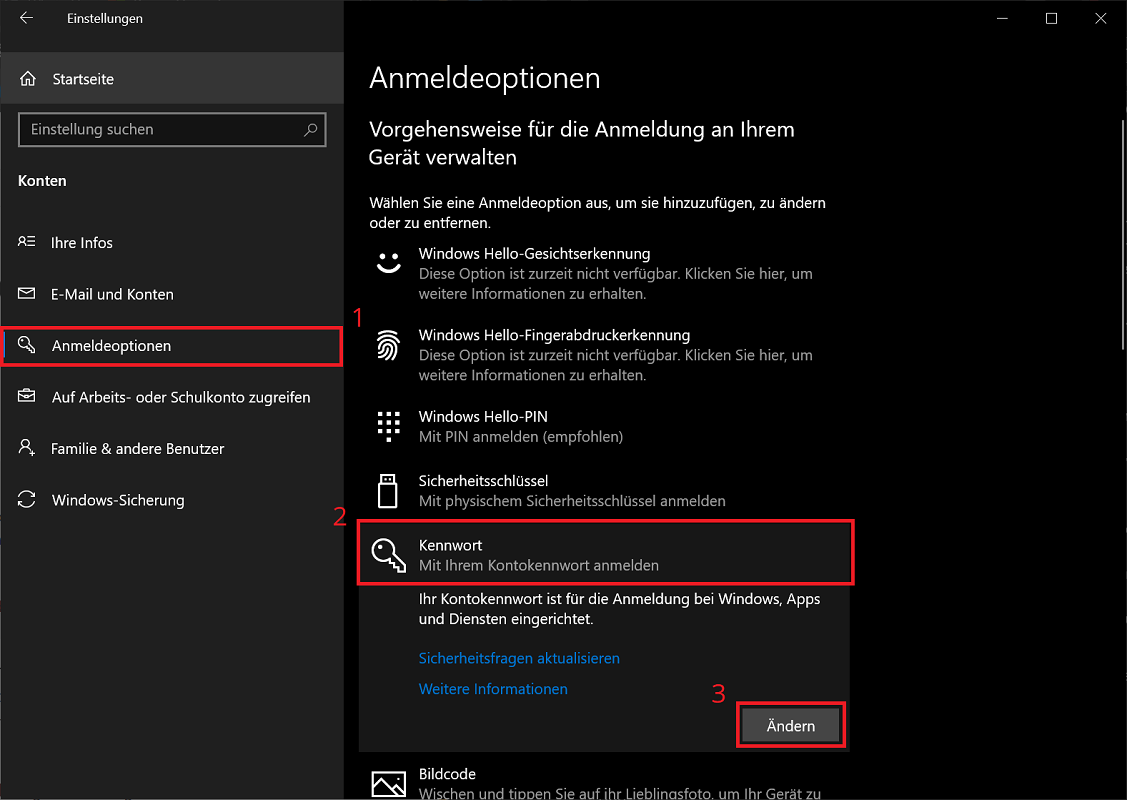
- Se abre una nueva área en la que puede hacer clic en la descripción general izquierda “Opciones de inicio de sesión” hacer clic.
- en la zona Administre el proceso para iniciar sesión en su dispositivo Ahora seleccione la entrada en la descripción general. "Contraseña" Inmediatamente después haga clic en "Cambiar".
- una ventana azul cambiar la contraseña se abre ingresando su contraseña actual de Windows. Luego haga clic en "Más".
- En el siguiente paso por favor deje TODOS los campos (Nueva contraseña, confirmar contraseña y sugerencia de contraseña) vaciar y hacer clic "Más".
- Finalmente haga clic en "Finalizar"para aplicar los cambios y cerrar la ventana.
La contraseña de Windows ahora se elimina por completo. Ya no recibirá un mensaje cada vez que inicie su PC e inicie sesión en la pantalla de bloqueo.
Consejo: En lugar de eliminar completamente la contraseña, puede Windows – Microsoft Windows También puede especificar que no desea que se le pregunte al iniciar sesión cuando regrese del modo de suspensión. Para ello, permanezca en la zona. Opciones de inicio de sesión y desplázate hacia abajo hasta que estés en el área Se requiere registro han llegado. Aquí haces clic en el pequeño menú de selección y activas la opción "Nunca".
Más consejos sobre la contraseña de Windows
En otras publicaciones de nuestro blog encontrará más instrucciones, consejos y trucos útiles sobre el tema de las contraseñas de Windows. Entonces, entre otras cosas, ¿cómo se hace eso? Cambiar contraseña de Windows – Cambiar La Contrasena De Windows y qué hacer una vez que lo entiendas Contraseña de Windows olvidada – Olvide La Contrasena De Windows tener.
Deshabilite la contraseña de Windows al iniciar la PC/iniciar sesión en las cuentas de usuario
Si desea conservar la contraseña de Windows para otras áreas y solo desactivarla para iniciar/iniciar sesión en la PC, también existe una opción para esto. Esto requiere un ajuste en las cuentas de usuario. La ventaja: cuando inicia la computadora, no tiene que ingresar una contraseña para su nombre de usuario.
- Presione el atajo de teclado “Tecla de Windows + R”hacia Ejecutar diálogo para abrir.
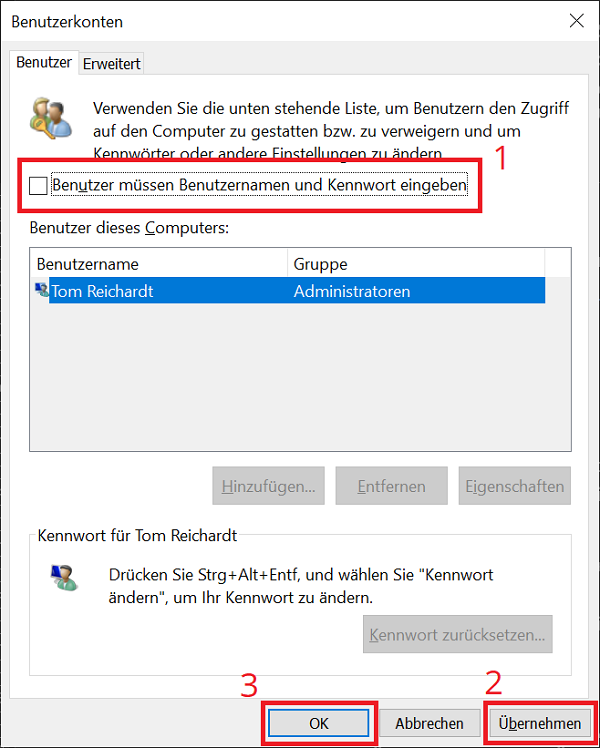
- Ahora ingrese el comando en el campo de entrada “netplwiz” y haga clic en "DE ACUERDO".
- Ahora se abre la ventana Cuentas de usuario, que enumera su nombre de usuario. Quitar junto a la opción “Los usuarios deben ingresar nombre de usuario y contraseña” la marca de verificación para desactivarlo.
- Finalmente haga clic en "Tomar el control" y "DE ACUERDO"para guardar los cambios y cerrar la ventana.
Elija un método de inicio de sesión alternativo a la contraseña
Si los usuarios cierran sesión y vuelven a iniciarla varias veces al día, después de un tiempo puede resultar molesto tener que volver a introducir la contraseña cada vez. Si desea prescindir de esto pero aún así proteger la cuenta de usuario, le recomendamos un enfoque alternativo a la protección de inicio de sesión.
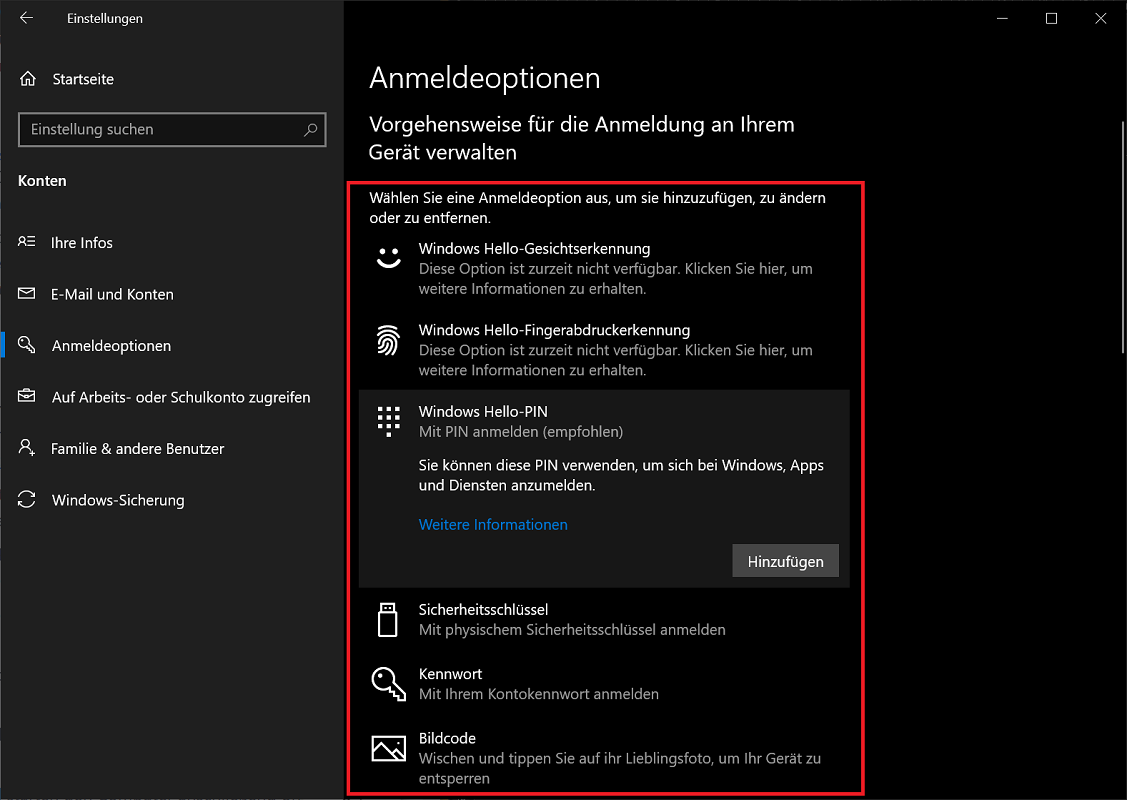
Puedes hacer esto en la configuración de Windows. Opciones de inicio de sesión diferentes opciones. Esto incluye:
- Reconocimiento facial de Windows Hola
- Reconocimiento de huellas dactilares de Windows Hello
- PIN de Windows Hola
- clave de seguridad
- contraseña
- Código de imagen
Para activar, haga clic en la opción de inicio de sesión que desee y luego haga clic en "Proporcionar" o "Agregar". Ahora siga las instrucciones adicionales para completar la configuración por completo.
Importante: Para utilizar algunas opciones de inicio de sesión, debe estar disponible el hardware adecuado. Por ejemplo, necesita un escáner de huellas dactilares para utilizar el reconocimiento de huellas dactilares de Hello.