

¡Sucede más rápido de lo que uno quisiera! Olvidaste la contraseña de Windows y entras en pánico, ya que el ordenador podría permanecer cerrado para siempre. ¡Pero no te preocupes! Tenemos los consejos y trucos adecuados para ayudarte. Nos centraremos específicamente en "", para restaurar la contraseña allí. Windows 10 – Microsoft Windows 10
Windows
A continuación, repasaremos varios métodos que puede utilizar si olvidó su contraseña de Windows.
1. Recuperar la contraseña de Windows a través de una cuenta de Microsoft
A diferencia de los sistemas operativos más antiguos, muchos usuarios de Windows 10 inician sesión con su cuenta de Windows. Si este es tu caso, el primer método funcionará. Porque sólo tienes que iniciar sesión con tu cuenta de Microsoft para recuperar la contraseña.
- Primero llama al Página de recuperación de contraseña de Microsoft e ingrese la dirección de correo electrónico que pertenece a la cuenta de Microsoft. Luego haga clic en "Más".
- En algunas circunstancias, Microsoft puede pedirle que confirme su identidad. Para hacer esto, se le sugerirá que envíe un código de seguridad a su dirección de correo electrónico, que luego deberá confirmar.
- Si este es tu caso, haz clic "Obtener código". Luego ingrese el código en la máscara y confirme haciendo clic en "Más".
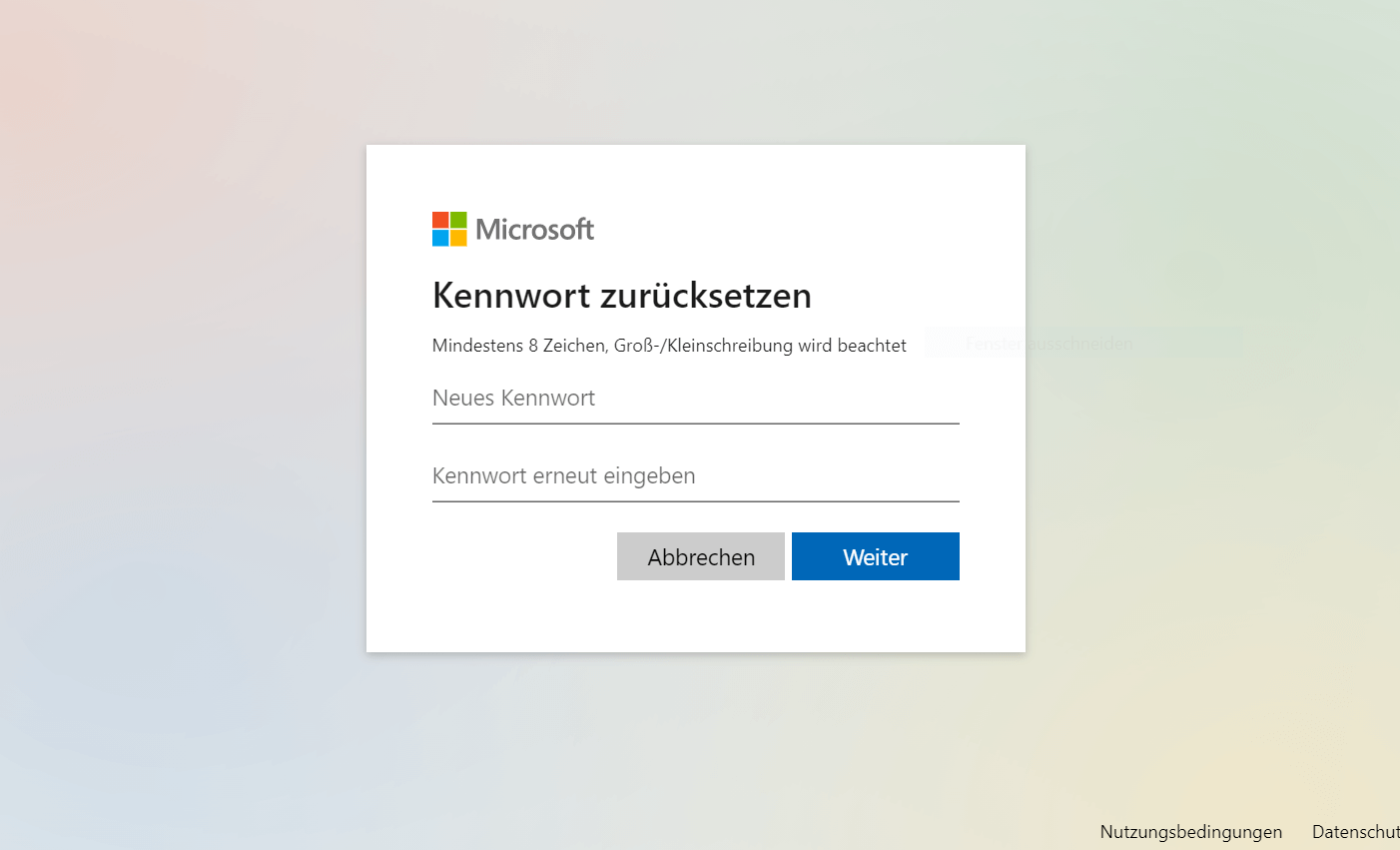
- Si la cuenta de Microsoft ha sido confirmada con el código, también verás la máscara en la que podrás restablecer la contraseña.
- Introduzca aquí una nueva contraseña que también cumpla con los requisitos especificados.
- Por último, pero no menos importante, confirma haciendo clic en "Más"para que la nueva contraseña surta efecto
- El proceso ahora está completo y puede iniciar sesión en su computadora con Windows 10 con su contraseña recién asignada.
Windows
2. Establezca una nueva contraseña a través del administrador.
Si olvidó su contraseña de Windows y no inició sesión con su cuenta de Microsoft, el segundo método puede ayudar. Usamos la cuenta de administrador en la computadora para recuperar la contraseña de su cuenta.
El requisito previo para esto es: Su computadora tiene una cuenta de administrador y su cuenta de usuario donde olvida la contraseña de Windows es una cuenta convencional sin derechos administrativos.
¡Y allá vamos!
- Inicie sesión en Windows con la cuenta de administrador
- Ahora presione la combinación de teclas. “Tecla de Windows + R”. Ahora se abre la ventana Ejecutar.
- Ahora ingrese el siguiente comando aquí: “controlar contraseñas de usuario2”. (Por favor no utilice comillas).
- Ahora seleccione el usuario relevante para quien se debe restablecer y reasignar la contraseña. Lo importante aquí es que el usuario relevante pertenezca al grupo. "Usuario" escuchó.
- Luego seleccione la opción “Restablecer contraseña…” Luego simplemente asigne una nueva contraseña y finalmente confirme haciendo clic en "DE ACUERDO".
- Una vez completados todos los pasos, ya podrás iniciar sesión en Windows 10 como siempre con tu cuenta de usuario y la nueva contraseña.
Windows
3. Elimine la contraseña de inicio de sesión de Windows 10 con la herramienta
El tercer y último método de esta publicación es útil si olvidó su contraseña de Windows y los dos primeros fallaron. Sin embargo, también es el más complicado. Por lo tanto, siga cada paso con cuidado y lentamente para que no haya errores ni problemas asociados.
Para eliminar la contraseña de inicio de sesión de Windows 10, primero descargamos una herramienta gratuita, reiniciamos la computadora y la iniciamos.
Y así es como funciona:
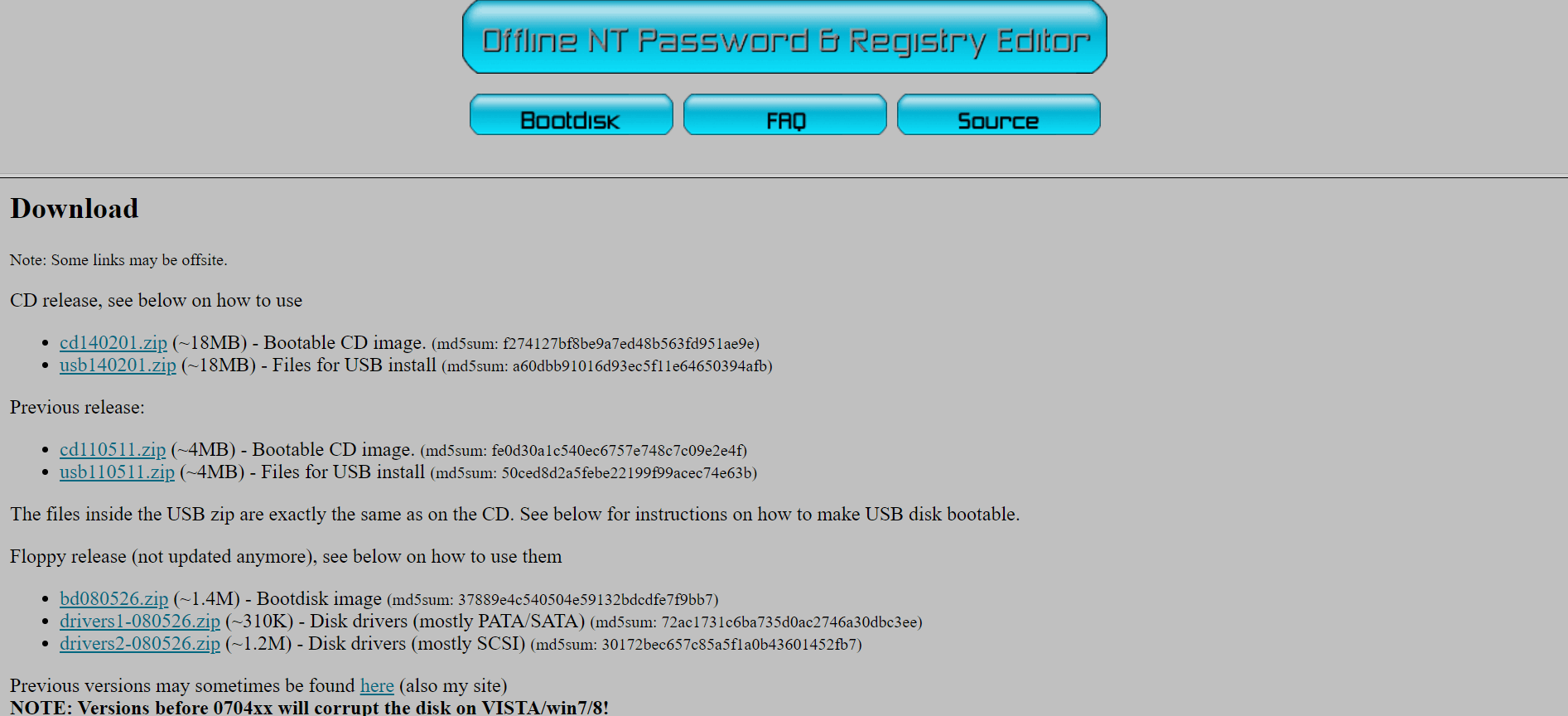
- Descárgalo Editor de registro y contraseña NT sin conexión Luego abra el archivo zip descargado. Consejo: Al realizar la descarga, puede decidir de antemano entre una versión con imagen de CD o una versión con memoria USB.
- El siguiente paso es extraer el archivo ISO contenido en el archivo zip en cualquier carpeta. Luego, el archivo ISO se graba en un CD o se copia en una memoria USB. (aquí vuelven a entrar en juego las dos versiones mencionadas). Por ejemplo, recomendamos el programa de grabación. Grabadora de CDXP.
- Una vez creado su CD o soporte de datos USB, puede comenzar. Inserte los medios respectivos en su computadora y reiníciela.
- Al iniciar, asegúrese de que la computadora respete primero el CD o la memoria USB en el orden de inicio. Para hacer esto, simplemente cambie el orden de inicio en BIOS, para que los archivos de herramientas se carguen primero desde el soporte de datos – Como Cambiar El Orden De Arran.
- Si ha cambiado el orden de inicio, la herramienta en el CD o memoria USB se cargará y se iniciará en consecuencia
- Primero, se le pedirá que seleccione la partición donde está instalado Windows 10. Luego confirme la ruta del registro.
- Ahora seleccione las siguientes dos opciones: “1 - Restablecimiento de contraseña con espacio como delimitador” y “1 - Editar datos de usuario y contraseñas”.
- Luego decida el usuario de Windows 10 al que desea eliminar la contraseña y seleccione la opción “1 - Borrar contraseña de usuario (en blanco)”
- La herramienta ahora te pedirá que confirmes y realices el proceso. Para hacer esto tienes que usar los dos personajes. “¡!” y “Q” confirmar.
- Por último, pero no menos importante, confirme con “Z” y luego inicia la computadora sin el disco (CD o memoria USB)
- La contraseña ahora se ha eliminado de la cuenta de usuario de Windows afectada y luego podrá iniciar sesión sin contraseña después de reiniciar.
Windows
Consejo: No olvide asignar una nueva contraseña inmediatamente después de comenzar. Esta es la única manera de garantizar que su computadora y sus archivos y datos estén protegidos.
Si ha olvidado su contraseña de Windows, no es muy agradable. Es bueno que existan los consejos mencionados anteriormente para restablecer o incluso eliminar la contraseña de forma rápida y sencilla. Ahora su computadora estará lista para usar nuevamente como de costumbre.







