

¿Su antigua contraseña ya no es lo suficientemente segura o la reveló accidentalmente? Entonces deberías cambiar tu contraseña de Windows lo más rápido posible para que ninguna persona no autorizada pueda iniciar sesión en tu sistema. Le mostraremos cómo funciona.
Requisito básico: conoces tu contraseña anterior
Si desea cambiar su contraseña de Windows, existe un requisito básico: debe conocer su contraseña anterior. Pero en la mayoría de los casos esto no debería ser un problema porque lo tienes en la cabeza o lo has escrito.
¿No es ese el caso? Por ejemplo, en esta situación aún puedes usar tu Restablecer la contraseña de Windows 10 – Restablecer Contrasena De Windows 10. Luego toma una nueva cadena de contraseña para que puedas iniciar sesión y usar la computadora como de costumbre.
A continuación se encuentran las instrucciones sobre cómo cambiar su contraseña de Windows. Veremos diferentes versiones del sistema operativo.
Consejo: La contraseña la estableció la primera vez que configuró Windows. En sistemas operativos modernos como Windows 11 o 10, se crea una cuenta, lo que implica la definición de una contraseña al mismo tiempo.
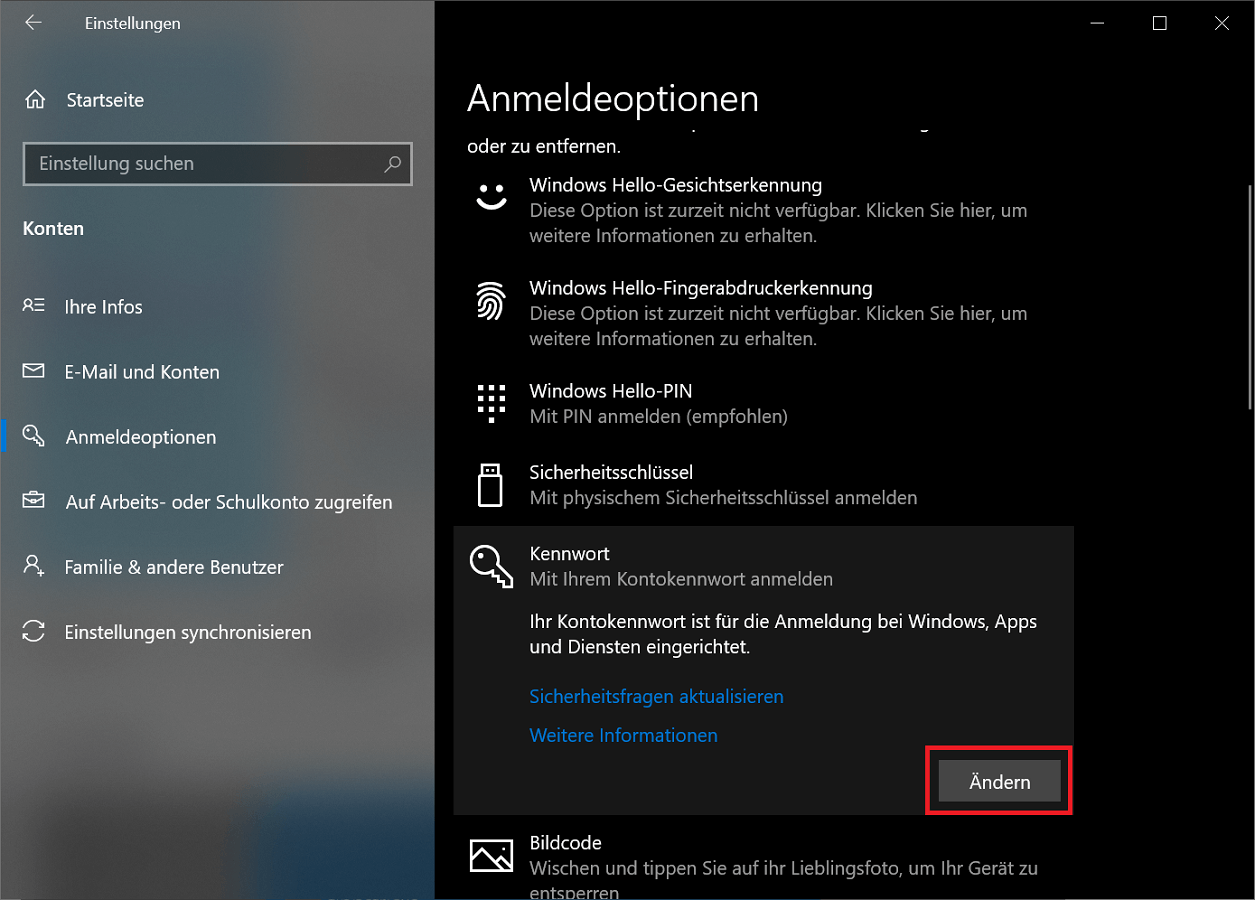
Windows 10
- Haga clic en la barra de tareas en el extremo izquierdo “Botón Inicio de Windows”. Entonces elige el pequeño. “símbolo de engranaje” para abrir Configuración. Alternativamente, también puede utilizar la combinación de teclas (atajo) “Tecla de Windows + i” prensa.
- En Configuración de Windows, haga clic en “Cuentas”.
- Luego seleccione en la descripción general de la izquierda “Opciones de inicio de sesión”.
- En las opciones de inicio de sesión, haga clic en la penúltima entrada "Contraseña"para cambiar la contraseña de Windows.
- Elegir "Cambiar" desactivada, aparece la ventana “Cambiar contraseña”. Aquí se le pedirá que ingrese su contraseña actual. Una vez hecho esto, haga clic en "Más".
- Luego debe ingresar su nueva contraseña de Windows, que desea adoptar mediante el cambio. Por razones de seguridad, ingresa la contraseña dos veces.
- Además, ingresa una pista de contraseña asociada a él. Este paso le ayudará si alguna vez tiene su Contraseña de Windows olvidada – Olvide La Contrasena De Windows debería tener.
- Una vez realizadas todas las entradas, haga clic en "Más". Si todo funcionó, recibirás la confirmación del cambio de contraseña. Hacer clic en "Finalizar"para completar el proceso.
La contraseña ahora se ha cambiado exitosamente. Si inicia su computadora en el futuro, deberá ingresar la nueva contraseña a partir de ahora.
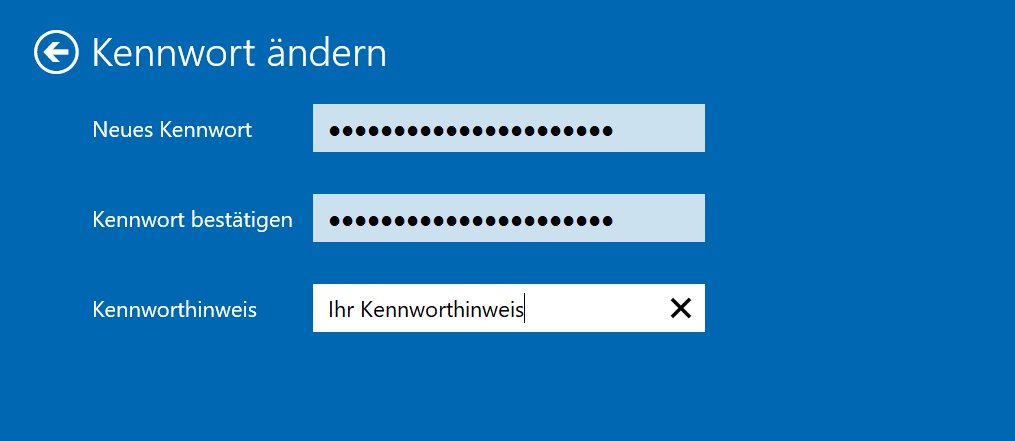
Windows 11
Los pasos individuales son similares si desea cambiar la contraseña en Windows 11. Para hacer esto, proceda de la siguiente manera:
- En la barra de tareas, haga clic en en el extremo izquierdo “Botón de inicio”. Luego selecciona eso “símbolo de engranaje pequeño” Alternativamente también puedes usar la combinación “Tecla de Windows + i” prensa.
- Ahora abra la Configuración de Windows donde hace clic “Cuentas” y luego arriba “Opciones de inicio de sesión”
- debajo del punto "Contraseña" elige ahora "Cambiar"
- Ahora se le pedirá que ingrese su contraseña actual de Windows 11.
- Luego solo debes asignar una nueva contraseña y guardar los cambios.
Recuerde seleccionar una sugerencia de contraseña adecuada que coincida con la contraseña asignada.
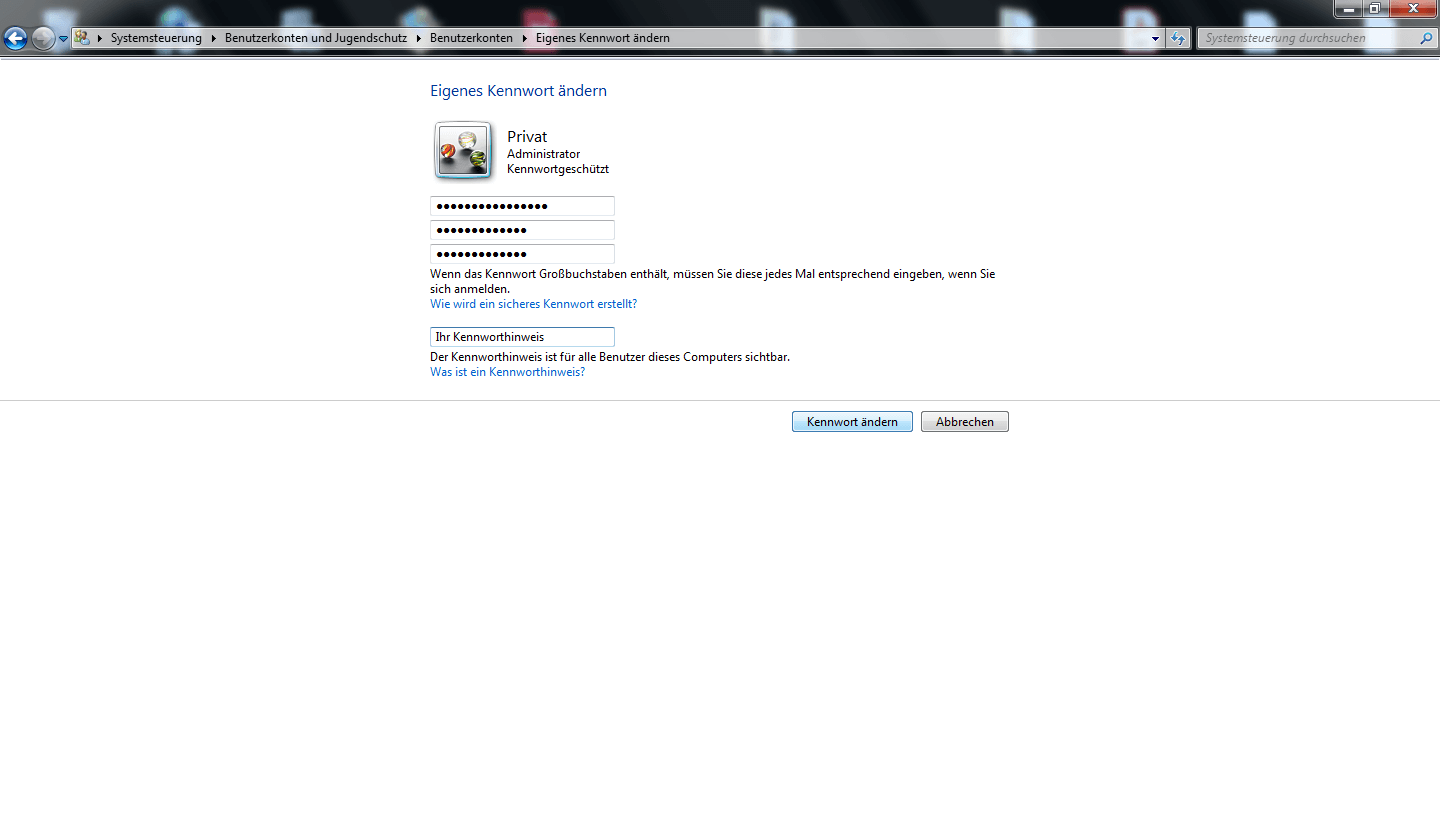
Windows 7
- Haga clic en eso “Botón de inicio de Windows”para abrir el menú Inicio. Entonces tu eliges "Panel de control"
- En la nueva ventana haga clic “Cuentas de usuario”.
- Luego seleccione en el área "Realizar cambios en su propia cuenta" la opción “Cambia tu propia contraseña”
- Ahora se le pedirá que ingrese la contraseña actual de Windows 7. Además, deberás ingresar y confirmar la nueva contraseña. Por último, pero no menos importante, también deberá ingresar aquí una pista de contraseña.
- Hacer clic en "Cambiar la contraseña"para aplicar la nueva configuración de contraseña.
Alternativa: cambie la contraseña usando una combinación de teclas (atajo).
Existe otra alternativa que puedes utilizar para cambiar tu contraseña. Es decir, con una combinación de teclas que abre directamente un submenú de Windows.
- Presione los botones “Ctrl + Alt + Supr” Ahora se abre el submenú de Windows.
- Luego haga clic en "Cambiar la contraseña".
- Siga las instrucciones y primero ingrese su contraseña anterior. Luego ingrese la nueva contraseña y confírmela nuevamente.
- Por último, pero no menos importante, haz clic en el pequeño. “flecha a la derecha”icono para confirmar y enviar los cambios.
Consejo: Al asignar una nueva contraseña, asegúrese de elegir una segura. como ella La Oficina Federal de Seguridad de la Información, entre otros, muestra cómo crear contraseñas seguras.







