

Si no estás presente durante un período de tiempo determinado, la respuesta automática en Outlook puede ayudar. Los contactos de correo electrónico recibirán un mensaje notificándoles su ausencia. Por ejemplo, cuando estás de vacaciones.
Aquí aprenderá cómo crear, configurar y enviar la respuesta automática en Outlook. También hay consejos y soluciones a problemas para que la función se ejecute correctamente.
¿Cómo creo una respuesta automática por correo electrónico?
Crear una respuesta automática en Outlook solo requiere unos pocos pasos. Pero primero debes aclarar si tu cuenta de correo electrónico es adecuada para respuestas automáticas. Funciona así:
- Abra Outlook y haga clic en en la barra de menú superior. "Archivo". Ahora se abre la ventana “Información de la cuenta”.
- Ver la opción “Respuestas automáticas”, haz clic en él. Luego siga las instrucciones del siguiente párrafo.
- Sin embargo, si no se muestra la opción, tendrás que configurar la respuesta automática de manera diferente en Outlook. Esto se hace usando reglas. Esto también le permite crear una respuesta automática. Sólo difiere el tipo de configuración.
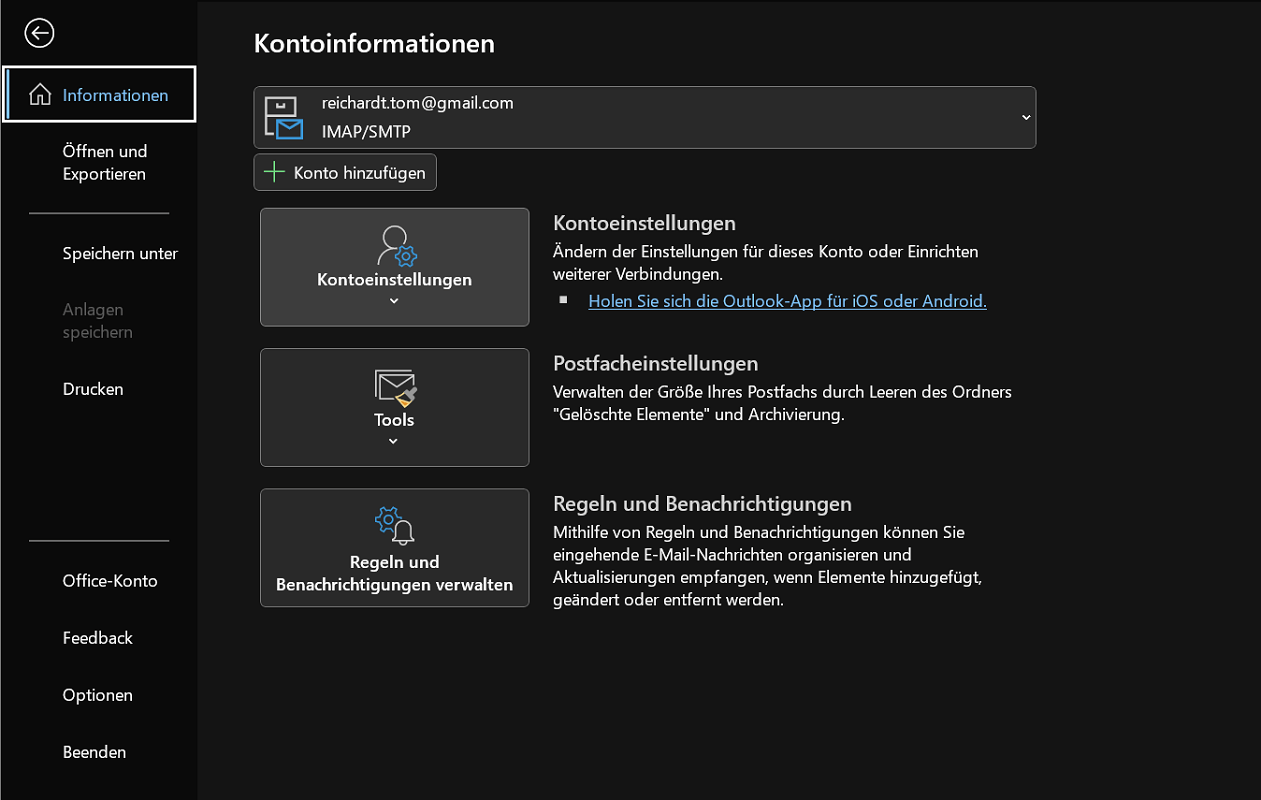
En las siguientes instrucciones le mostraremos cómo crear la clásica respuesta automática en Outlook. Este es el caso si la opción o el botón “Respuestas automáticas” se muestra en la ventana “Información de la cuenta”.
- Abra Outlook y haga clic en en la barra de menú. "Archivo".
- Ahora se abre la ventana “Información de la cuenta”en el que haces clic “Respuestas automáticas (fuera de casa)”
Consejo: ¿La opción no aparece en una versión anterior de Outlook (por ejemplo, Outlook 2007)? En este caso, haga clic en primero “Extras” y luego arriba “Asistente fuera de la oficina”.
- Se abrirá una nueva ventana donde podrás seleccionar la opción “Enviar respuestas automáticas” elegir.
- También tienes la opción de enviar solo respuestas automáticas dentro de un período de tiempo determinado. En este caso active la opción "Enviar sólo durante este período:" y realice los ajustes adecuados.
- Seguimos con el campo de texto grande en la pestaña “Dentro de mi organización”. Aquí ingresa el texto deseado que debe mostrarse con la respuesta automática.
- Con un clic "DE ACUERDO", acepta la respuesta y guárdala.
¿Cuál es la diferencia entre dentro y fuera de mi organización?
Para crear una respuesta automática en Outlook (por ejemplo, cuando está de vacaciones), hay dos opciones para elegir: Una respuesta automática dentro y fuera de mi organización. Pero ¿cuál es realmente la diferencia?
- Dentro de mi organización: Si crea una respuesta en este campo, solo los compañeros de trabajo y los miembros del equipo recibirán una notificación. Por ejemplo, dentro de una empresa.
- Fuera de mi organización: Sin embargo, si eliges la segunda opción, cada dirección de correo electrónico que quiera contactar contigo recibirá un mensaje. Se envía una respuesta automática a cada correo electrónico.
Deshabilitar la respuesta automática en Outlook
Una vez activada la respuesta automática en Outlook, recibirás el mensaje correspondiente directamente debajo de la barra de menú cuando inicies el programa:
"RESPUESTAS AUTOMÁTICAS: se enviarán respuestas automáticas para esta cuenta".
Para desactivar la función inmediatamente, simplemente haga clic en el botón correspondiente. Ahora se desactiva de inmediato, por lo que sus contactos dentro o fuera de su organización ya no recibirán notificaciones.
Nota importante para Outlook 2007
Para deshabilitar las respuestas automáticas en Outlook 2007, se requiere un enfoque diferente.
- Haga clic en la barra de menú “Extras” y luego arriba “Asistente fuera de la oficina”.
- En la nueva ventana verás la opción "Enviar respuestas automáticas fuera de la oficina". Aquí, desmarque la casilla para completar la desactivación.
Solución de problemas: ¿la función de respuesta automática no funciona o falta?
En algunos casos, es posible que la opción Respuestas automáticas no aparezca en la ventana Información de la cuenta de Outlook.
Si falta por completo es por el tipo de cuenta de correo electrónico que tienes configurada en Outlook. Se trata principalmente de cuentas de correo electrónico de uso común con funcionalidad POP o IMAP. Este es el caso, por ejemplo, de los proveedores Yahoo y Gmail.
Si utiliza un proveedor POP o IMAP de este tipo, también puede utilizar uno Crear una nota de fuera de la oficina en Outlook – Perspectiva De Notas Fuera De La Oficina. Utiliza reglas para determinar cuándo y a quién se debe enviar un mensaje automáticamente cuando no está.
¿La función está disponible pero no funciona? En este caso puede haber una configuración incorrecta. Entre otras cosas, asegúrese de que la opción “Enviar respuestas automáticas” está activado. Además, compruebe si el período establecido no puede estar fuera de la fecha actual.
Configurar respuesta automática en Mac
Si utiliza Microsoft Outlook en una Mac, aquí también es posible obtener respuestas automáticas. Para ello proceda de la siguiente manera:
- Haga clic en la barra de herramientas “Extras” y luego arriba “Respuestas automáticas”.
- Se abre una nueva ventana en la que puede realizar los ajustes adecuados.
- Habilitar la opción “Enviar respuestas automáticas para la cuenta XXX”marcando la casilla.
- Ahora colócalo en la ventana. “en mi organización” o “fuera de mi organización” cualquier texto de ausencia.
- Además, puede utilizar la opción "Enviar respuestas sólo durante este período:" para activar. Luego especifica el período de tiempo deseado.
- Una vez que se hayan completado todas las configuraciones, haga clic en finalmente "DE ACUERDO".
Importante: las respuestas automáticas no funcionan para todas las cuentas de correo electrónico al mismo tiempo
Si configura una respuesta automática en Outlook, esta configuración solo se realiza para una cuenta de correo electrónico. La configuración no se aplica a todas las cuentas de correo electrónico al mismo tiempo.
en la ventana “Información de la cuenta” En la parte superior verás un campo de selección con una dirección de correo electrónico. Si se han configurado varias cuentas de correo electrónico, haga clic en el campo de selección. Ahora seleccione cualquier cuenta de correo electrónico y haga clic “Respuestas automáticas”para comenzar la configuración.







