Con una nota de fuera de la oficina en Outlook, notifica automáticamente a todos o solo a los remitentes de correo electrónico seleccionados que desean enviarle un mensaje. Tiene la opción de ingresar un correo electrónico individual de fuera de la oficina y definir un rango de fechas.
En esta guía te explicaremos cómo... Microsoft Outlook Configure una respuesta fuera de la oficina para que el servidor de correo electrónico responda automáticamente.
Nota importante: El tipo de configuración o setup depende de tu cuenta de correo electrónico
Dependiendo del tipo de cuenta de correo electrónico que utilice, el proceso de instalación y configuración puede variar.
Por lo tanto, tenga en cuenta la siguiente información:
- Abra Microsoft Outlook como de costumbre y haga clic en la entrada del menú en la parte superior izquierda "Archivo".
- Entonces proceda de la siguiente manera:
- mira en la ventana “Información de la cuenta” la opción “Respuestas automáticas”, utilice las primeras instrucciones.
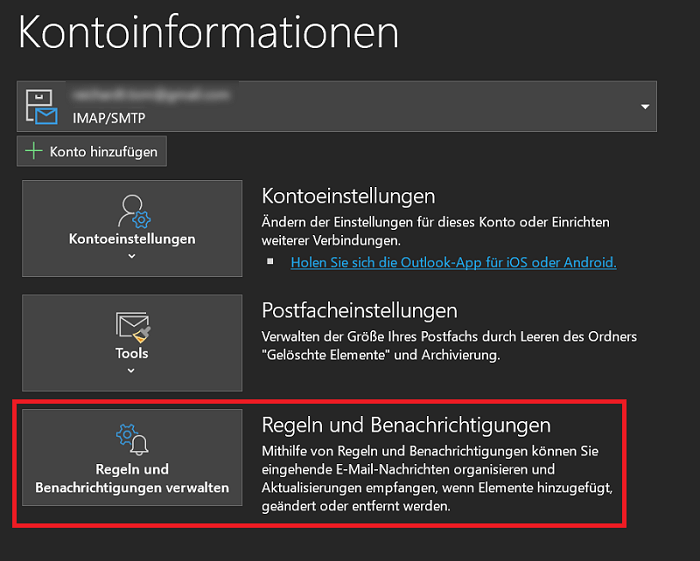
- Si no ve el botón, siga las instrucciones alternativas. En este caso, es necesario crear y aplicar reglas para crear una respuesta de fuera de la oficina en Outlook. En este caso verás el botón “Reglas y Notificaciones”.
Las instrucciones paso a paso funcionan con las siguientes versiones de Office:
- Outlook 365 (microsoft 365)
- Outlook 2021
- Outlook 2019
- Outlook 2016
- Outlook 2013
- Outlook 2010
- Outlook 2007
Primer método cuando aparece la opción Respuesta automática
En la información de la cuenta, vea el botón u opción “Respuestas automáticas”? Luego siga los pasos que se enumeran a continuación. De lo contrario, continúe con el segundo método en el siguiente párrafo.
- Para crear una nota de fuera de la oficina en Outlook, haga clic en en la barra de menú superior "Archivo" y luego arriba “Respuestas automáticas (fuera de casa)”. Si utiliza Outlook 2007, encontrará la opción en “Extras” y luego debajo “Asistente fuera de la oficina”.
- Se abre una nueva ventana. Haga clic aquí en la zona “Respuestas automáticas” en la opción “Enviar respuestas automáticas”.
- en la pestaña “Dentro de mi organización” Ahora tiene la opción de ingresar una nota individual de fuera de la oficina para Outlook. Puede formatear el correo electrónico fuera de la oficina como desee (por ejemplo, fuente y tamaño de fuente diferentes).
- Además, tienes la opción arriba “Enviar sólo durante este período” para activar. Luego, establece un período de tiempo en el que Outlook debe enviar el correo electrónico de fuera de la oficina cuando desee que lo contacten.
- Con un clic "DE ACUERDO" adoptar la nota de fuera de oficina para que surta efecto inmediatamente o dentro del plazo señalado.
Importante: Tener la respuesta de fuera de la oficina en el rango de Outlook “Dentro de mi organización” ingresado, sus contactos recibirán la notificación incluyendo un texto de ausencia. Sin embargo, si desea que todos los contactos o mensajes entrantes se vean afectados, ingrese su correo electrónico fuera de la oficina en el área “Fuera de mi organización (Fuera)” a.
Consejo: ¿Has configurado un correo electrónico fuera de la oficina por primera vez? En este caso, se recomienda enviar un mensaje de prueba a su propia cuenta de correo electrónico. De esta manera, podrá descubrir posibles errores en el texto ausente, que podrá optimizar en consecuencia.
Cómo deshabilitar la respuesta de fuera de la oficina en Outlook
¿Le gustaría volver a desactivar la respuesta fuera de la oficina en Outlook? En este caso, abra Outlook como de costumbre y vea el mensaje en la pantalla de inicio que indica que las respuestas automáticas están activadas. Con un clic "Desactivar" la función está desactivada.
Instrucciones para deshabilitar Outlook 2007:
- Abra Outlook 2007 y haga clic en la opción “Extras”.
- Entonces tu eliges “Asistente fuera de la oficina” y luego desactivar la opción "Enviar respuestas automáticas fuera de la oficina".
- A partir de ahora ya no se enviarán notas de ausencia.
Segundo método si NO ve la opción Respuesta automática
Puedes continuar con esta guía alternativa paso a paso si ves el botón en la información de la cuenta de Outlook “Respuestas automáticas” no se muestra. Aquí puedes utilizar el botón alternativo. “Reglas y Notificaciones” más.
En primer lugar, es necesario configurar una plantilla de fuera de la oficina en Outlook:
- Abra Outlook como de costumbre y cree un mensaje nuevo. Luego ingrese un texto de ausencia individual.
- en los campos "Referencia" y "Noticias" ingrese su respuesta completa de ausencia. Por ejemplo, estás de vacaciones hasta el XX.XX.XXX.
- Después de eso haga clic en las opciones. "Archivo" y "Guardar como".
- Dale a tu plantilla el nombre que quieras. Bajo “Tipo de archivo” haga clic en el campo de selección y luego seleccione la opción “Plantilla de Outlook (*.oft)”
- Ahora tienes la opción de configurar cualquier ubicación de almacenamiento. Alternativamente, también puede elegir la carpeta de almacenamiento predeterminada de Outlook. Esto suele ser:
C:\Usuarios\nombre de usuario\AppData\Roaming\Microsoft\Templates
- Por último, pero no menos importante, haga clic "Ahorrar"para aplicar todos los cambios y guardar el texto ausente para Outlook.
A continuación, creamos una regla para la nota de fuera de la oficina, en la que insertamos y aplicamos la plantilla que acabamos de crear, incluyendo el texto de fuera de la oficina:
- Para configurar en Outlook, haga clic en en la barra de menú superior "Archivo" y luego arriba “Administrar reglas y notificaciones”.
- una nueva ventana “Reglas y Notificaciones” se abre. Por favor cambie a la pestaña aquí "Reglas de correo electrónico". Después de eso haga clic en la opción “Nueva regla”
- en la nueva ventana “Asistente de reglas” Encontrarás el área en la parte inferior en el primer paso. “Crear regla sin plantilla”. Aquí por favor seleccione la primera opción. "Aplicar regla a los mensajes que recibo" Luego haga clic en "Más".
- Si desea responder a todos los correos electrónicos entrantes con una respuesta de "fuera de la oficina", no seleccione ninguna de las opciones en el “1er paso” Luego haga clic en "Más". Si se le pregunta si Outlook realmente debería aplicar la regla a todos los mensajes, confirme con "Sí". De lo contrario, realice los cambios apropiados.
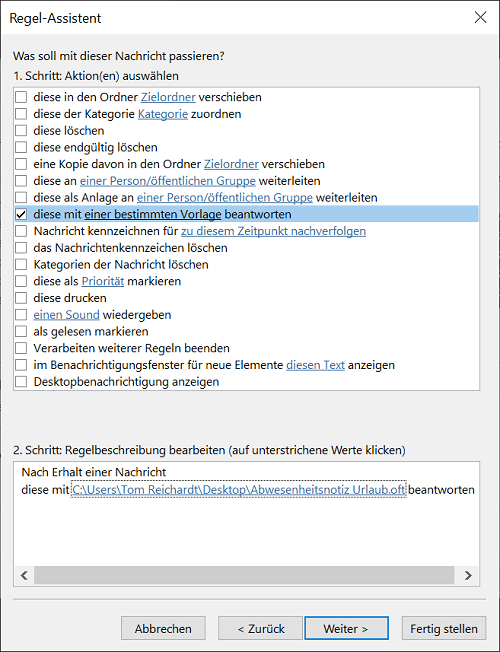
- En el siguiente paso por favor seleccione en el área “Paso 1: Seleccionar acción(es)” la opción “estos con una plantilla específica” respuesta de. Para hacer esto, ponga una marca de verificación.
- Ahora haz clic en la zona inferior "Paso 2: Editar la descripción de la regla..." en la opción resaltada en azul “una plantilla específica”
- En la nueva ventana, haga clic detrás de la opción “Buscar en:” en el campo de selección. Entonces tu eliges "Plantillas en el sistema de archivos"
- Ahora vaya a la carpeta en la que se encuentra la plantilla que acaba de crear para el correo electrónico fuera de la oficina de Outlook. Luego haga clic en "Abierto" y "Más".
- En el siguiente paso, tiene la opción de agregar las excepciones necesarias. Luego haga clic en "Más".
- A continuación, establezca un nombre para la respuesta de fuera de la oficina. Como regla general, esta es la opción. “Activa esta regla” activado automáticamente. Para completar el proceso, haga clic "Finalizar". Sin embargo, si no deseas aplicar los cambios, desactiva la opción “Activa esta regla”. La configuración de la respuesta fuera de la oficina en Outlook ya está completa.
Activar regla con la respuesta de fuera de la oficina:
- Hacer clic en "Archivo" y luego arriba “Administrar reglas y notificaciones”.
- en la zona "Reglas de correo electrónico" se puede encontrar bajo “Reglas y Notificaciones” la regla creada que ahora queremos activar.
- Para hacer esto, marque la casilla junto a la regla que creó y haga clic en "DE ACUERDO"para aplicar los cambios. La regla ahora está activada.