

En este artículo te mostraremos paso a paso cómo hacer uno. presentación PowerPoint y los contenidos en el mismo Reproducir diapositivas automáticamente. Con esta útil función podrás perfeccionar la presentación y ajustar los cambios de diapositiva exactamente como quieras. Son posibles diferentes configuraciones para cada diapositiva individual.
Cómo reproducir una presentación de PowerPoint automáticamente
a uno PowerPoint de Microsoft – Microsoft Powerpoint Para reproducir la presentación automáticamente, solo se requieren unos pocos pasos:
- En PowerPoint, cambie a la vista general de diapositivas normal para que todas las diapositivas de una presentación se muestren a la izquierda. Si este no es el caso, haga clic en en la barra de menú superior "Opinión" y luego en la zona Vistas de presentación en "Normal".
- Ahora, con un simple clic, seleccione la diapositiva que desea que PowerPoint cambie automáticamente a la siguiente.
- Una vez seleccionada la diapositiva, haga clic en en la barra de menú superior “Transiciones”.
- En el extremo derecho puedes ver la zona. Duración de la visualización la opción “Siguiente diapositiva”. Haga clic en Poner aquí al lado de "Después:" una marca de verificación para activar el cambio automático de diapositivas en PowerPoint.
- Además, a la derecha de este puede establecer el valor de tiempo deseado para cuando debe tener lugar el cambio automático de película. Para hacer esto, simplemente use las teclas de flecha arriba y abajo. Las unidades de tiempo utilizadas son minutos, segundos y milisegundos.
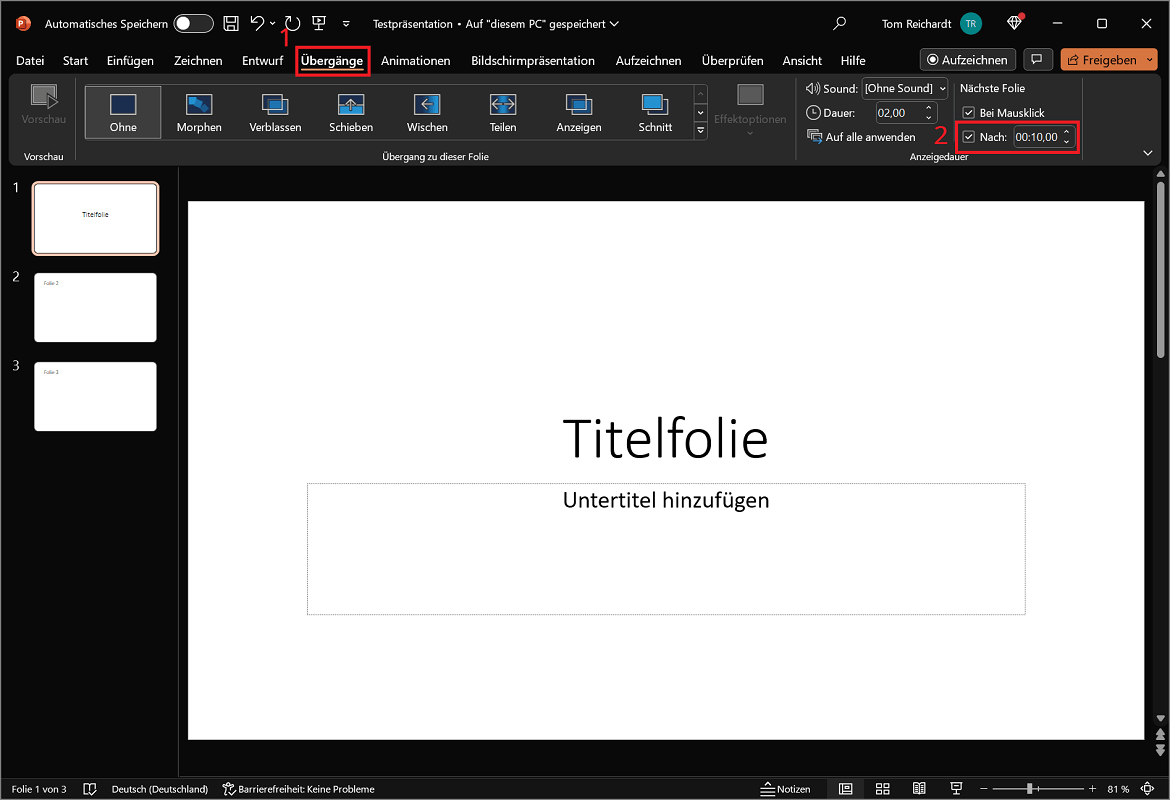
Importante: La activación y configuración de la hora solo se aplica a la diapositiva seleccionada actualmente. Entonces, si desea cambiar varias o todas las diapositivas de PowerPoint automáticamente, deberá repetir el proceso para las otras diapositivas. Son posibles tiempos de transición individuales.
Instrucciones para versiones anteriores de PowerPoint
Utilice una versión anterior como PowerPoint 2010 – Microsoft Office, el procedimiento puede diferir un poco:
- Seleccione la diapositiva deseada para la que desea activar una transición automática a la siguiente diapositiva.
- Luego haga clic en en la barra de menú superior “Presentación en pantalla” y luego arriba “Transición de diapositivas…”.
- Se abrirá una nueva ventana justo a tu lado. Automáticamente la opción “Siguiente diapositiva” Coloque una marca de verificación aquí para activarlo.
- Finalmente, ingrese el valor de tiempo deseado después del cual PowerPoint debería cambiar automáticamente a la siguiente diapositiva.
Finalmente: pruebe la presentación automática terminada
¿Has terminado de editar todas las diapositivas? Finalmente, puedes ejecutar PowerPoint automáticamente para comprobar el resultado de la presentación.
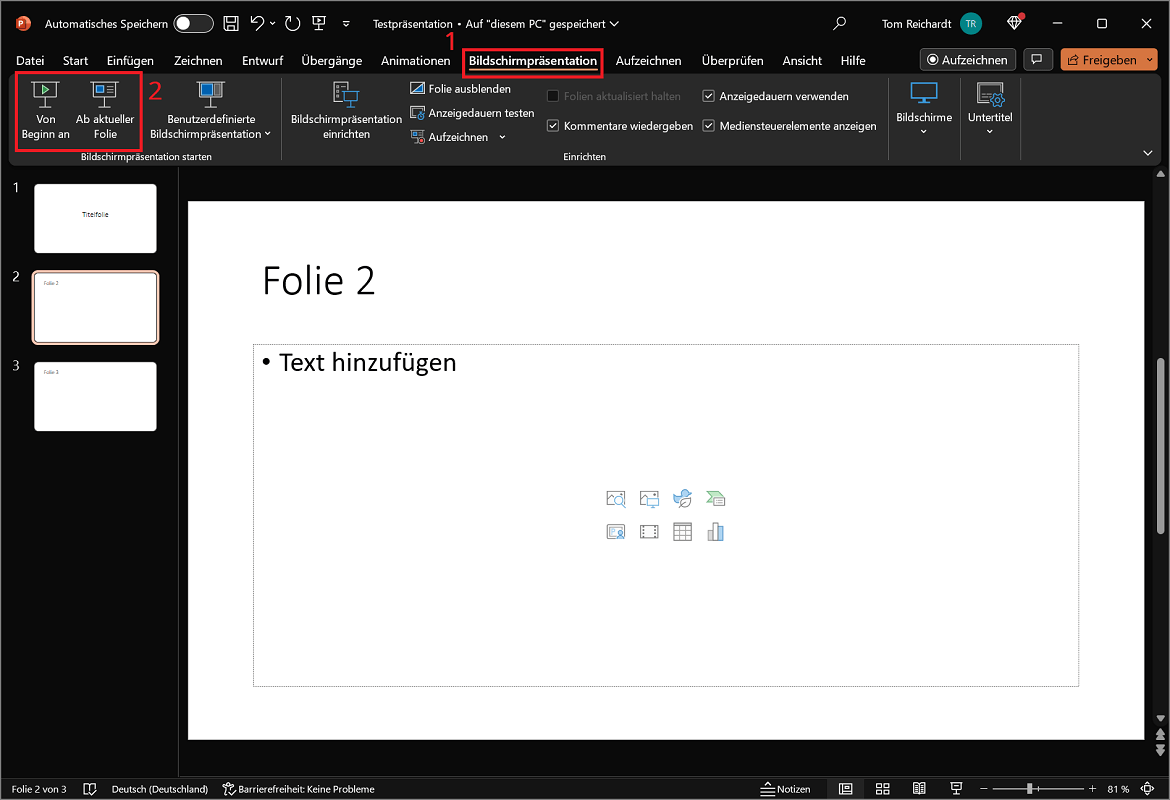
- Para hacer esto, haga clic en en la barra de menú superior “Presentación en pantalla”.
- Entonces elige a continuación Iniciar presentación de diapositivas la opción “Desde el principio” para iniciar una ejecución de prueba.
- Alternativamente, también puedes "De la diapositiva actual" elegir.
- Si un cambio de diapositiva no funciona, puede corregir el valor de tiempo más tarde e iniciar la presentación en pantalla nuevamente.
Por cierto: No es sólo la transición automática de diapositivas lo que le ayuda durante las conferencias y le da valor añadido a su presentación. También puede resultar útil en PowerPoint para crear una tabla de contenidos – Tabla De Contenidos En Power Point y presentar todo el contenido con claridad. Todas las diapositivas incluidas se pueden incluso vincular y acceder a ellas con un solo clic.







