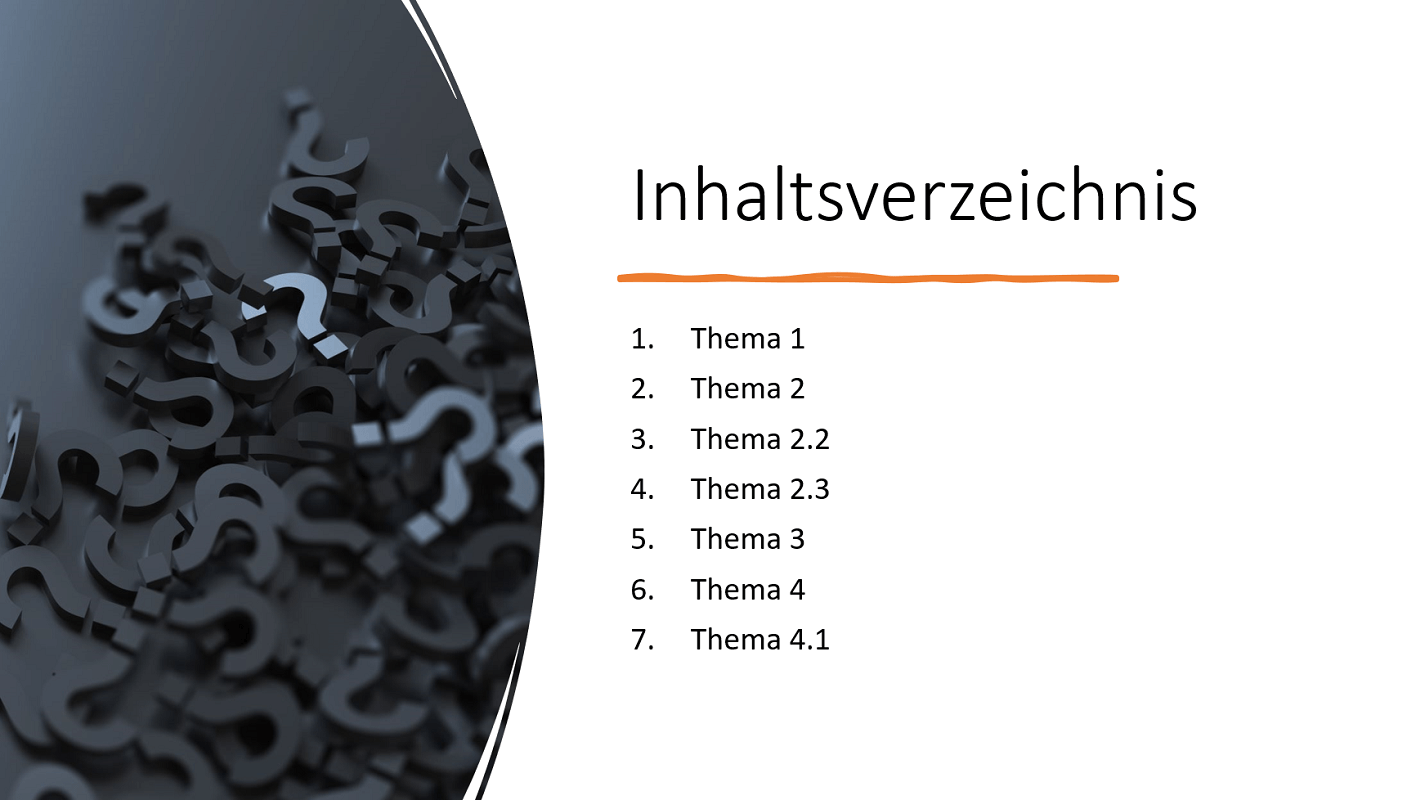
Si está trabajando con varias diapositivas, tiene sentido crear una tabla de contenido en PowerPoint. Esto le dará a la audiencia de su presentación una descripción general. Además, puede vincular diapositivas directamente en la tabla de contenido para acceder con un solo clic.
A continuación explicaremos cómo crear una tabla de contenido en PowerPoint. También le daremos consejos útiles sobre el diseño y qué elementos deben incluirse.
¿Cómo creo una tabla de contenido en PowerPoint? – Instrucciones paso a paso
Las siguientes instrucciones explican paso a paso cómo crear una tabla de contenido en PowerPoint. Desafortunadamente, la creación rápida de un índice automático ya no es posible desde la versión 2007. Pero con un pequeño desvío, todavía puedes resumir todo el contenido importante en un esquema.
Consejo: No cree la tabla de contenido hasta que haya terminado su presentación. De esta forma evitas ajustes posteriores que cuestan tiempo y trabajo innecesarios.
- Haga clic en la cinta superior "Comenzar" y luego arriba “Nueva diapositiva”. Esta diapositiva es para la tabla de contenidos. Dale a la diapositiva un nombre acorde "Tabla de contenido".
- Ahora arrastre el elemento a la ubicación deseada. Por ejemplo, en el número 2, directamente después de la página de título (arrastre la diapositiva hacia arriba mientras mantiene presionado el botón del mouse).
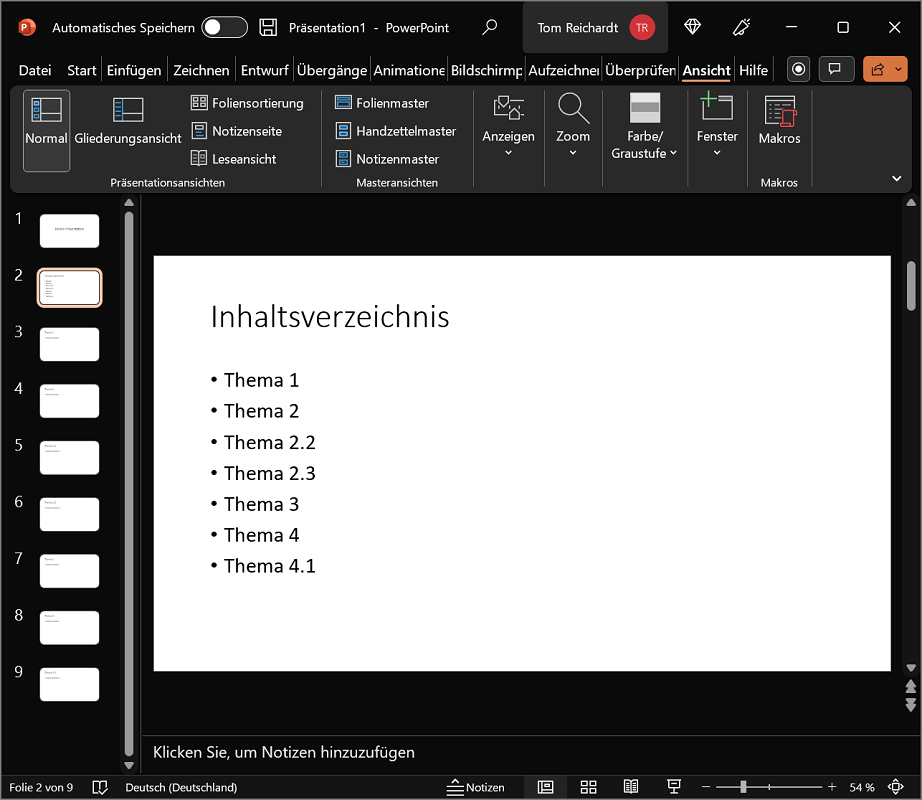
- Ahora haga clic en la cinta superior "Opinión" y luego en la zona Vistas de presentación en “Vista de esquema”. Ahora puedes ver todas las diapositivas, incluidos los títulos, como una estructura clara. También sirve como guía para su futura tabla de contenidos de PowerPoint.
- Haz uno en cualquier parte del contorno. clic derecho. En el menú que se abre, coloque el mouse sobre la opción “Reducir contorno”.
- Ahora haga clic en "Contraer todas las capas". Con este paso, solo se muestran los títulos de las diapositivas, lo que parece más claro. Los títulos, que ahora sólo se pueden ver en el esquema, también sirven como nuestro índice.
- marcar con botón presionado del ratón todos los títulos relevantes se copiarán en la tabla de contenido. Luego haga clic con el botón derecho del ratón haga clic en los elementos resaltados y seleccione "Copiar" Alternativamente, puedes usar el atajo de teclado “Ctrl+C” Presione para copiar las pistas.
- Ahora cambie a la diapositiva de la tabla de contenido que creó anteriormente (desde el paso 1). Haga clic derecho en el área libre y seleccione "Insertar" (alternativamente Ctrl + V). Ahora se pegará el esquema que acaba de copiar. La estructura básica aproximada de su tabla de contenidos de PowerPoint ya está implementada.
Si es necesario, ahora tiene la opción de ajustar su tabla de contenido. Esto incluye vincular las diapositivas y los ajustes visuales. Puede encontrar estos y otros consejos en los siguientes párrafos.
Vincular/vincular tabla de contenidos a diapositivas
Una vez que la estructura esté en su lugar, ahora podemos continuar vinculando la tabla de contenido de PowerPoint a las diapositivas respectivas. La ventaja: Los espectadores de la presentación pueden acceder a la diapositiva deseada con un solo clic tan pronto como hagan clic en un título vinculado.
Y así es como vinculas/vinculas tus diapositivas a la tabla de contenidos:
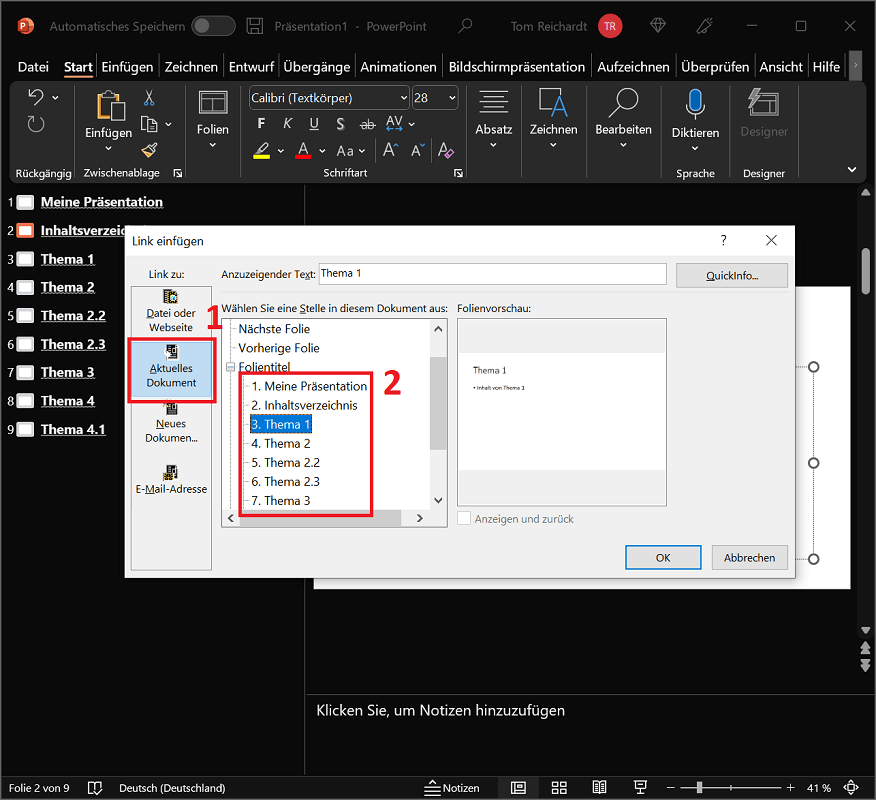
- En este ejemplo, queremos vincular el primer título (Tema 1) a la diapositiva. Marca el título con botón presionado del ratón. Luego haga clic en él con el botón derecho del ratón
- Ahora seleccione la opción en el menú contextual. "Enlace" El Insertar ventana de enlace se abre.
- Seleccione en la descripción general de la izquierda “Documento actual” Ahora verá una descripción completa con todas las diapositivas de la presentación. Aquí selecciona la diapositiva adecuada. En nuestro ejemplo esta es la lámina. “Tema 1”.
- Confirmar con "DE ACUERDO"para aceptar el enlace.
- Repita el proceso con todas las demás diapositivas hasta que la tabla de contenido esté completamente vinculada.
Consejo: Para consultar los enlaces de la tabla de contenido, haga clic en la cinta superior en PowerPoint “Presentación en pantalla”. Elige ahora “Desde el principio” para iniciar la presentación de la prueba. Cuando llegue a la tabla de contenido, haga clic en cualquier título vinculado.
Diseñando la tabla de contenidos: tienes estas opciones de diseño
Una vez creado y enlazado completamente el índice, ya podemos pasar al diseño. Cuando se trata de diseño, Microsoft PowerPoint ofrece varias opciones para darle a la estructura los toques finales visuales. A continuación se ofrecen algunos consejos:
Numeración/Viñetas
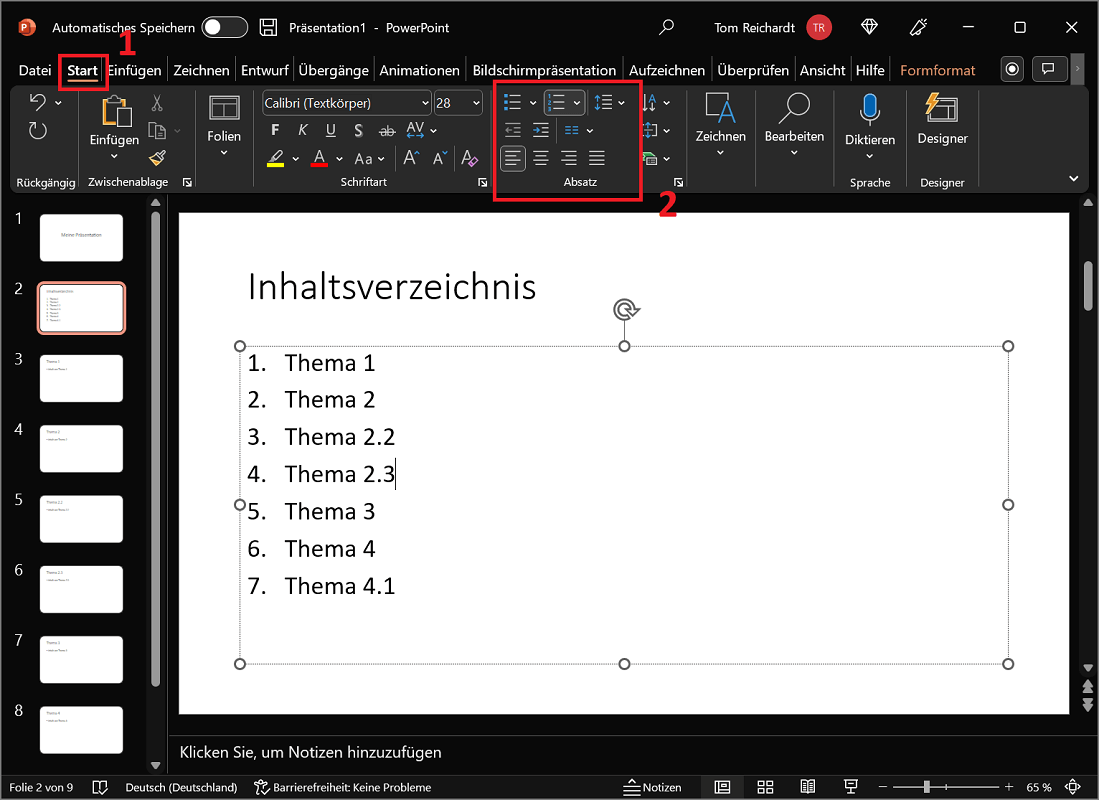
Haga que la tabla de contenido de PowerPoint sea más clara agregando numeración o viñetas. Para hacer esto, seleccione todos los títulos en la tabla de contenido y haga clic en la cinta "Comenzar". en la zona Párrafo seleccione la opción ahora “Balas” o "Numeración" adoptarlas en consecuencia.
Cambiar fuente, tamaño de fuente y color de fuente
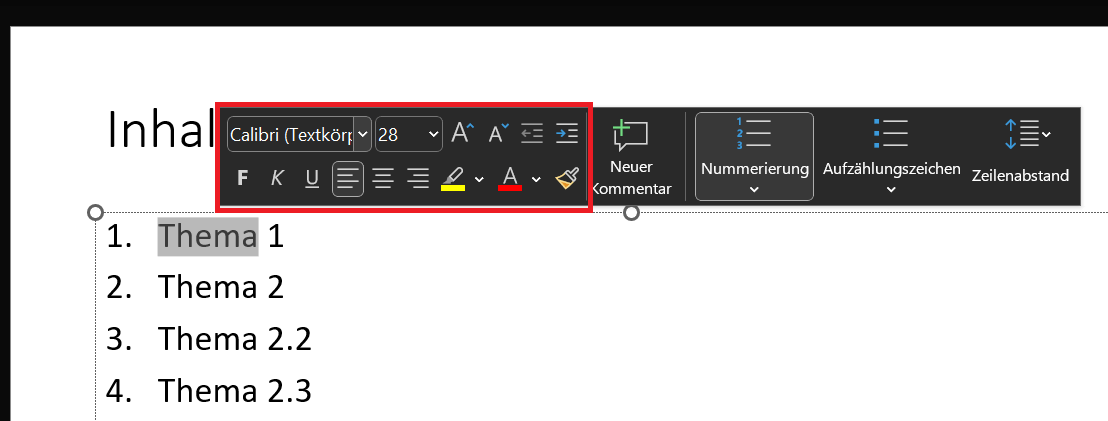
Gracias a varias opciones de formato, puedes personalizar los títulos del esquema de forma individual y exactamente según tus ideas. Si resalta un título, aparece el acceso rápido. Aquí puedes ajustar la fuente, el tamaño y el color de la fuente, entre otras cosas. También puede encontrar las funciones en el menú a continuación. "Comenzar" y "Fuente".
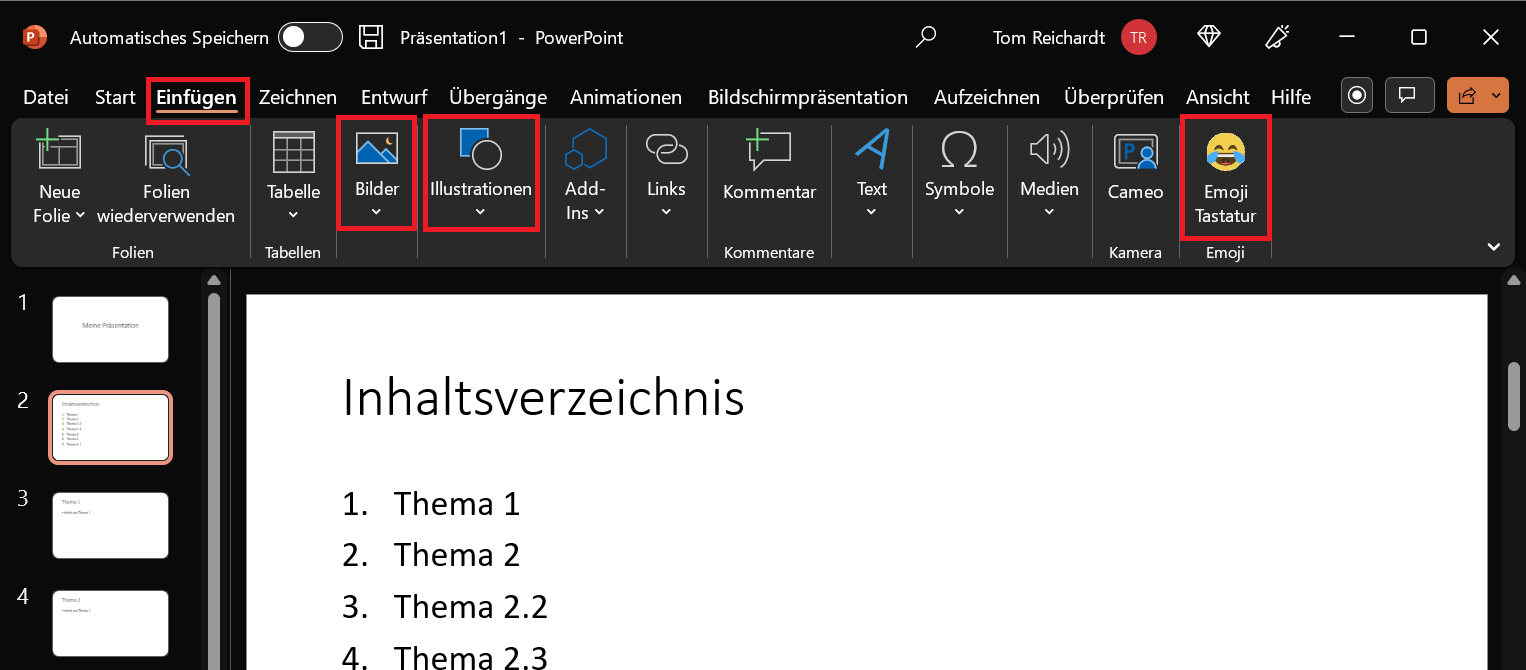
Insertar iconos, imágenes, formas y emojis
Además, puedes agregar otros elementos. Además de iconos e imágenes, esto también incluye formas y emojis. Para hacer esto, haga clic en en la cinta superior "Insertar". Aquí están las opciones "Fotos", “Ilustraciones”, “Símbolos” y “Teclado emoji” disponible. Pruébalo ahora mismo, ¡hay numerosas opciones!
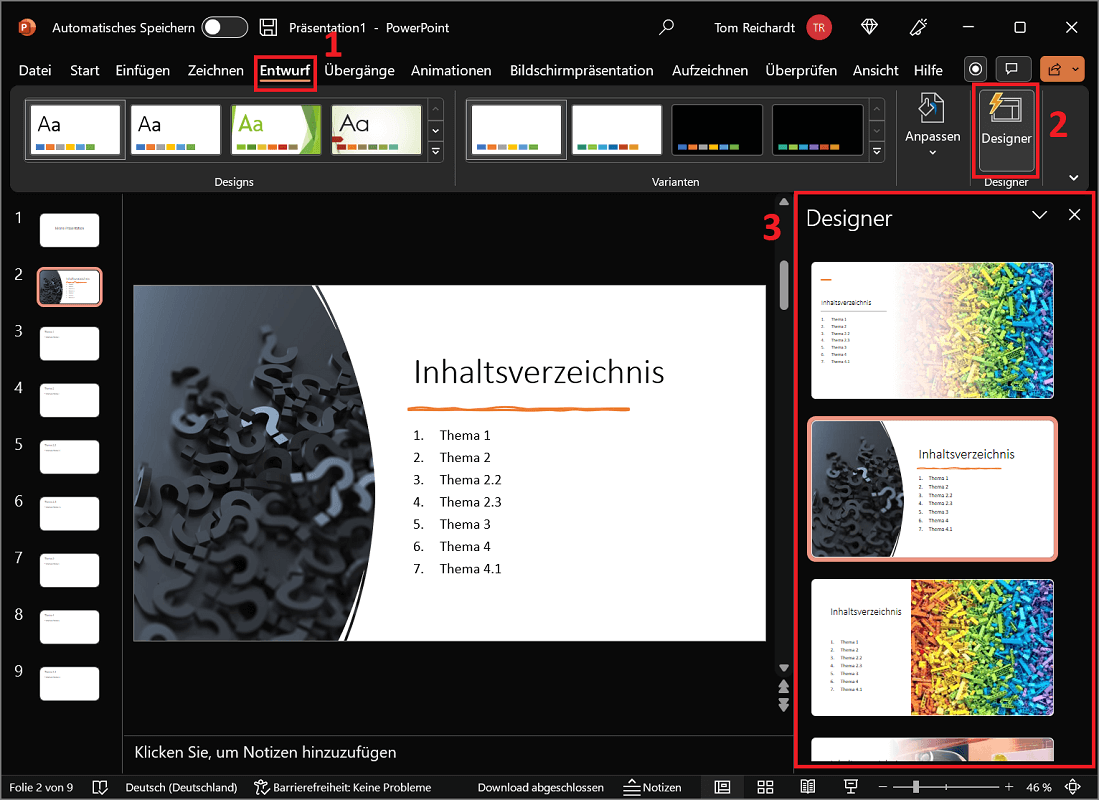
Utilice el diseñador para encontrar una plantilla adecuada para la tabla de contenido y actívela inmediatamente
No sólo es posible añadir elementos arbitrarios. El diseñador incluido en PowerPoint te ayuda a crear una plantilla de tabla de contenido con sólo unos pocos clics. Esto le dará ideas geniales y visualmente atractivas.
- Abra la diapositiva de la tabla de contenido para la que desea seleccionar una plantilla.
- Ahora seleccione en la cinta superior "Borrador"
- La opción está en la extrema derecha. "diseñador". Al hacer clic en él se activa la herramienta.
- Ahora aparecerá una barra de diseño con varias sugerencias en el área derecha de PowerPoint. Si hace clic en un diseño, se aplicará inmediatamente al contorno.
- Si los diseños mostrados no son suficientes para usted, desplácese hacia abajo. Hacer clic en “Ver más ideas de diseño”para obtener aún más inspiración.
Consejo: ¿No te gusta un diseño o plantilla y quieres deshacerlo? Para hacer esto, presione la combinación de teclas. “Ctrl+Z”.
¿Puede PowerPoint crear automáticamente una tabla de contenido?
Si desea crear una tabla de contenidos automáticamente con PowerPoint, lamentablemente ya no es posible a partir de la versión 2007. Para versiones más recientes como PowerPoint 2021 – Microsoft Powerpoint 2021 32 64 Bit Ahora sólo es posible insertar y ajustar un contorno manualmente.
Sin embargo, el nuevo procedimiento se puede implementar en unos pocos pasos, de modo que esté disponible un índice completo.
¿Qué elementos pertenecen a la estructura? – algunas ideas y un ejemplo de un vistazo
¿Necesitas algunas ideas para tu esquema de PowerPoint y no sabes qué elementos se incluyen? A continuación se ofrecen algunos consejos:
- En una tabla de contenido solo se utilizan títulos/encabezados. Describen aproximadamente de qué trata cada diapositiva.
- Por ejemplo, utiliza los títulos de las diapositivas que puedes copiar directamente. Además, puede realizar pequeños ajustes para describir el contenido. Sin embargo, sea breve.
- Los subtítulos también son bienvenidos para dividir un tema en más subtemas. Por ejemplo, si tiene un tema 2 y le gustaría entrar en más detalles, cree un tema adicional 2.1, etc.
A continuación se muestra un ejemplo de cómo se vería un esquema/tabla de contenido en PowerPoint: