

Si desea reinstalar Windows, puede haber muchas razones. Por ejemplo, hay numerosos programas antiguos y una gran cantidad de datos basura en el disco duro. O has detectado malware. En estos y otros casos, la restauración puede ayudar. Te mostraremos cómo funciona paso a paso.
¿Cómo reinstalar Windows?
En esta guía paso a paso le mostraremos el método sencillo de restaurar el sistema. Esta no es una instalación completamente nueva. En nuestro ejemplo establecemos Windows 10 – Microsoft Windows 10 Nuevo en lo que sucede rápida y fácilmente a través de la configuración.
Sólo se requieren unos pocos pasos si desea reiniciar Windows. Sin embargo, aquí también es importante que primero haga una copia de seguridad de todos los archivos importantes y personales. Esto continúa en el siguiente párrafo.
Antes de comenzar: ¡Haga una copia de seguridad de sus archivos y documentos personales!
Si desea reinstalar Windows, le recomendamos encarecidamente que haga una copia de seguridad de todos los archivos y documentos personales de antemano. Esta es la única manera de garantizar que no se pierdan archivos que se eliminen irrevocablemente.
Denn auch wenn Ihnen Windows 10 im Wiederherstellungsmenü vorschlägt, alle eigenen Dateien zu behalten, ist nicht zu 100 % sichergestellt, dass dieser Vorgang fehlerfrei läuft.
Por este motivo, vaya a lo seguro y guarde todos los archivos y datos importantes en un medio de almacenamiento externo. Puede ser, por ejemplo, un disco duro externo o una memoria USB.
A continuación se muestran archivos y documentos comunes para realizar copias de seguridad:
- Documentos de texto, hojas de cálculo, presentaciones, etc.
- Archivos de música
- Archivos de vídeo
- Fotos
- Contraseñas
- Marcadores en el navegador de Internet
- Montones
- Correos electrónicos
- También tome nota de todos los programas instalados para que la reinstalación posterior sea más rápida.
- ¿Tiene la clave de producto de su sistema operativo a mano? Si no, léelo y escríbelo. Más sobre esto en la publicación. Leer la clave de Windows 10, en el que se explica todo paso a paso.
Consejo: Cuando se trata de copias de seguridad de datos, generalmente debes guardar tus archivos y datos personales a intervalos regulares. Esto funciona de forma totalmente automática con una herramienta de respaldo como Imagen verdadera de Acronis – 1 Dispositivo Cyber Protect Home Office Por 1 Ano. Esto lo pone en el lado seguro.
Instrucciones sobre cómo reiniciar Windows
A continuación te explicaremos paso a paso cómo reinstalar Windows 10:
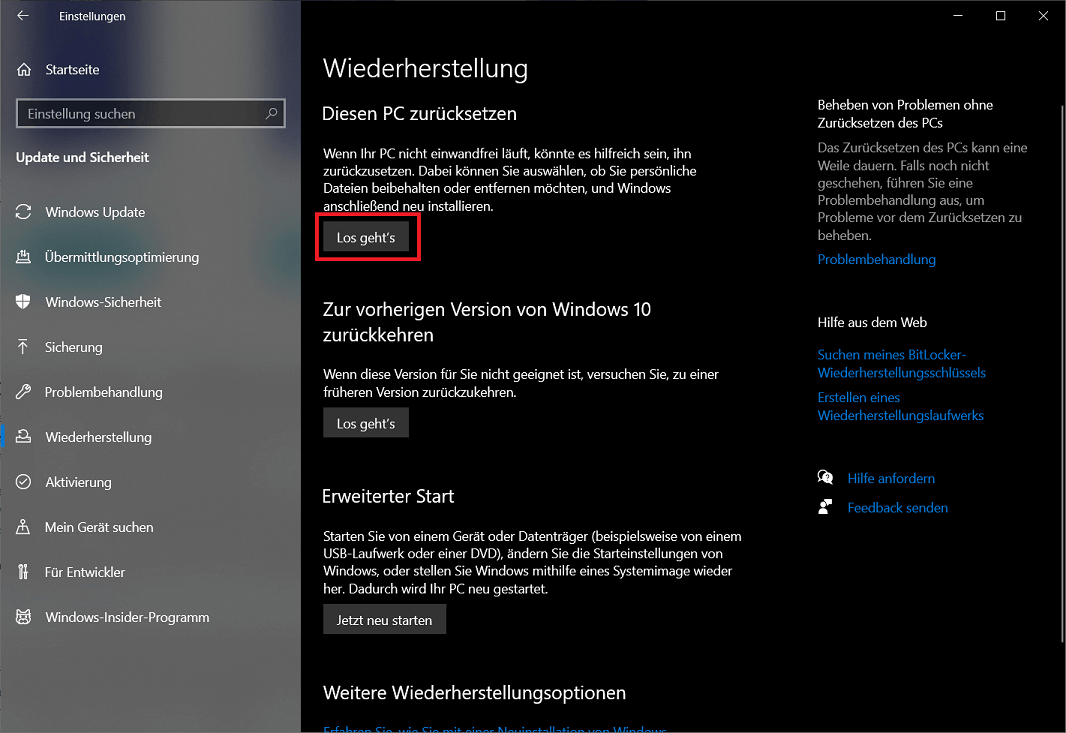
- Presione el atajo de teclado “Tecla Windows + I”para abrir la Configuración de Windows 10.
- Luego seleccione el menú “Actualización y seguridad” y luego haga clic en la entrada en la navegación izquierda "Restauración".
- En la parte superior encontrarás la opción "Restablecer esta PC". Como ya se explicó, este método es excelente si su sistema no funciona correctamente. También tienes la opción de conservar archivos personales.
Pero ten cuidado: Como ya se mencionó, si conserva todos sus archivos personales, ¡de todos modos debe hacer una copia de seguridad de todos los datos de antemano! ¡Ésta es la única manera de evitar la pérdida de datos!
- Una vez completada la copia de seguridad de los datos, seleccione en el área "Restablecer esta PC" el botón "Vamos"
- Windows ahora le preguntará qué debería pasar con sus archivos, aplicaciones y configuraciones personales. Te recomendamos esta opción "Conservar mis archivos". Alternativamente, también puedes optar por la segunda opción. “Quitar todo” decide reinstalar completamente Windows.
- En el siguiente paso se le preguntará cómo desea reinstalar Windows. Opcionales están disponibles aquí. “Descarga en la nube” y “Nueva instalación local” para seleccionar. Con una descarga en la nube, se descarga un nuevo archivo de instalación de Windows 10 directamente desde el servidor de Microsoft. La ventaja de la descarga en la nube es que se descargan todos los archivos, incluidas las actualizaciones.
- En el siguiente paso, confirme haciendo clic en "Más". También en el siguiente paso “Instalación anterior de Windows” hacer clic en "Más".
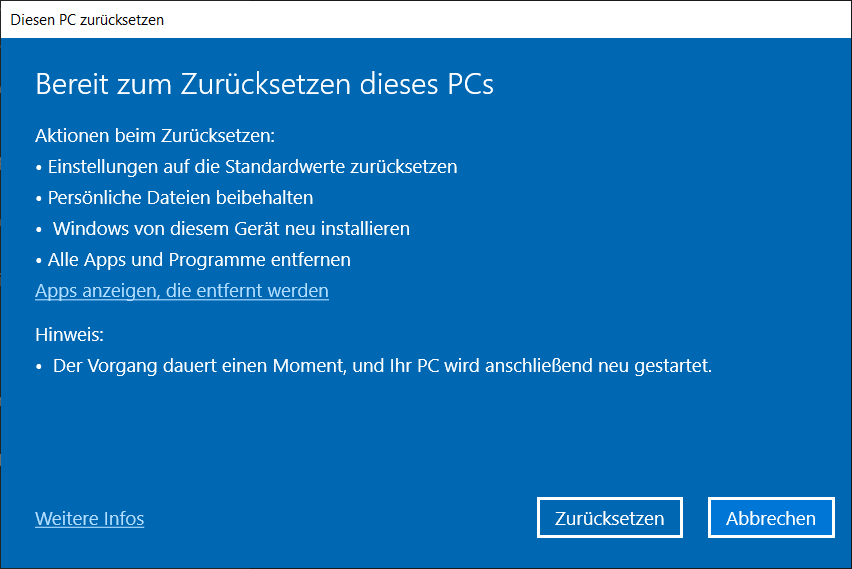
- Ahora Windows está listo para reiniciar el sistema y le mostrará nuevamente todas las opciones seleccionadas. También recibirá una vista de la lista de todas las aplicaciones que se eliminarán. Para hacer esto, elija "Ver aplicaciones que se eliminan"
- Si todo está bien y estás de acuerdo con la configuración, finalmente haz clic en "Reiniciar"para iniciar el proceso. Ahora el proceso puede tardar un poco en completarse por completo.
- El reinicio de Windows ya está completo.
Alternativa: reinstalar Windows reinstalándolo
¿La opción mencionada anteriormente no le brinda la solución que necesita y es posible que aún tenga problemas? Entonces la única alternativa es una reinstalación completa utilizando un soporte de datos de Windows (DVD o memoria USB).
Si desea saber cómo funciona una nueva instalación, nuestro artículo le ayudará Reinstale Windows 10 sin perder datos más. Pero también el aporte Reinstale Windows 10 sin CD – Reinstalar Windows 10 Sin Cd es útil. Es ideal si, por ejemplo, quieres crear una memoria USB con Windows 10 y utilizarla para reinstalarlo.
Por cierto: Si está buscando una memoria USB para Windows 10, estaremos encantados de fabricarle una. Para hacer esto, simplemente seleccione cualquier producto como Inicio de Windows 10 – Microsoft Windows 10 Home 32 64 Bit y decidir entre "Entrega:" en el menú desplegable de la opción “Entrega y en línea”. Luego le enviaremos por correo su memoria USB con Windows 10.
Conclusión sobre restablecer Windows
Si Windows ya no funciona correctamente y causa problemas, una reinstalación puede hacer maravillas. Sin embargo, se perderán todas las configuraciones y archivos personales. En este caso, también puede reiniciar Windows, lo que puede corregir el error para que el sistema operativo funcione sin problemas.
Si desea reinstalar Windows, puede hacerlo rápida y fácilmente a través de la configuración. Hay numerosas opciones de configuración entre las que puede elegir aquí. Sin embargo, asegúrese de hacer una copia de seguridad de sus datos y archivos personales de antemano. Ésta es la única manera de evitar una pérdida.







