En este artículo te explicaremos cómo hacer uno. Insertar marca de agua en PowerPoint. Con este método puedes proteger tus diapositivas y contenido de copias no autorizadas en tan solo unos pocos pasos.
Cómo agregar una marca de agua a tus diapositivas de PowerPoint
Las siguientes instrucciones paso a paso muestran cómo agregar una marca de agua en forma de imagen/logotipo a las diapositivas de su presentación de PowerPoint:
- Abra la presentación de PowerPoint donde desea insertar una imagen.
- Luego haga clic en en la barra de menú superior "Opinión" y luego en la zona Vistas maestras en la opción “Maestro de diapositivas”.
- En el patrón de diapositivas, seleccione todas las diapositivas en la descripción general izquierda donde le gustaría insertar una marca de agua como imagen/logotipo. Mantenga esto para eso “Tecla Ctrl” Pulsa y selecciona todas las diapositivas que quieras.
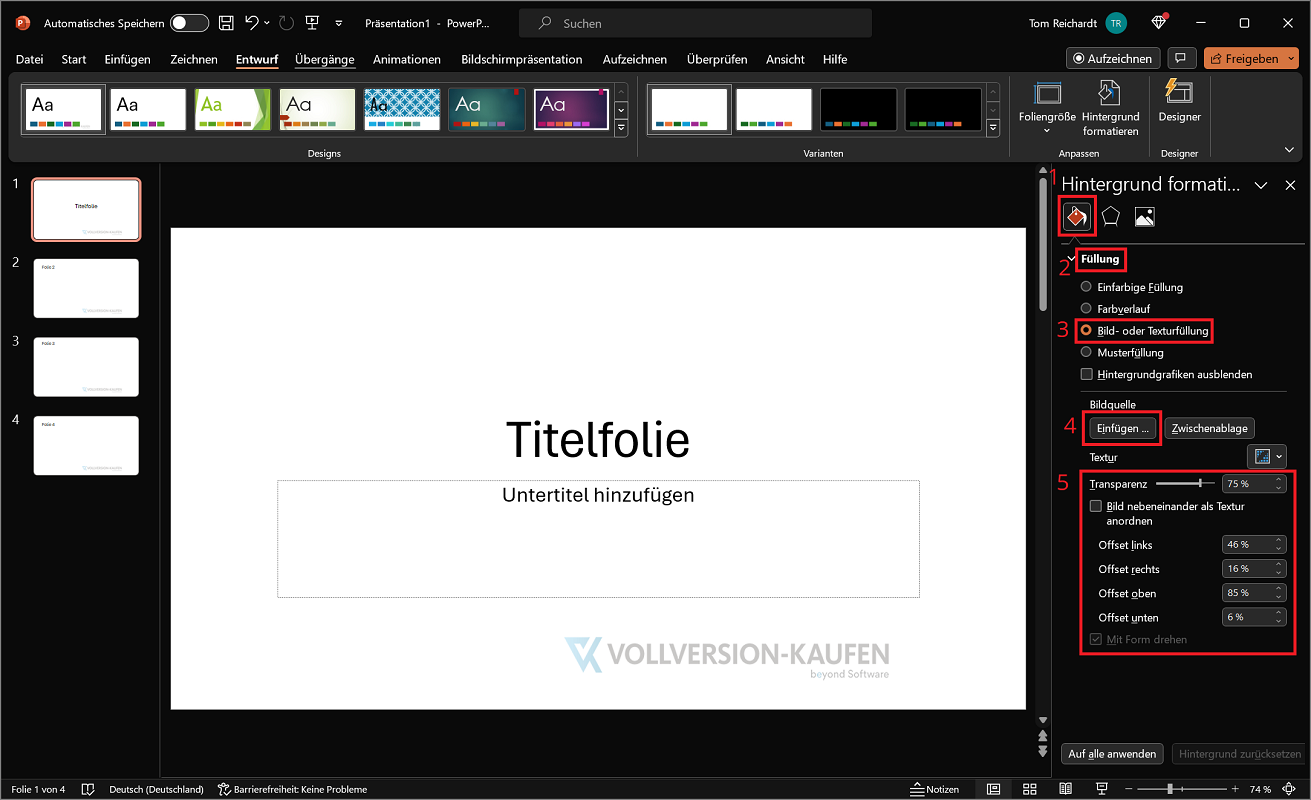
- Ahora haga clic derecho en las diapositivas seleccionadas y seleccione “Formato de fondo…” fuera de.
- Ahora aparece el menú de opciones a la derecha, en el que puedes realizar todos los ajustes para el fondo. haga clic aquí "Relleno" y luego arriba “Relleno de imagen o textura”.
- Haga clic abajo ahora Fuente de la imagen en "Insertar…". Se abre una ventana donde haces clic “Desde archivo” elegir. Ahora busca la imagen o logo que desees y haz clic "Abierto". Importante: Para versiones anteriores como PowerPoint 2013 – Microsoft Powerpoint 2013 32 64 Bit el procedimiento es diferente. Aquí tienes que ir primero. "Relleno" y luego en la zona Insertar imagen en "Archivo" haga clic y luego seleccione la imagen deseada.
- Si la imagen o el logotipo se ven correctamente en la vista previa, ahora puede realizar algunos ajustes. Esto incluye principalmente cambiar la transparencia para que una imagen o logotipo aparezca como una marca de agua. Si una imagen también aparece distorsionada, corríjala ajustando los valores a continuación “Desplazamiento izquierda, derecha, arriba y abajo” ajustar.
- Si estás de acuerdo con la vista previa, haz clic en finalmente “Aplicar a todos” y luego en la parte superior derecha “Cerrar vista maestra”.
Por cierto: En otro artículo útil le mostraremos cómo Agregar una marca de agua a Word – Insertar Marca De Agua De Palabra.
Alternativamente: agregue una marca de agua como texto
¿No tienes a mano una imagen o un logotipo adecuado? ¡Ningún problema! Alternativamente, puedes agregar una marca de agua como texto y hacerla transparente:
- Haga clic en la diapositiva deseada donde desea insertar una marca de agua de texto.
- Luego haga clic en en la barra de menú superior "Insertar" y en la zona texto en “campo de texto”.
- Haga clic izquierdo en un espacio vacío en la diapositiva y manténgalo presionado. Arrastre el cuadro de texto al tamaño deseado e ingrese cualquier texto. En este ejemplo usamos el nombre de dominio. version-completa.es.
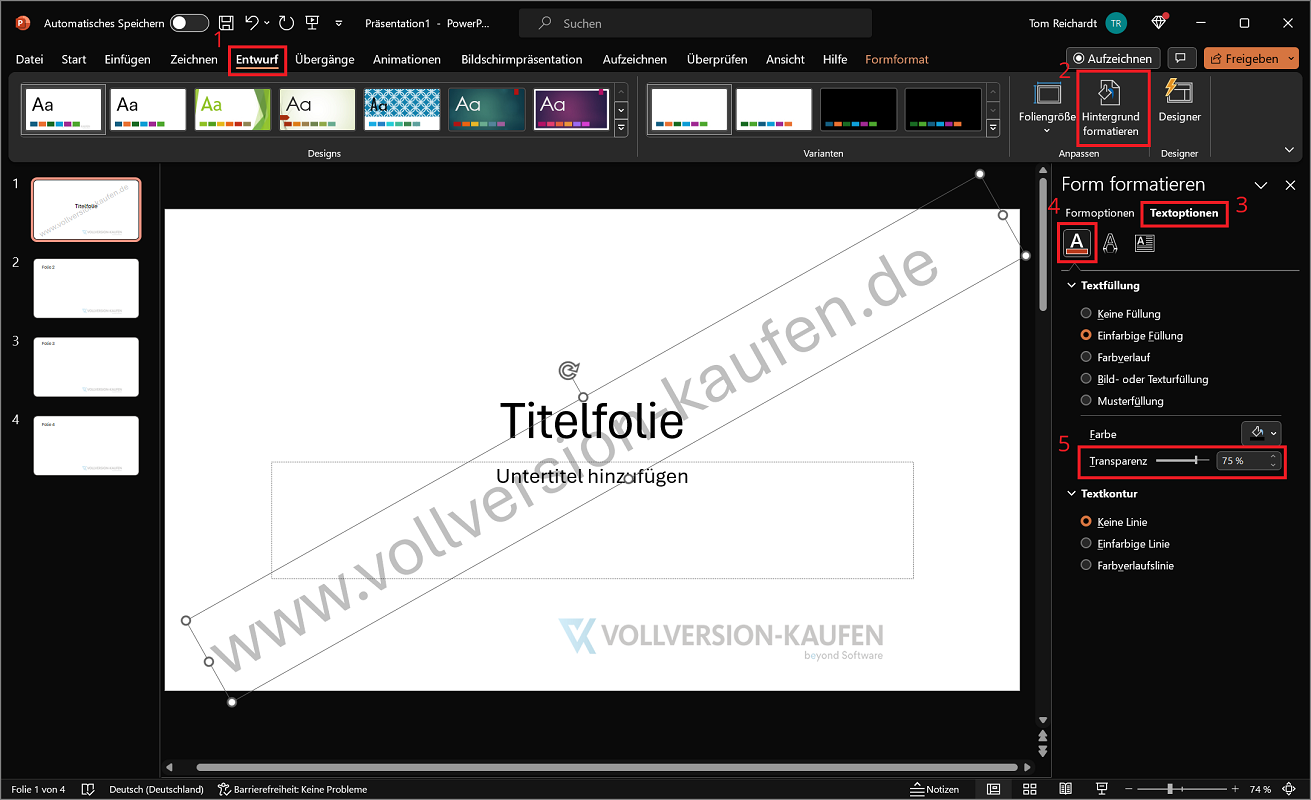
- Resalte el texto para realizar ajustes como fuente o tamaño. También puede cambiar su tamaño utilizando los puntos de marcado a los lados del campo de texto (mantenga presionado el botón del mouse). También puedes acceder a este “Rotar símbolo” Haga clic, mantenga presionado el botón del mouse y gire el texto para que se muestre en diagonal (vea la imagen de ejemplo a continuación).
- Ahora el último paso es hacer que el texto sea transparente y así aparezca como una marca de agua. Para hacer esto, primero haga clic en en la barra de menú superior "Borrador" y luego continúa hacia la derecha en el área Ajustar en “Formato de fondo”.
- Ahora seleccione el texto en el campo de texto manteniendo presionado el botón izquierdo del mouse. En el panel derecho abierto Forma de formato haga clic ahora “Opciones de texto”.
- Ahora selecciona el ícono superior izquierdo “Relleno y contorno de texto” y cambie el control deslizante al lado de "Transparencia"hasta conseguir la transparencia deseada. En este ejemplo hemos configurado 75% e.