Si desea proteger un documento contra copias no autorizadas u otro uso, puede Agregar una marca de agua a Word. Se muestra de forma transparente en el fondo. Como marcas de agua se pueden utilizar letras, gráficos e incluso imágenes completas.
A continuación le mostraremos instrucciones paso a paso sobre cómo insertar una marca de agua en Word. Le explicaremos cómo puede utilizar marcas de agua personalizadas y ya preparadas, ajustarlas como desee y eliminarlas nuevamente.
Cómo insertar una marca de agua en el documento en Word
En las siguientes instrucciones le mostraremos cómo insertar una marca de agua prefabricada en Word. Hay varias plantillas para elegir:
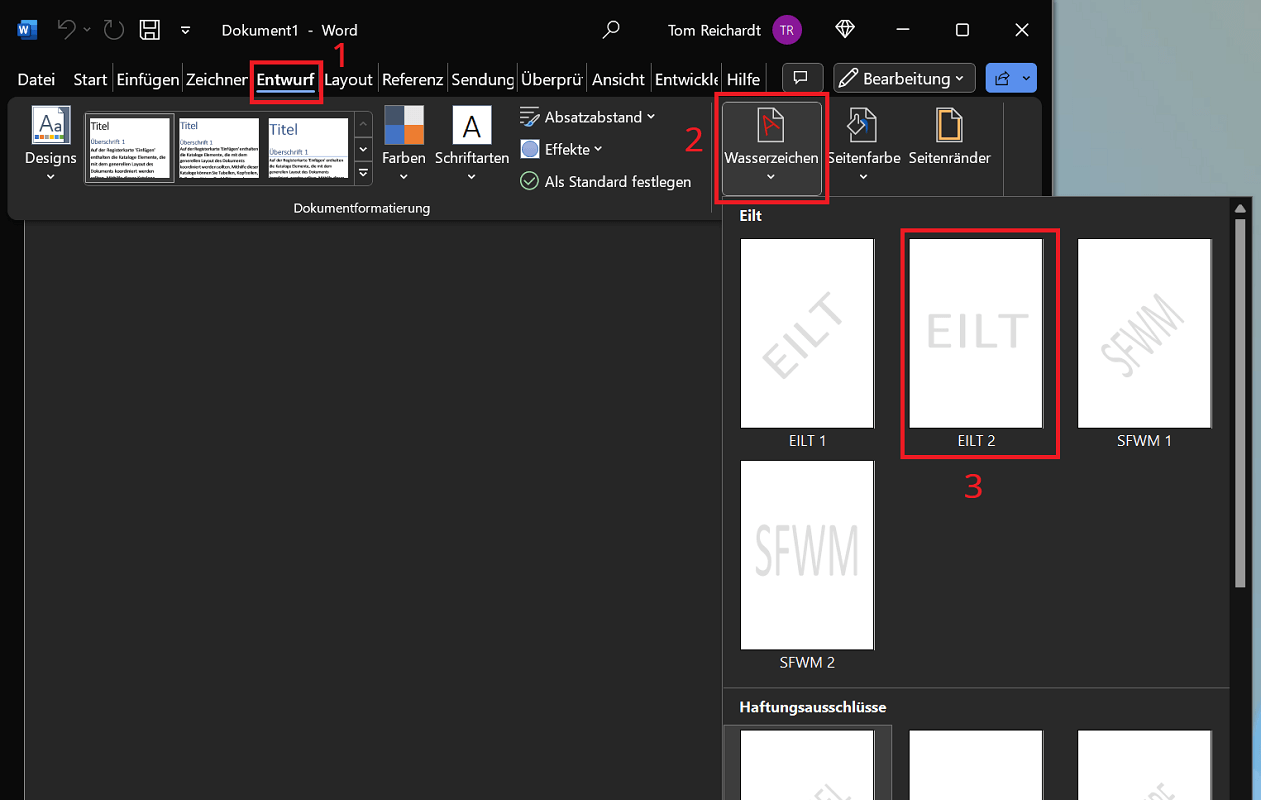
- Haga clic en la cinta superior "Borrador".
- Luego seleccione en el área Fondo de la página la opción "Filigrana"
- Ahora verá una descripción general con algunas plantillas de marcas de agua. Se dividen en categorías urgentes, exenciones de responsabilidad y confidenciales. Desplácese por la lista para seleccionar un elemento apropiado.
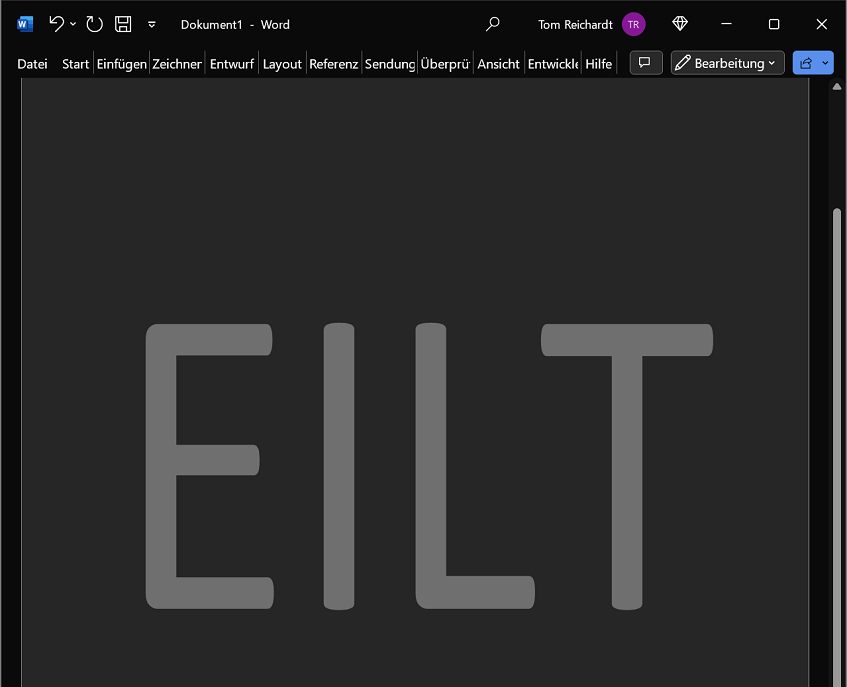
- Ahora basta con un simple clic en la marca de agua deseada para insertarla en el documento de Word. En nuestro ejemplo, seleccionamos "URY 2".
El resultado se ve así:
Instrucciones para versiones anteriores de Office
Si utiliza una versión anterior de Office, como Office 2010, el procedimiento o la navegación por el menú pueden diferir ligeramente:
- Haga clic en la pestaña en la barra de menú superior de Word. “Diseño de página”.
- Ahora seleccione la opción "Filigrana"
- Luego haga clic en cualquier marca de agua como "CONFIDENCIAL" para insertarla directamente.
Insertar marca de agua en Word para Mac
El procedimiento de Word para Mac también es un poco diferente al habitual:
- Haga clic en la barra de menú "Borrador" y luego seleccione "Filigrana"
- Ahora se abrirá una nueva ventana en la que podrás realizar todas las configuraciones deseadas. Aquí primero seleccionas la opción "Texto"
- A continuación, configure un texto de marca de agua individual y realice ajustes adicionales como fuente, tamaño, transparencia, etc.
- Finalmente haga clic en "DE ACUERDO"para insertar la marca de agua terminada en el documento.
Consejo: Si la marca de agua no aparece, haga clic primero "Opinión". Después de eso seleccione la opción “Diseño de impresión” fuera de. Ahora obtienes una vista previa.
Crear y editar marcas de agua personalizadas
¿Las marcas de agua prefabricadas en Word no son suficientes para ti? Además, tiene la opción de crear y editar una marca de agua personalizada:
- Haga clic en la barra de menú superior "Borrador" y luego en la zona Fondo de la página en "Filigrana".
- Ahora seleccione la opción en el menú que se abre. "Marca de agua personalizada..."
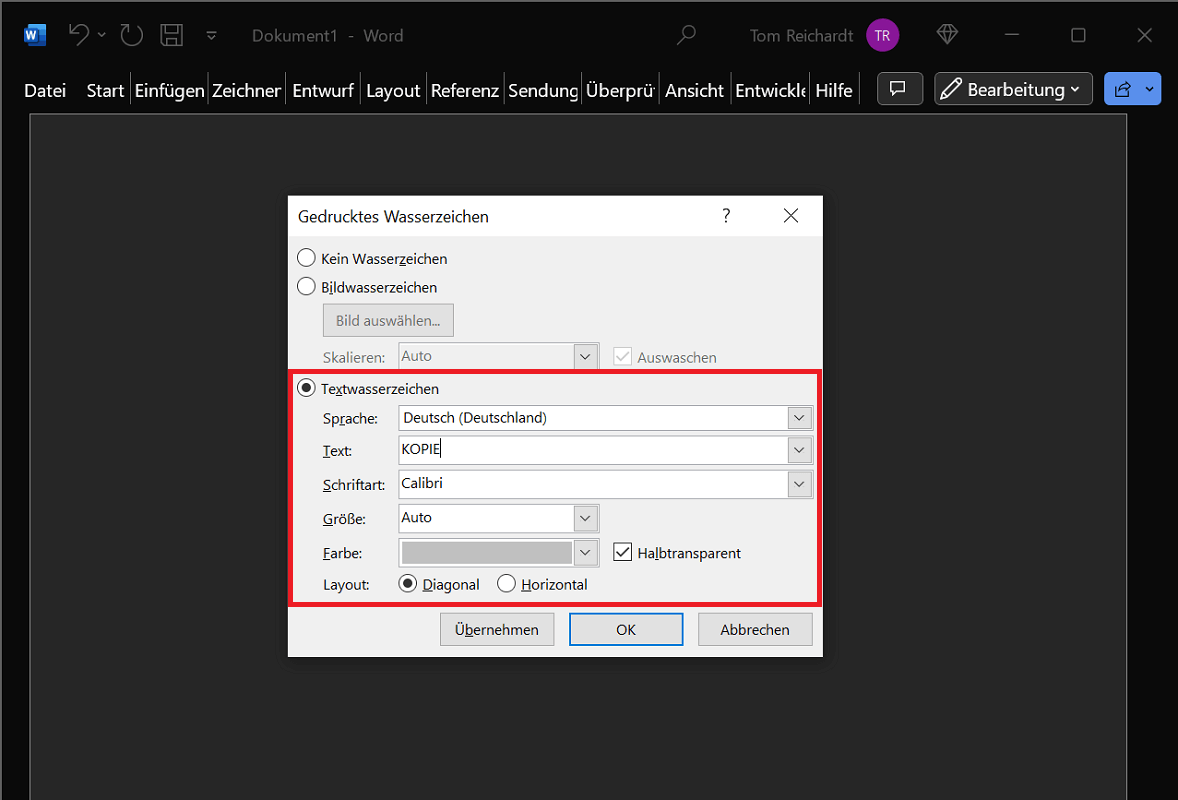
- la ventana Marca de agua impresa se abre seleccionando primero la opción “Marca de agua de texto”
- Ingrese debajo Texto: Ingrese el nombre que desea que tenga su marca de agua. En nuestro caso seleccionamos “Copiar” como ejemplo.
- También tiene la opción de realizar más ajustes como fuente, tamaño, color y diseño.
- Una vez que haya terminado con todas las configuraciones, haga clic en "DE ACUERDO"para aplicar la configuración e insertar la marca de agua en Word.
Quitar marca de agua nuevamente
Si desea eliminar una marca de agua en Word, puede hacerlo con solo unos pocos clics:
- Haga clic en la barra de menú "Borrador".
- Seleccionar en la zona Fondo de la página la opción "Filigrana"
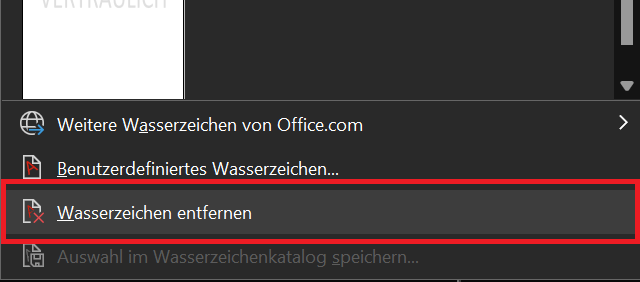
- Haga clic en el área inferior "Eliminar marca de agua".
Insertar imagen como marca de agua en Word
Como alternativa al texto, también puedes insertar una imagen como marca de agua en Word y ajustarla como desees:
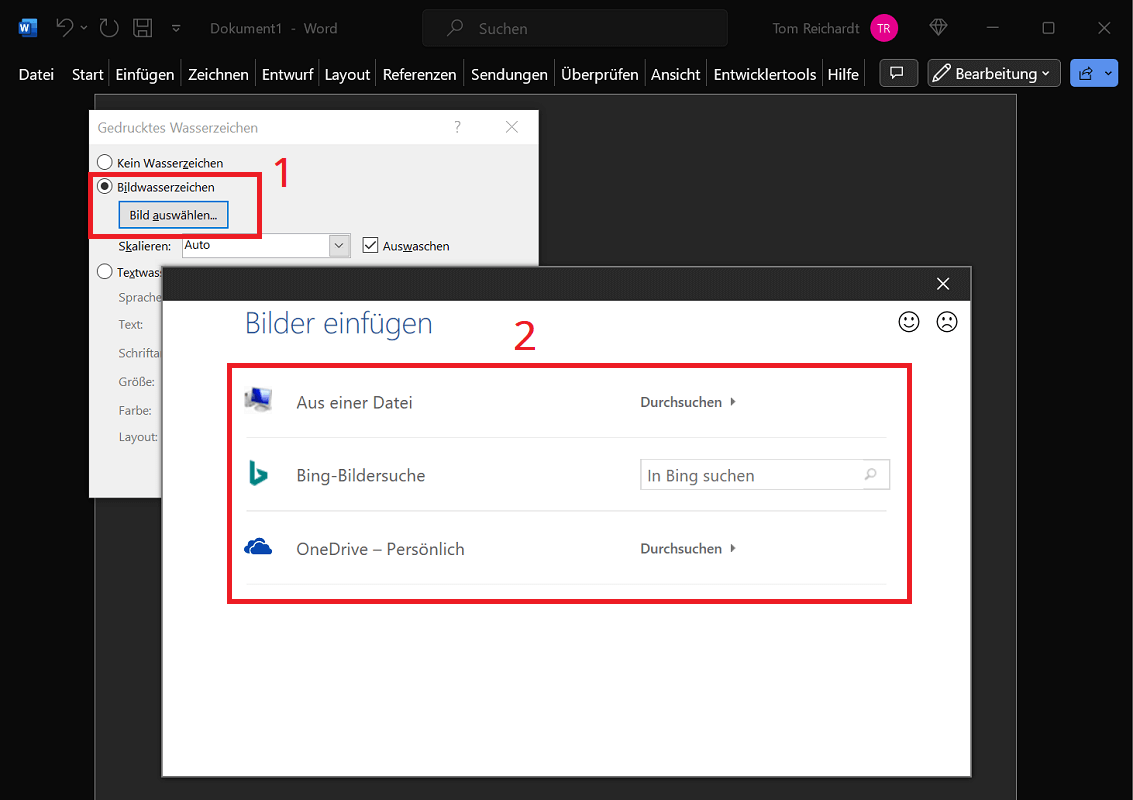
- Haga clic en la barra de menú superior "Borrador" y luego seleccione en el área Fondo de la página la opción "Marca de agua personalizada..."
- Se abre una nueva ventana seleccionando la opción “Marca de agua de imagen”
- Luego haga clic en “Seleccionar imagen…” y decidir un método de selección. Aquí seleccionas un gráfico o una imagen de tu disco duro. Alternativamente, también puede utilizar la búsqueda de imágenes de Bing o OneDrive para seleccionar una imagen o gráfico aquí.
- Finalmente, tiene la opción de realizar ajustes a las opciones después de realizar su selección. "Escala:" y "lavar"
- Una vez que todo esté completo, confirma haciendo clic en "DE ACUERDO".