

El Modo oscuro de Outlook También se conoce como modo oscuro o modo oscuro. Esta es una configuración de pantalla útil que alivia la fatiga visual durante el uso.
En este artículo le mostraremos cómo activar el modo oscuro de Outlook y realizar varias configuraciones. Examinaremos variantes individuales de Outlook, como la aplicación de Windows, la aplicación y la versión móvil en el navegador de Internet.
Cómo activar el modo oscuro de Outlook: instrucciones paso a paso
En las siguientes instrucciones paso a paso, primero explicamos cómo activar el Modo Oscuro de Outlook en la aplicación de Windows:
- Abra Microsoft Outlook y haga clic en el barra de menú superior en "Archivo".
- En la nueva área, haga clic en en el menú de la izquierda en la parte inferior izquierda “Opciones”.
- la ventana Opciones de Outlook se abre en la navegación izquierda "Generalmente" elegir.
- Desplázate hacia abajo hasta estar en la sección Personaliza tu copia de Microsoft Office han llegado.
- Ahora haga clic detrás de la opción. Diseño de oficinas en el campo de selección y seleccione la entrada "Negro"
- Con un clic "DE ACUERDO" Aplique los cambios y cierre la ventana.
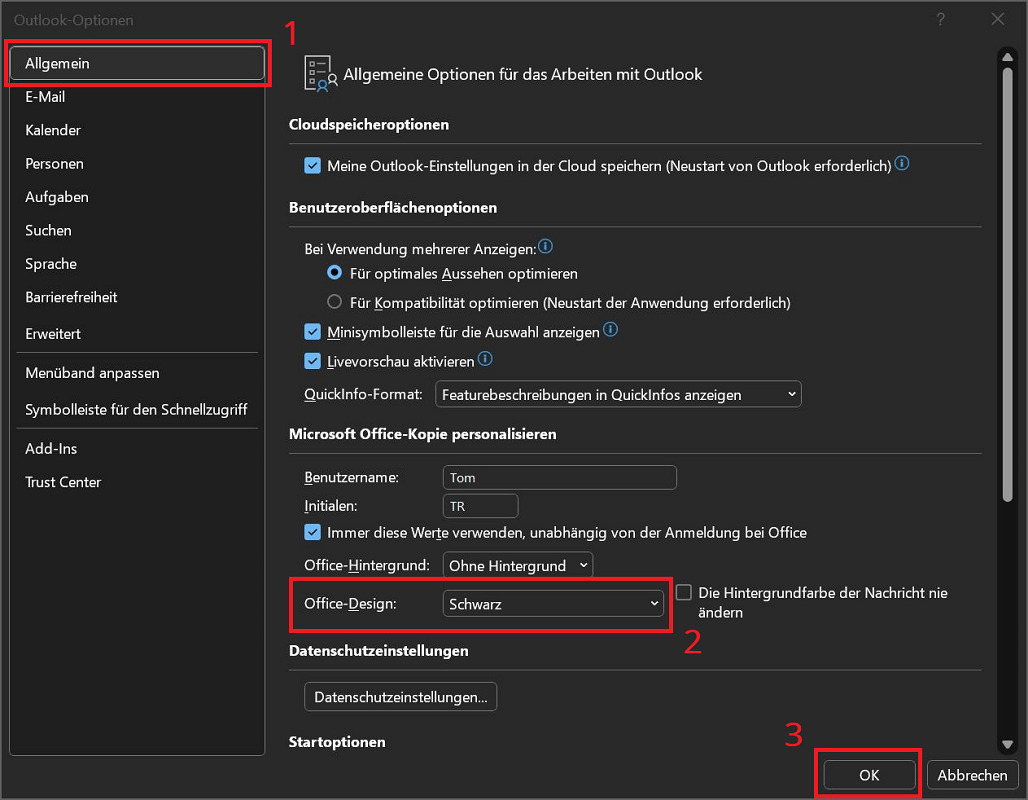
Consejo: Si su sistema operativo Windows ya ha cambiado al modo oscuro, también puede cambiar la configuración “Usar configuración del sistema” elegir.
Habilite el modo oscuro en la aplicación Outlook
Si usa la aplicación Outlook en su teléfono inteligente o tableta, también puede activar y usar el modo oscuro aquí. Funciona así:
- Abra la aplicación Outlook en su teléfono inteligente o tableta.
- Ahora selecciona el que está en la parte superior izquierda. pequeño botón redondo de su cuenta de correo electrónico.
- En la nueva descripción general del menú, seleccione el pequeño "Icono de configuración (engranaje)”
- Desliza hacia abajo hasta que estés en el área. Ajustes han llegado.
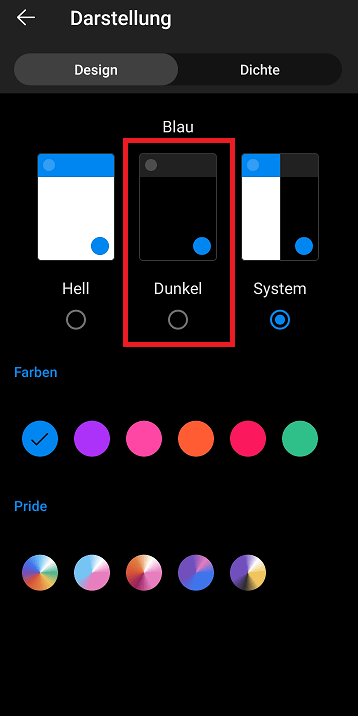
- Presione ahora "Representación".
- Ahora seleccione la configuración en la nueva ventana. "Oscuro" para activar completamente el modo oscuro en la aplicación.
Cambie al tema oscuro en la aplicación web Outlook (navegador de Internet).
¿Está utilizando Outlook en la aplicación web del navegador de Internet? Outlook también ha desarrollado un diseño oscuro para esto.
navegador de internet windows
- En su navegador de Internet de Windows, abra el versión web de Outlook.
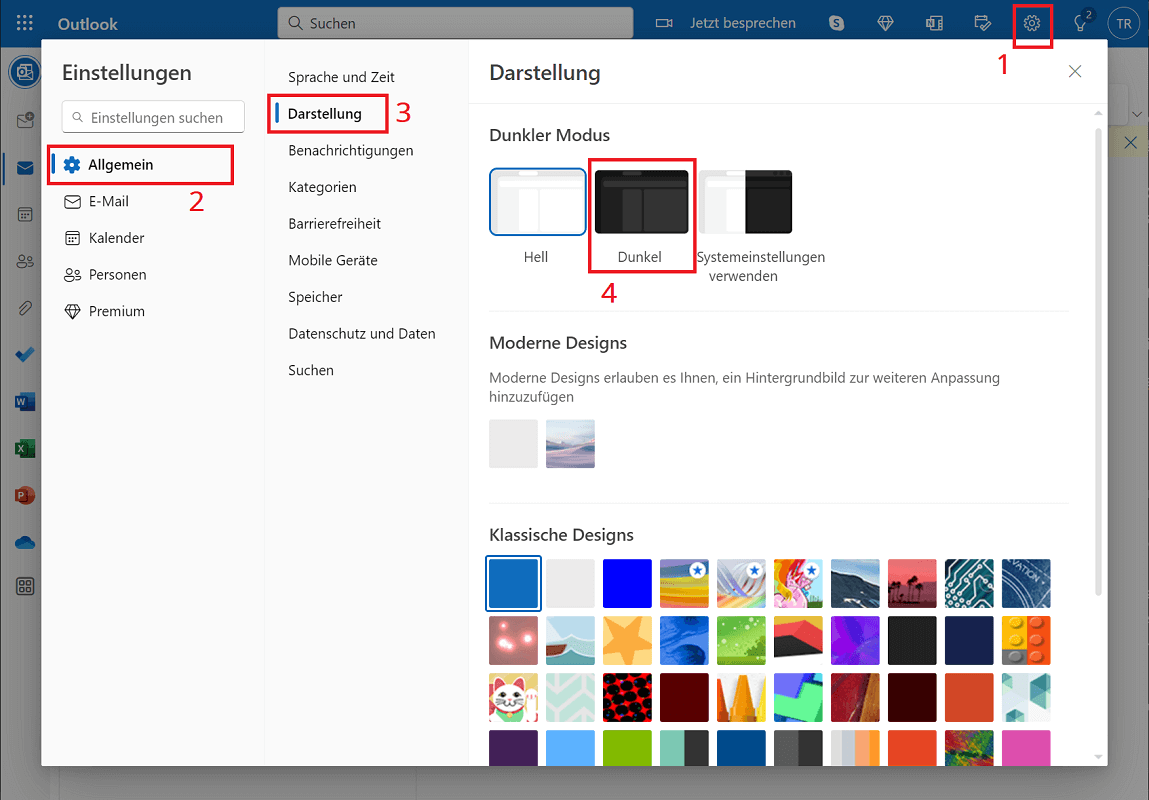
- Haga clic en el pequeño en el extremo derecho de la barra azul superior. “Icono de configuración (engranaje)”.
- Ahora seleccione la opción en la nueva ventana. "Generalmente"
- Ahora se abrirá un nuevo menú de configuración a la derecha, donde puede hacer clic "Representación"
- En la parte superior encontrarás la zona. modo oscuro. haga clic aquí "Oscuro"para activar el tema directamente. Alternativamente, también puedes "Usar la configuración del sistema" elegir.
- Finalmente haga clic en "Ahorrar"para aplicar los cambios.
Navegadores de Internet para teléfonos inteligentes y tabletas
- Abra el navegador de Internet en su teléfono inteligente o tableta y el Versión web de Outlook.
- En la aplicación, selecciona el pequeño en la parte superior izquierda. “Icono de menú (tres líneas cortas)”
- Se abre un menú en el que puedes seleccionar la entrada un poco más abajo "Ajustes" elegir.
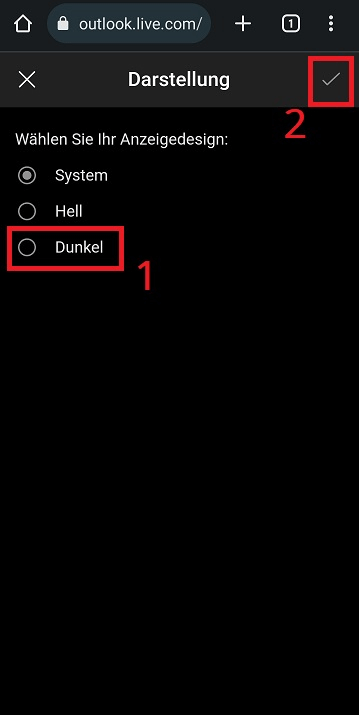
- en la zona Generalmente presione ahora "Representación".
- Se abre una nueva área donde puedes seleccionar la opción "Oscuro" elegir.
- Finalmente, para guardar los cambios, presione el pequeño en la parte superior derecha. “símbolo de gancho”.
Deshacer la configuración y volver al modo de luz
¿Quiere deshacer el cambio y cambiar Outlook del modo oscuro al modo claro? Este procedimiento es sencillo.
- Seleccione una de las instrucciones anteriores para abrir la configuración de pantalla del sistema respectivo.
- Una vez en el menú de configuración del Modo oscuro, ahora seleccione la opción "Brillante" y confirme el cambio. ¡Completo!
¿Cuáles son las ventajas del modo oscuro en Outlook?
Si activas y utilizas el modo oscuro en Outlook, tendrás varias ventajas. Hemos reunido para usted los más importantes:
- Protege tus ojos: Con el modo oscuro se reduce considerablemente el contraste entre la pantalla y el entorno, pero también entre las ventanas individuales y su contenido. eso tiene un efecto positivo para los ojos fuera de, porque están protegidos. Esto es especialmente cierto en un ambiente oscuro, por ejemplo cuando se trabaja por la tarde o por la noche. Esto significa que puedes trabajar con menos fatiga.
- Lectura más fácil: ¿Lees o escribes mucho? Entonces el modo oscuro te ayudará a hacerlo más fácil y facilita el contenido del texto seguir. Este es especialmente el caso si trabajas frente a la computadora todos los días.
- Diseño moderno: El modo oscuro ahora está muy extendido y es estándar en muchas aplicaciones e incluso en sitios web. el moderno El diseño parece atractivo y profesional. y se ha vuelto indispensable en muchos lugares.
- Reducción de la luz azul: Demasiada luz azul puede alterar tu ritmo interno, especialmente por la noche. Esto se puede contrarrestar con el modo oscuro, por ejemplo para evitar o reducir los problemas de sueño.
Mi Microsoft Outlook no tiene modo oscuro, ¿qué puedo hacer?
¿Le gustaría activar el modo oscuro en Outlook siguiendo las instrucciones presentadas anteriormente, pero no ha encontrado la configuración? Aquí hay algunas soluciones sugeridas:
- Verifique la versión de Outlook: Si utiliza una versión anterior de Office y, por lo tanto, Outlook, es posible que el modo oscuro no esté incluido. Intente actualizar o actualizar – u opte por una versión actual. Ofrecemos eso versiones actuales de Microsoft Office – Microsoft Office
- Configuraciones en el sistema operativo: Sin embargo, también puede darse el caso de que la configuración de diseño se base en el sistema operativo. Así que asegúrese de que el Modo oscuro esté habilitado en la configuración de su computadora o teléfono inteligente/tableta.
- Verifique extensiones y complementos: Puede utilizar varias extensiones o complementos en Outlook o en el navegador de Internet que realizan cambios de diseño. Posiblemente puedas evitar el modo oscuro. Desactive dichas extensiones gradualmente y compruebe si el problema persiste.







