

Con los números de página aseguras orden y estructura en tu documento de Word. En general parece más claro. Además puedes Crear tabla de contenidos – Tabla De Contenido Palabra, que salta a la página respectiva con un clic. En esta publicación aprenderá cómo insertar números de página en Word. También recibirá consejos y trucos útiles.
Cómo insertar números de página en Word
Si desea insertar números de página en Word, sólo necesita unos pocos pasos:
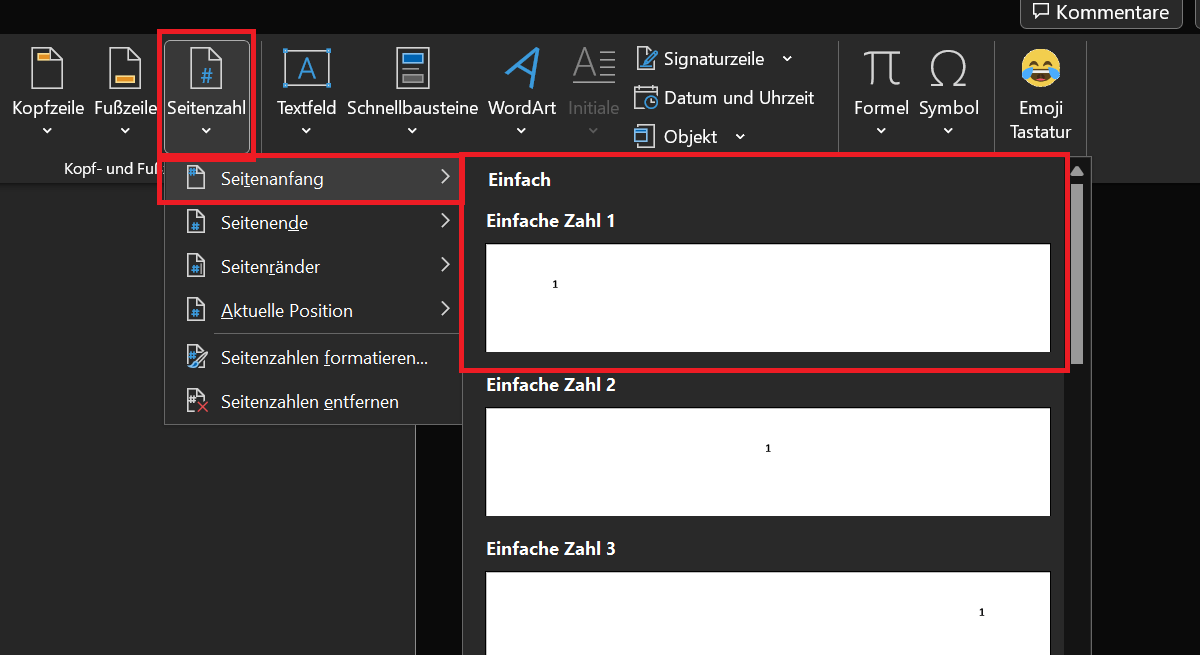
- En la cinta superior de Word, haga clic en "Insertar". Luego haga clic en el área Encabezado y pie de página en "Número de página".
- Ahora tienes que decidir la posición deseada donde quieres que se muestren los números de página. Puede elegir entre la parte superior de la página, la parte inferior de la página, los márgenes y la posición actual.
- Finalmente, después de seleccionar la posición deseada, haga clic en la plantilla de formato correspondiente. Por ejemplo “Sencillo número 1”.
A partir de ahora, Word insertará todos los números de página automáticamente. Este también es el caso si su documento ya contiene varias páginas. Está completamente numerado.
Insertar números de página en Word para Mac
Para insertar números de página en Word para Mac, el procedimiento es un poco diferente:
- Haga clic en la pestaña "Insertar"para abrirlo.
- Luego selecciona eso “Símbolo de número de página” y haga clic de nuevo "Número de página".
- Ahora se le pedirá que seleccione la posición y el tipo de alineación.
- La zona continúa formato, en el que usted decide el formato deseado.
- Con un clic "DE ACUERDO" Se aplican todos los cambios y se insertan los números de página.
A partir de ahora, Word para Mac numerará todo el documento de forma consecutiva. Incluso si ya existen varias páginas.
¿Cómo se insertan números de página a partir de una página específica?
Para insertar números de página manualmente en Word, no siempre es necesario hacerlo desde la primera página. Ellos también son capaces de esto, por ejemplo. Utilice los números de página desde la página 2 en adelante – Utilizar Numeros De Pagina De Word Desde La Pagina 2. Y así es como funciona:
- Rodar Área de encabezado o pie de página (en la parte superior o inferior) haga doble clic. Ahora Word cambia a las herramientas de encabezado y pie de página, donde puede realizar los cambios apropiados.
- Ahora haga clic en la cinta superior "Insertar" y luego en la zona Encabezado y pie de página en "Número de página".
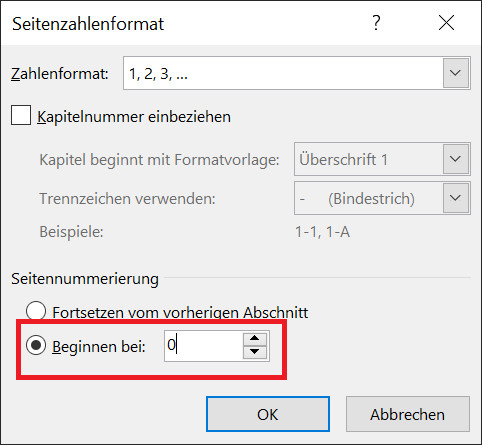
- Se abre un submenú en el que ahora puede hacer clic “Formatear números de página…”
- en la zona baja Numeración de páginas activar la opción “Empezar en”poniendo un punto delante. Luego establezca el valor “0”
- Con un clic "DE ACUERDO" cierre la ventana y aplique todos los cambios.
- Ahora haga clic en en la cinta superior “Encabezado y pie de página”.
- en la zona Opciones activar la opción “Primera página diferente”marcando la casilla.
- Finalmente, haga clic en el extremo derecho. “Cerrar encabezado y pie de página”para salir del modo Herramientas.
Para insertar el número de página en cualquier página superior, simplemente ingrese un valor mayor, como 2 o 3, en el área de Numeración de páginas.
Importante para versiones anteriores: navegación de menú diferente
El procedimiento puede diferir para versiones anteriores de Word (por ejemplo, Word 2007 o Palabra 2010 – Microsoft Office). Aquí, no hagas clic en la cinta. "Insertar", pero en "Borrador". Ahora ves en la zona. Encabezado y pie de página la opción Número de página donde podrá realizar los cambios apropiados.
Eliminar números de página nuevamente
Para eliminar números de página en Word, siga estos pasos:
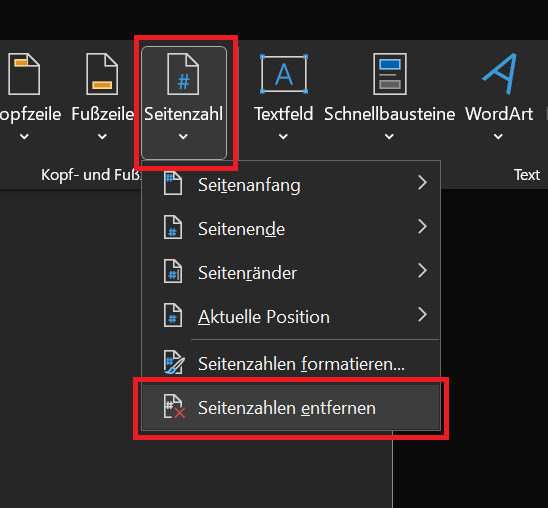
- En la cinta, haga clic "Insertar" y luego en la zona Encabezado y pie de página en el número de página.
- Se abre un submenú en el que ahora puede hacer clic "Eliminar números de página"
Configurar y utilizar funciones avanzadas de números de página
Además de los clásicos números de página, también encontrarás funciones avanzadas adicionales en Word que darán un valor añadido a tu documento. Esto garantizará una apariencia profesional, ya que a menudo es necesario en determinadas áreas.
- En la cinta, haga clic "Insertar". Luego seleccione en el área Encabezado y pie de página "Número de página"
- Luego haga clic en en el menú “Formatear números de página…”.
- Ahora se abre la ventana Formato de número de página, donde hay varias configuraciones disponibles para elegir.
Esto incluye:
- Formato de número: Además del formato numérico clásico (1, 2, 3, ...), seleccione otros formatos adecuados. Por ejemplo:
- -1-, -2-, -3-,…
- a, b, c,…
- A, B, C...
- Incluir número de capítulo: Incluya los números de capítulo directamente en los números de página. Además, puede elegir entre plantillas de formato (por ejemplo, título 1) y separadores. Un ejemplo le dará una idea de cómo se vería en su documento.
- Numeración de páginas: Ya hemos discutido esta área. Entre otras cosas, puede determinar si la numeración de las páginas debe continuar, por ejemplo, desde el apartado anterior o comenzar con un número diferente.
Formato: personalice los números de página visualmente
Si inserta un número de página, también es posible realizar varios formatos. Esto le permite personalizar visualmente los números de página y darle a su documento los toques finales.
Pruébelo directamente:
- Al insertar el número de página, seleccione la posición deseada donde desea que aparezca. Por ejemplo, en la parte superior o inferior de la página.
- Además del formato clásico, cada menú de posición contiene otras opciones de formato diferentes. Al mismo tiempo, obtienes una vista previa de cómo aparecerá el número de página en tu documento.
- Por ejemplo, centre un número de página debajo de una línea delgada.
Resumen: inserte números de página en Word y garantice el orden y la estructura
Inserte números de página en Word para garantizar el orden y la estructura de su documento. esto te ofrece programa de procesamiento de textos – Microsoft Office Wordvarias opciones y opciones de formato.
Una vez configurado, Word se hace cargo de los números de página de forma totalmente automática y agrega uno nuevo cada vez que expande su documento. También se puede ajustar el formato, la posición y la disposición con sólo unos pocos clics.







