Crea una tabla de contenidos en Word, ofrece a tus lectores un valor añadido. Esto se debe a que pueden obtener una visión general precisa, especialmente de documentos grandes y complejos. También encuentran determinados contenidos más rápidamente. Le mostraremos cómo crear, formatear e incluso ajustar automáticamente una tabla de contenido en Microsoft Word.
¿Cuáles son las ventajas de una tabla de contenidos en Word?
¿Le gustaría insertar una tabla de contenido (esquema) en Microsoft Word? Esto te ofrece varias ventajas:
- Los títulos y nombres de capítulos de las respectivas páginas y textos siempre se copian 1:1 y, por tanto, correctamente.
- Los números de página también se transfieren y muestran de forma totalmente automática. Por ejemplo, si agrega contenido nuevo a una página, no se requieren ajustes.
- Si se trata de un documento profesional, la corrección y comparación son rápidas y sencillas.
Todo lo que tienes que hacer al crear tu documento es especificar o definir varios títulos como H1, H2, etc. Luego, la función “tabla de contenido” en Word se encarga del resto. A continuación te explicamos paso a paso cómo funciona y cómo puedes crear e insertar una tabla de contenidos automática:
Antes de comenzar: definir títulos
Antes de crear la tabla de contenido en Word, primero debe formatear los encabezados para definirlos. Según los títulos (por ejemplo, H1, H2, H3, etc.), Word toma las entradas y las agrega automáticamente al índice:
- Cree su documento y asigne encabezados normalmente, que luego tendrán formato H1, H2, H3, etc. Por supuesto, esto también funciona mientras se crea el documento.
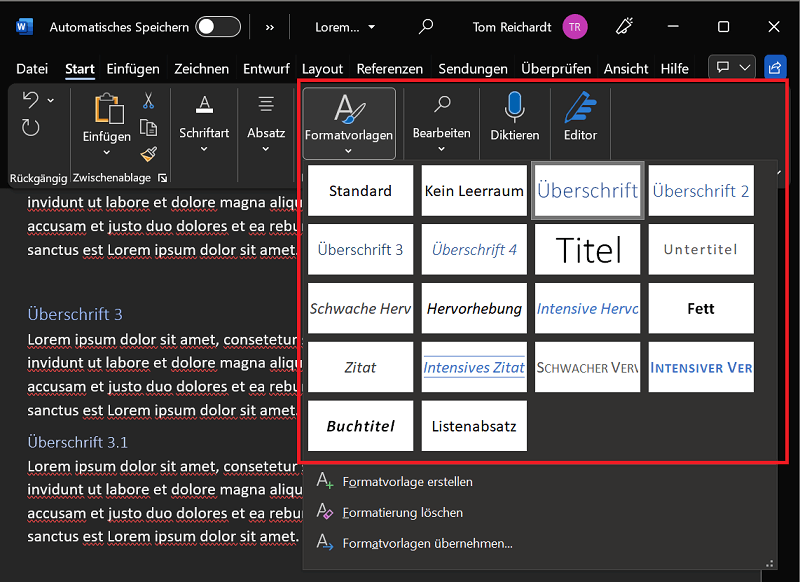
- Luego seleccione un título. En este ejemplo, resaltamos el encabezado como “Título 1” debe estar formateado.
- Ahora haga clic en en la barra de menú. "Comenzar". Luego seleccione en el área “Plantillas de formato” la entrada “Título 1” Alternativamente (para barras de menú comprimidas) haga clic directamente “Plantillas de formato”.
- Continúe este proceso con los demás títulos del documento hasta que haya formateado todos los títulos de manera significativa como H1, H2, H3, etc.
- Alternativamente, con las versiones modernas de Office también tienes la opción de marcar un encabezado y luego hacer clic en él con el botón derecho del mouse. Ahora se abre una pequeña ventana de menú en la que puede seleccionar la entrada "Plantillas de formato" Haga clic en él para seleccionar el formato que desee.
Consejo: ¿Quiere aplicar varios formatos a un documento grande? Haga clic en la barra de menú "Comenzar" y luego en la zona “Plantillas de formato” en la pequeña flecha en la parte inferior derecha. Ahora se abre la barra de opciones con las plantillas de formato. Alternativamente, puedes usar el método abreviado de teclado para este paso. “Alt + Ctrl + Mayús + S” prensa.
Continúa: Crea e inserta una tabla de contenido en Word
Después de haber formateado todos los títulos en consecuencia, ahora creamos la tabla de contenido en Word. Todos los títulos que acaban de ser formateados se adoptan automáticamente y se insertan en el directorio.
- Haz clic donde quieras crear e inserta la tabla de contenidos en Word en el documento. Ahora haga clic en en la barra de menú superior “Referencias” (versiones antiguas de Word “Referencias”) y selecciona la opción allí "Tabla de contenido"
- Se abrirá una nueva ventana en la que podrá seleccionar según sea necesario. “Directorio automático 1” o “Directorio automático 2” elegir. La única diferencia entre las dos opciones es el título (contenido o índice). Importante: en versiones anteriores de Office, las dos opciones se llaman “Mesa Automática 1” “Mesa automática 2”.
Formatee la tabla de contenido y realice cambios visuales.
No sólo puedes crear e insertar una tabla de contenido estándar en Word. También tiene la opción de formatear la tabla de contenido y realizar cambios visuales.
- Hemos creado una nueva tabla de contenidos. Para hacer esto, haga clic en en la barra de menú. “Referencias” (versiones antiguas de Office “Referencias”) y luego arriba "Tabla de contenido". Luego haga clic en la nueva ventana de selección. “Tabla de contenido personalizada”.
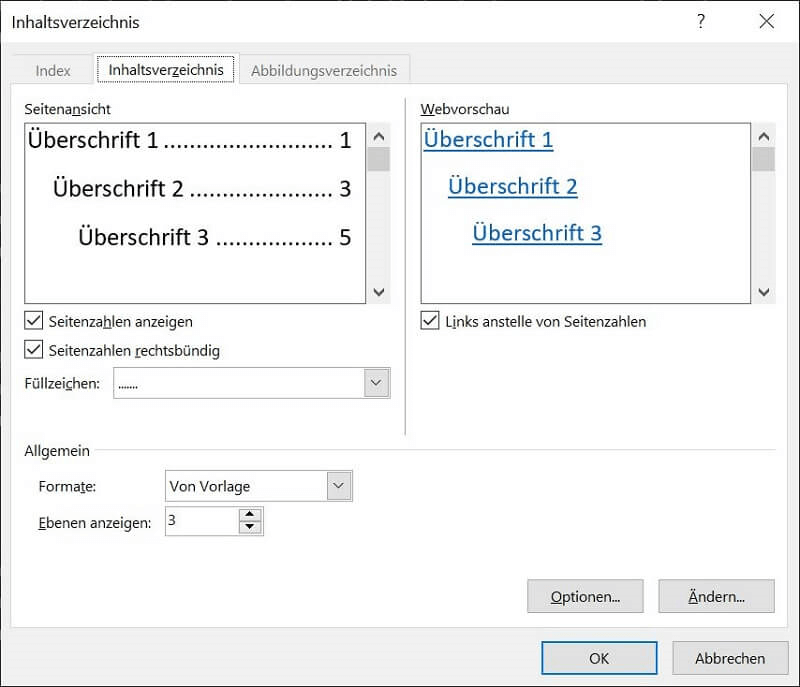
- Ahora se abrirá una nueva ventana en la que encontrará varias funciones para formatear la tabla de contenidos. Tienes las siguientes opciones, entre otras:
- Mostrar números de página: Habilite o deshabilite los números de página en una tabla de contenido según sea necesario.
- Números de página alineados a la derecha: Muestre los números de página justo después de los títulos para que el directorio sea más atractivo visualmente.
- Formatos: Si desea formatear el texto mostrado dentro de una tabla de contenido, haga clic en “desde plantilla”. Hay varias sugerencias de formato para elegir aquí.
- Cambiar: Además de realizar cambios generales en toda la tabla de contenido, también puede formatear niveles individuales. Para ello haga clic en la opción "Cambiar" y haga el formato apropiado.
Consejo: Si realiza algún cambio, como formatear o mostrar números de página, se mostrarán en el área “Vista lateral” se muestra directamente como una vista previa. Si estás de acuerdo con el nuevo formato, haz clic en finalmente "DE ACUERDO".
Actualizar la tabla de contenidos y realizar ajustes posteriores.
Puede suceder que después de crear un índice hayas realizado cambios en los títulos, por ejemplo. Si este es el caso, deberá actualizar la tabla de contenido después de la personalización para reflejar los cambios.
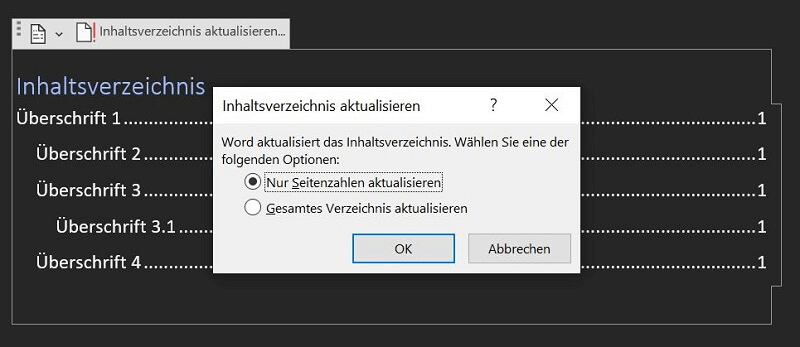
- Haga clic izquierdo en la tabla de contenido en lo que desea actualizar.
- Ahora aparecerá un pequeño botón. “Actualizar tabla de contenidos…”en el que haga clic.
- Luego seleccione la opción deseada "Actualizar solo números de página" o "Actualizar todo el directorio"
- Con un clic "DE ACUERDO" Se aplicarán todos los cambios y se actualizará la tabla de contenidos.
¿Qué es una tabla de contenido automática?
Una tabla de contenido automática le ahorra mucho trabajo, por lo que no tiene que escribir laboriosamente títulos y números de página. Además, no es necesario ningún formateo individual posterior.
Todas las opciones y cambios importantes se pueden realizar directamente en el menú. "Tabla de contenido" para que puedan ser adoptados inmediatamente. Para utilizar el índice automático no es necesario ningún ajuste correspondiente. Si simplemente agrega una nueva tabla de contenido como de costumbre, esta ya es una tabla de contenido automática.
Quitar tabla de contenidos
Para eliminar una tabla de contenido, haga lo siguiente:
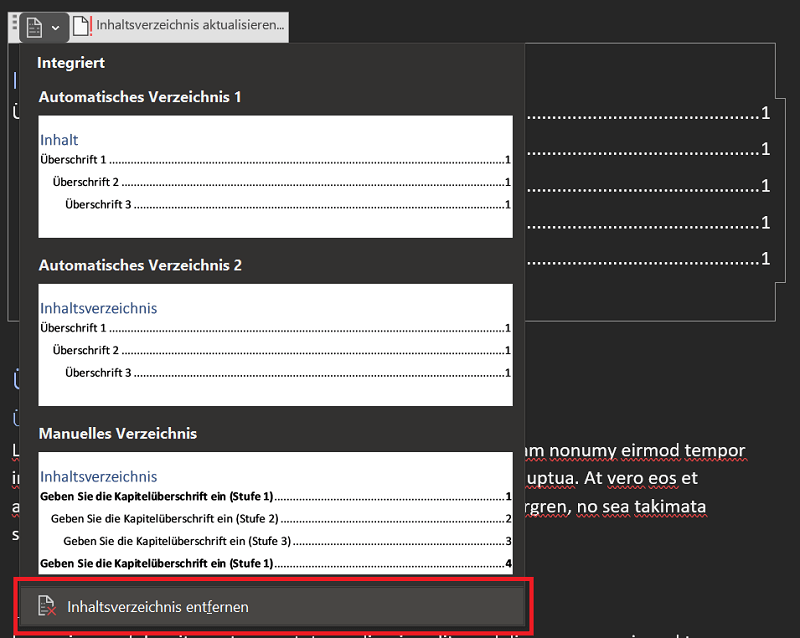
- Haga clic izquierdo en la tabla de contenido que desea eliminar para resaltarla.
- Ahora haga clic en el pequeño en la parte superior izquierda de la barra de herramientas que aparece “Icono de documento”.
- Por último, pero no menos importante, haz clic en la última opción del menú que se abre. "Eliminar tabla de contenido".