¿Estás trabajando en un documento con varias personas en un equipo? Con el modo de prueba de Word, podrá realizar un seguimiento de los cambios fácilmente. Al mismo tiempo, otras funciones permiten, entre otras cosas, aceptar, rechazar o eliminar las correcciones sugeridas.
En este artículo entraremos en detalles sobre el modo de prueba de Word y explicaremos cómo funciona. También le mostraremos cómo habilitar o deshabilitar el modo de corrección y discutiremos otras características importantes.
¿Qué es el modo de prueba de Word?
El modo de revisión de Word también se conoce como “seguimiento” en el procesador de textos. Ofrece a varios miembros de un equipo la oportunidad de realizar un seguimiento de los cambios realizados en un documento.
Esto le brinda la ventaja de sugerir y adoptar revisiones poco antes de que se complete el documento. También puede dejar comentarios, información y sugerencias de mejora a colegas y empleados.
El modo de corrección de Word contiene las siguientes opciones de cambio básicas:
- Eliminación de palabras, oraciones y párrafos individuales.
- Cualquier cambio en pasajes de texto o palabras individuales.
- Cambios de formato. Por ejemplo, si se ajusta el tamaño de fuente o la fuente.
- Agregue comentarios para áreas de texto específicas. Por ejemplo, puedes utilizarlo para dejar sugerencias de mejora, consejos o información importante.
NOTA importante: El modo de corrección no es de ninguna manera compatible con el Ortografía Word – Corrector Ortografico De Palabras equiparar. Aquí simplemente realiza correcciones en el documento y muestra los cambios sugeridos. La ortografía, en cambio, se refiere exclusivamente a revisar la ortografía y la gramática.
Cómo habilitar y deshabilitar el modo de prueba en Word
Para utilizar el modo de prueba en Word, se requiere una activación única. Sólo entonces serán posibles los seguimientos. A continuación le explicaremos cómo puede activar o desactivar el modo de corrección:
Activar el modo de corrección
Si desea activar el modo de corrección de Word, proceda de la siguiente manera:
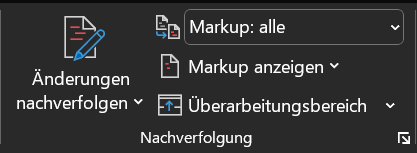
- En Microsoft Word, haga clic en en la barra de menú superior "Controlar".
- La opción que deseas está en la sección Seguimiento. Con un clic en el botón "Seguimiento de cambios" (en el símbolo pequeño de papel y bolígrafo) active el modo de corrección inmediatamente.
- También tienes la opción de hacer clic directamente debajo del botón del símbolo. "Seguimiento de cambios" para hacer clic. Ahora se abre un submenú con las opciones. "A pesar de" y “Sólo mío” Dependiendo de la opción que elijas, los cambios en el modo de corrección solo aparecerán para ti o para todos los demás participantes.
Consejo: Puede saber si el modo de corrección está activado porque está resaltado en gris.
Desactivar el modo de corrección
Para desactivar nuevamente el modo de corrección, se requieren los siguientes pasos:
- Una vez que haya terminado de realizar todos los cambios sugeridos, haga clic nuevamente en la barra de menú superior "Controlar".
- Ahora seleccione la opción en la sección de seguimiento. "Seguimiento de cambios" que tiene un fondo gris.
- A partir de ahora, todas las funciones de modificación y corrección quedan completamente deshabilitadas.
Cómo utilizar la función de correcciones: crear correcciones y realizar un seguimiento de los cambios
Como ya se mencionó, con la función de revisión en Word puedes crear varias correcciones y realizar un seguimiento de los cambios. A continuación profundizaremos en las funciones de corrección más importantes:
1. Insertar cambios sugeridos
¿Quieres ampliar una oración o una sección de texto? Active el modo de prueba de Word y agregue las palabras, líneas o secciones de texto apropiadas. Están marcados en rojo y, por tanto, son inmediatamente comprensibles.
2. Eliminar palabras, oraciones y secciones de texto.
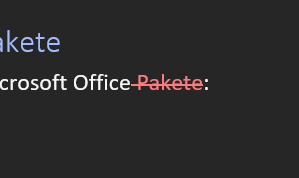
¿Crees que ciertas palabras, oraciones o secciones de texto no caben en el documento? Si realizas eliminaciones con el modo de corrección activado, aparecerán tachados en rojo.
3. Mover elementos individuales o múltiples
Puede ocurrir que elementos como párrafos de texto no encajen en un lugar determinado. Si lo mueve a la ubicación deseada, los cambios se mostrarán y sugerirán.
4. Cambios de formato
Realice cualquier cambio de formato. Esto incluye, por ejemplo, ajustar el tamaño de fuente o la fuente. En consecuencia, dichos cambios se mostrarán inmediatamente y se sugerirán a otros empleados.
Mostrar y ocultar marcas (sugerencias de corrección).
Si realiza cambios o sugerencias de corrección, se trata de las llamadas marcas. Si se muestran varias marcas dentro de un documento, rápidamente puede volverse confuso. En este caso tiene la opción de mostrar y ocultar marcas. Esto significa que solo puede mostrar ciertas marcas.
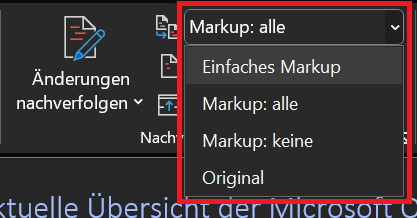
Son posibles las siguientes opciones:
- Marcado simple: Sólo puede reconocer los cambios mediante líneas rojas en el borde del documento.
- Marcado: todos: Esta opción también muestra quién realizó el cambio y cuándo. También descubrirá qué se ha cambiado exactamente.
- Marcado: ninguno: ¿Le gustaría ocultar todas las marcas y mostrar sólo el contenido del documento? Entonces esta opción es correcta.
- Original: Además, puede ver el contenido original sin realizar ningún cambio. De esta manera podrás ver cómo luce el documento original.
Activar área de revisión: Mostrar claramente todas las sugerencias de corrección
Si se realiza un cambio en el contenido, la nota correspondiente aparece en el margen de corrección en Word. Puedes reconocerlo por una pequeña línea de nota. Al pulsar sobre él se muestra el ajuste correspondiente. Por ejemplo, si se ha eliminado o reemplazado una palabra.
En el caso de documentos grandes, no es raro que la función de corrección se utilice varias veces. En este caso, puede tener sentido activar el área de revisión. Esta es una barra lateral en la que se muestran claramente todas las sugerencias de corrección.
Para habilitar el panel de revisión:
- Haga clic en la barra de menú superior "Controlar".
- Luego seleccione la opción en el área de seguimiento “Área de revisión”
- Un clic es suficiente para abrir el área de revisión verticalmente como una barra lateral.
- También es posible mostrar el área horizontalmente y por tanto debajo del documento de texto. Para hacer esto, haga clic a la derecha de “Área de revisión” desde el pequeño símbolo de flecha hacia abajo.
- Por último, pero no menos importante, haga clic “Área de revisión horizontal…”para abrir la función.
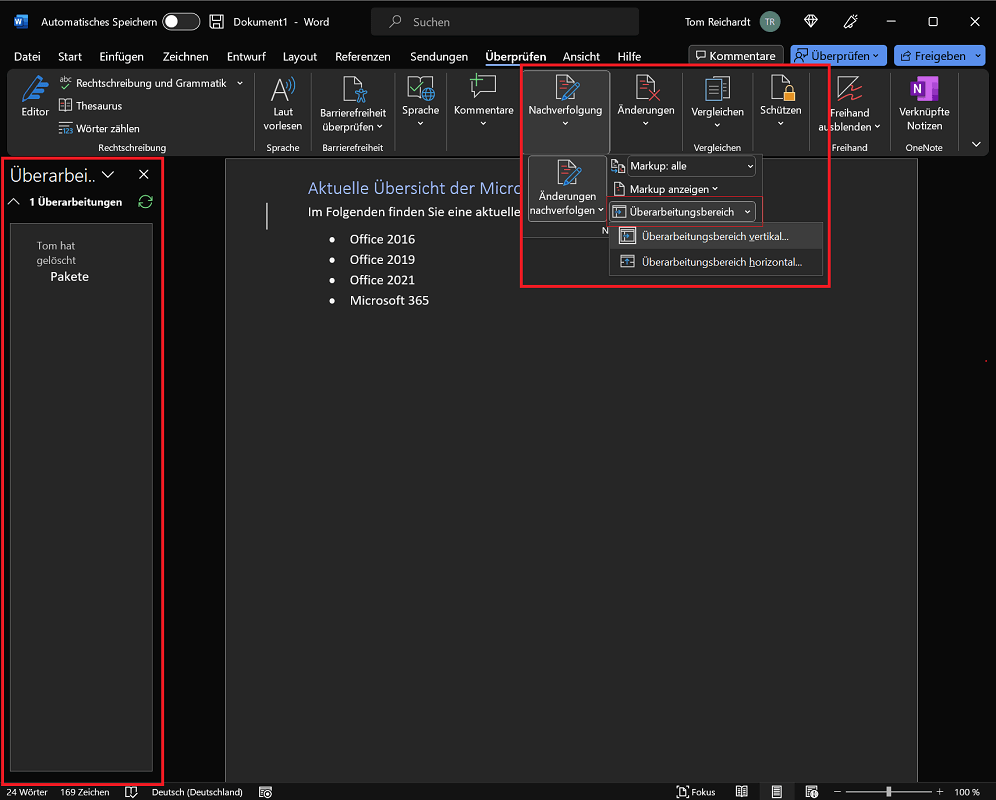
Consejo: Hay opciones adicionales para elegir. Para hacer esto, haga clic en la parte superior derecha dentro del área de revisión. “Símbolo de flecha hacia abajo”. Ahora puedes cambiar el tamaño o mover el área. Esto significa que también se puede mover como ventana flotante.
Procesar los cambios sugeridos uno tras otro y aceptarlos o rechazarlos.
Si un miembro del equipo ha hecho sugerencias de cambios, ahora deben procesarse una tras otra. Para ello, encontrarás un área de cambios en el modo de corrección de Word donde podrás aceptar, rechazar u omitir todos los cambios con sólo unos pocos clics.
- En la barra de menú de Word, haga clic en "Controlar".
- En el área Cambios encontrará las opciones necesarias para procesar todos los cambios sugeridos uno tras otro.
El procedimiento es sencillo: Si está marcada una sugerencia de cambio, haga clic en "Asumir" o "Rechazar"para aceptarlo o deshacerlo.
Además, cambias con las opciones. "Atrás" y "Más" al siguiente cambio sugerido o regresar al anterior.
También encontrará más opciones en los botones de aceptar y rechazar. Para hacer esto, haga clic en el pequeño símbolo de flecha hacia abajo. Esto le permite, entre otras cosas, aceptar o rechazar todos los cambios y detener el seguimiento por completo.
Además: agregue comentarios para obtener más información.
Ahora se ha aclarado cómo utilizar el modo de revisión de Microsoft Word y procesar sugerencias individuales. Además, definitivamente puede tener sentido dejar más información a los miembros de un equipo. La función de comentarios es ideal para esto.
- Por ejemplo, si ha realizado un cambio con fines de seguimiento, seleccione el área relevante (con el botón del mouse presionado).
- Ahora seleccione en la barra de menú. "Controlar"
- Ahora haga clic en en el área de comentarios. “Nuevo comentario” Por ejemplo, para agregar más información para el área seleccionada.
- Aparece un pequeño campo de comentarios a la derecha del área del documento. Introduzca aquí la nota o sugerencia de mejora deseada.
- Ahora presione la combinación de teclas. “Ctrl + Intro”para publicar el comentario. También haz clic en eso Icono de enviar (flecha hacia la derecha) es posible.
Si un empleado abre el documento más tarde, verá su información y podrá responder en consecuencia. Por ejemplo, con un comentario de respuesta. El comentario también se puede resolver o eliminar. También puedes editarlo más tarde.
Consejo: más opciones para realizar un seguimiento de los cambios
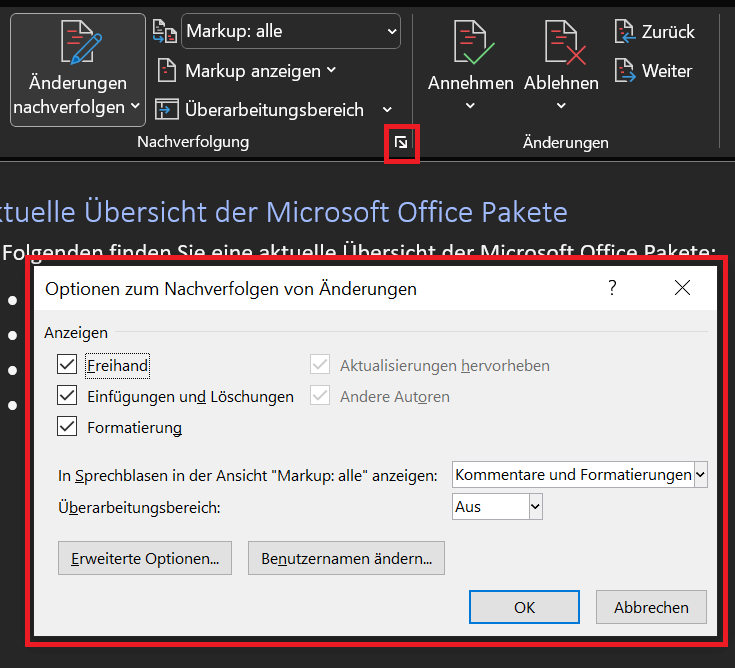
Puede que sea necesario realizar cambios desde el modo de prueba de Word. Encontrará más opciones para ello, por ejemplo, para ajustar las áreas que se mostrarán o cambiar los colores de las luces.
- Para abrir más opciones, seleccione en la barra de menú "Controlar"
- En el área de seguimiento, haga clic en el pequeño en el extremo derecho Símbolo de expansión (flecha hacia abajo a la derecha).
- Ahora se abre la ventana "Opciones para rastrear cambios".
Sobre todo, aquí es posible realizar ajustes de visualización para activar o desactivar determinados elementos. Hacer clic en “Opciones avanzadas…”, encontrará más opciones de configuración.