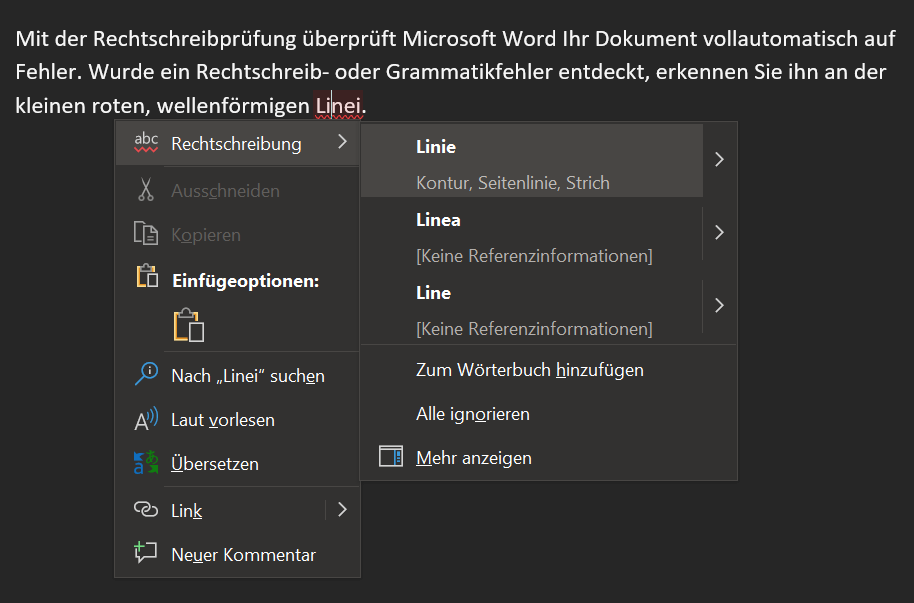
El corrector ortográfico de Word le ayuda a crear documentos sin errores. Se utiliza una función de verificación totalmente automática que verifica permanentemente todos los elementos ingresados. Es decir, errores ortográficos y gramaticales.
Le mostraremos cómo activar y desactivar el corrector ortográfico de Word. También aprenderá cómo cambiar el idioma y qué hacer si el corrector ortográfico no funciona.
¿Cómo puedo revisar la ortografía en Word?
La función de revisión examina todo el documento en busca de posibles errores ortográficos o gramaticales. Esto es útil, por ejemplo, cuando crea instrucciones y luego las usa. Convertir Word a PDFpara luego ofrecer el archivo como descarga. Si no hay errores, parece de alta calidad y profesional.
Si desea revisar la ortografía en Word, hay dos métodos para elegir: revisión ortográfica manual y automática.
- Al revisar la ortografía manualmente, primero crea su documento; el control real permanece desactivado por el momento. Esto es particularmente ventajoso si crea documentos más grandes y no quiere distraerse con mensajes de error. Esto lo mantendrá en el flujo de su escritura.
- Si el corrector ortográfico automático está activado, los errores ortográficos y gramaticales se subrayarán en rojo y de forma ondulada inmediatamente después de escribirlos. Ahora podrá realizar la corrección adecuada de inmediato.
Activa y desactiva el corrector ortográfico de Word: así es como funciona
Como regla general, el corrector ortográfico de Word está activado de forma predeterminada y funciona de forma totalmente automática tan pronto como crea un nuevo documento.
¿No es ese tu caso? A continuación se explica cómo activar el corrector ortográfico en Word:
- En Word, haga clic en en la barra de menú superior "Archivo" y luego arriba “Opciones”.
- En la nueva ventana, haga clic en en el menú de la izquierda “Revisión de documentos”.
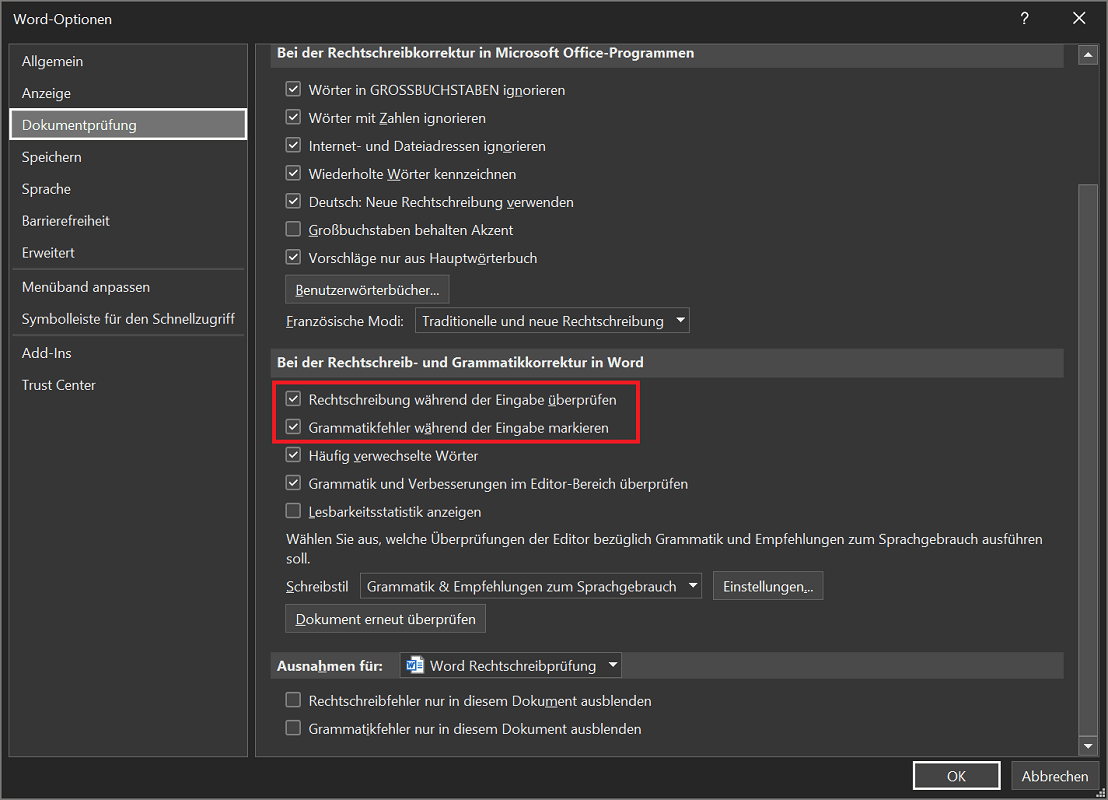
- Baja un poco hasta estar en la sección “Al corregir ortografía y gramática en Word” han llegado.
- Para activar el corrector ortográfico en Word, active la siguiente función: "Revisa la ortografía mientras escribes".
- Además de activar el corrector ortográfico de Word, tienes la opción de activar la segunda función: "Marca errores gramaticales mientras escribes".
- Hacer clic en "DE ACUERDO"para aplicar y guardar los cambios. El corrector ortográfico de Word ahora está activado.
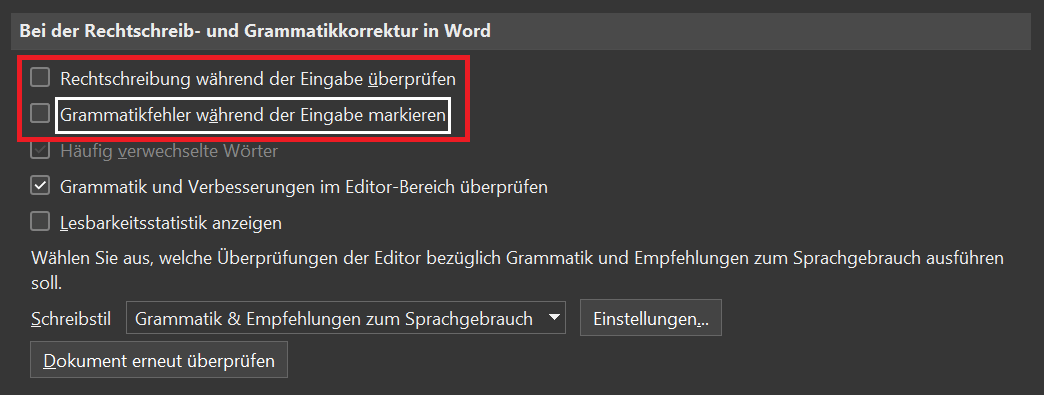
Si desea desactivar el corrector ortográfico de Word, abra las opciones en este caso también. Ahora ve al menú nuevamente. “Revisión de documentos” y desactiva las dos opciones. Con un clic "DE ACUERDO" Ambas funciones se desactivan y Word ya no revisará el documento.
Alternativamente: desactive el corrector ortográfico solo en el documento actual
¿Le gustaría desactivar la revisión ortográfica sólo en el documento actual y dejarla activada para el resto del trabajo? Para ello, Word ofrece una opción útil que le permite agregar una excepción:
- Abra las opciones de Word como se describe arriba y vaya al submenú “Revisión de documentos”.
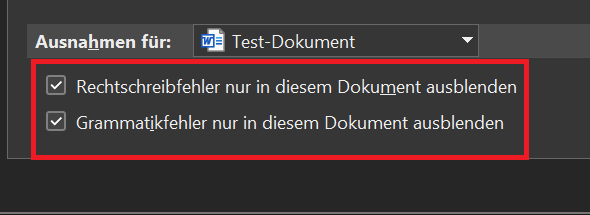
- Desplázate hacia abajo hasta llegar a la sección "Excepciones para:" han llegado.
- Aquí también se selecciona el documento en el que está trabajando actualmente.
- Marque las dos opciones inferiores para agregar la regla de excepción correspondiente. Si es necesario, también puedes activar sólo uno de los dos.
- Con un clic "DE ACUERDO" aplicar todos los cambios.
¿El corrector ortográfico no funciona? ¡Estos consejos ayudan!
¿Estás creando un documento pero el corrector ortográfico no funciona? A continuación se ofrecen algunos consejos que le ayudarán a llegar al fondo del asunto:
- Opciones de Word: el corrector ortográfico de Word puede estar deshabilitado. En este caso, abre las opciones y activa la función de ortografía. En el párrafo anterior te explicamos paso a paso cómo funciona.
- Es posible que el motor de ortografía esté actualmente deshabilitado debido a un problema de software.
- Para activarlo, haga clic en en la barra de menú superior "Controlar" y luego arriba “Ortografía y Gramática”.
- Ahora se abre el editor y muestra toda la información importante sobre ortografía y gramática.
- Al mismo tiempo, el error ahora se puede solucionar.
Consejo: Alternativamente, también puede presionar el botón "F7“ Presione para abrir el editor.
- Existe otro truco para activar el corrector ortográfico en Word:
- Haga clic en la barra de menú superior "Controlar" y luego arriba "Idioma".
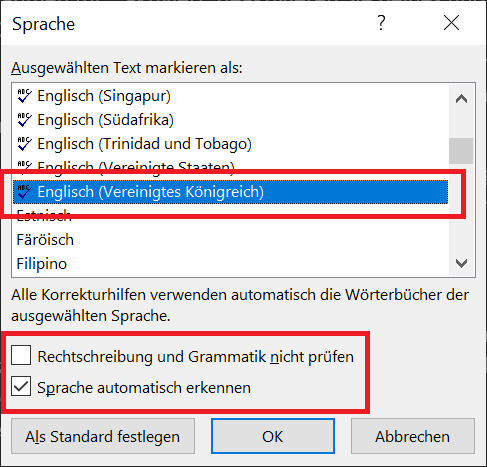
- En el submenú seleccione nuevamente "Idioma" y luego haga clic en “Especifique el idioma de las ayudas de corrección...".
- Quizás aquí esté la opción. "No revises la ortografía y la gramática" En este caso, desactive la opción y confirme haciendo clic en "DE ACUERDO".
- Asegúrese de que la ortografía no esté desactivada temporalmente para el documento actual.
- Para hacer esto, abra el área en las opciones de Word. “Revisión de documentos” y desplácese hasta el final.
- ¿Son las dos opciones siguientes? "Excepciones para:" activado, desactive ambos y confirme haciendo clic en "DE ACUERDO".
- Cierre Word y vuelva a abrir el software para reiniciar todos los módulos que contiene. Alternativamente, reiniciar el sistema también puede ayudar.
¡No es posible, no existe! Revise todas las soluciones anteriores para habilitar el corrector ortográfico de Word y resolver el problema.
Cambiar el idioma del corrector ortográfico
No sólo puedes ejecutar un corrector ortográfico alemán en Word. Microsoft Word también reconoce muchos otros idiomas como inglés, español o ruso. En consecuencia, el software comprueba sus documentos en busca de posibles errores.
A continuación se explica cómo cambiar el idioma del corrector ortográfico en Word:
- Haga clic en la barra de menú superior "Controlar" y luego arriba "Idioma".
- Ahora haz clic de nuevo "Idioma" y luego arriba “Especifique el idioma de las ayudas de corrección…”para abrir el nuevo menú de opciones.
- En la nueva ventana, seleccione el idioma que desea verificar. En nuestro caso queremos que Word ejecute un corrector ortográfico en inglés.
- Marcamos el idioma en consecuencia y confirmamos haciendo clic en "DE ACUERDO".
Importante: ¿Le gustaría que revisemos su ortografía en el nuevo idioma? También en este caso, asegúrese de seleccionar la opción en la ventana de opciones. "No revises la ortografía y la gramática" desactivar. De lo contrario, Word no realizará una verificación automática.