En este post aprenderás cómo crear uno. Insertar archivo PDF en Word. Al hacerlo, crea un enlace al documento PDF original, que abre la vista previa cuando hace clic en él. Analizaremos varias opciones de configuración y le mostraremos consejos útiles.
Cómo insertar un archivo PDF en Word
Información importante con antelación: Para que funcione la inserción de un PDF en Word, debe tener Adobe Reader o Adobe Acrobat instalado en su computadora.
Si desea insertar un PDF en Word, puede hacerlo fácilmente en unos pocos pasos. La siguiente guía muestra cómo funciona:
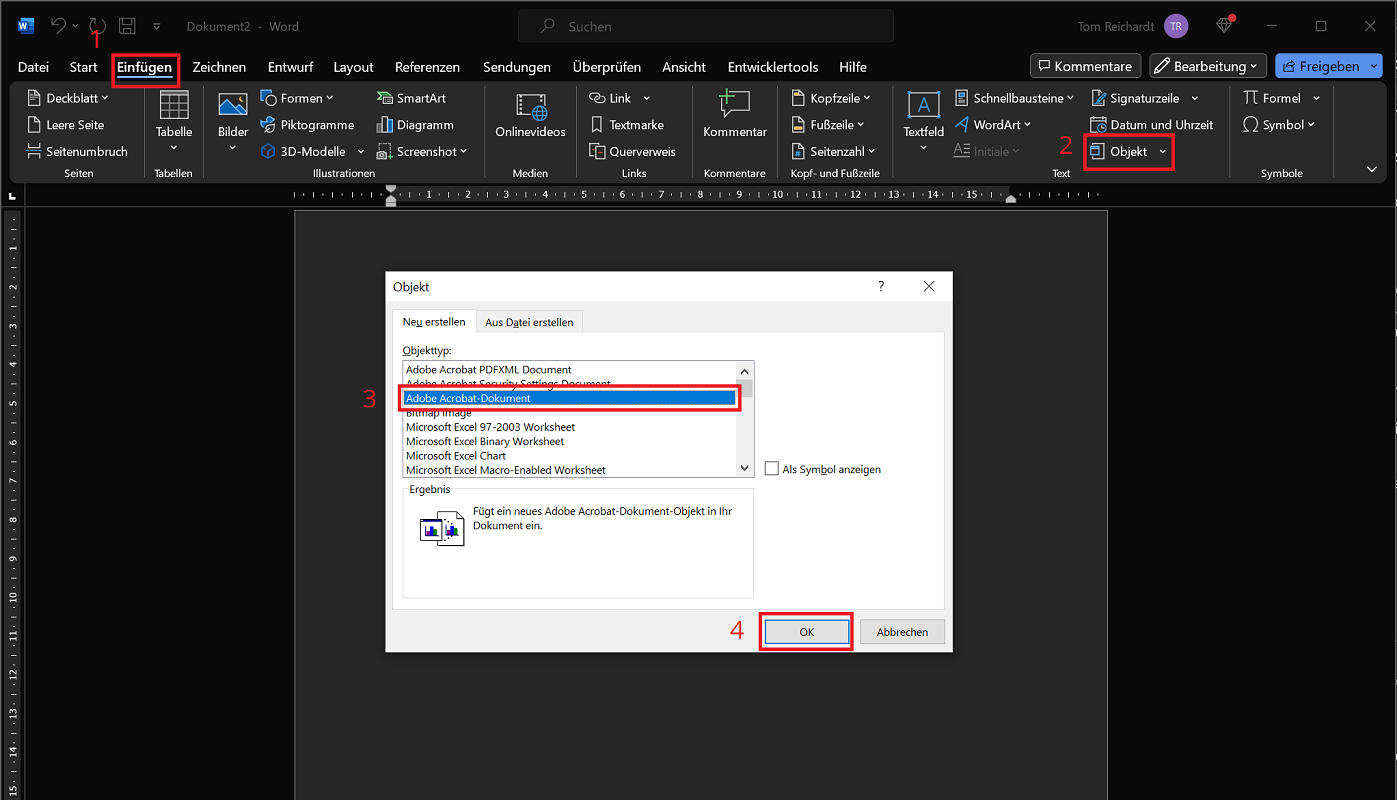
- Cree un nuevo documento de Word o abra uno existente donde desee insertar un archivo PDF.
- Haga clic en la barra de menú superior "Insertar" y luego en la zona texto en la opción "Objeto".
- Se abre una nueva ventana en la que puede seleccionar la entrada en la lista de selección. “Documento Adobe Acrobat” haga clic para marcarlo.
- También tienes la opción a la derecha de la lista de selección. “Mostrar como icono” para seleccionar. En este caso, no se muestra una vista previa grande del PDF (como imagen), sino sólo un pequeño símbolo con una breve descripción.
- Una vez que haya hecho su selección, haga clic en "DE ACUERDO".
- Adobe Reader ahora se abre en segundo plano y se muestra en la barra de tareas. Haga clic en él, vea uno Ventana de selección de archivos. Seleccione el archivo PDF deseado en su disco duro que desea insertar en Word y confirme haciendo clic en "Abierto".
Una vez que se complete el proceso, verá el PDF en Word como una vista previa o como un pequeño ícono, según su selección. Edite y guarde el documento como de costumbre. Posteriormente, basta con hacer doble clic en la vista previa o en el icono para abrir el archivo PDF original.
Importante: Guarde externamente el archivo de Word con el documento PDF vinculado más adelante; No olvide guardar el archivo PDF en la misma carpeta. De lo contrario, el espectador del documento recibirá un mensaje de error cuando haga clic en la vista previa.
Por cierto: En otro artículo te explicaremos paso a paso cómo hacer uno. Convertir documento de Word a PDF – Convertir Word A PDF. Analizaremos diferentes procedimientos y mostraremos, entre otras cosas, cómo se puede convertir un documento a PDF usando el propio Word o usando una herramienta en línea.
Configuraciones y personalizaciones adicionales
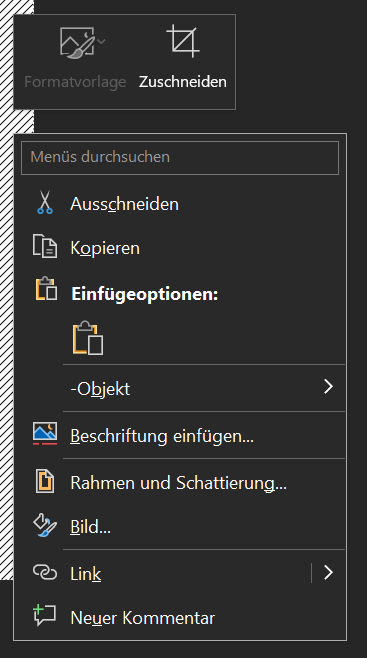
Posteriormente podrá realizar ajustes y configuraciones adicionales tanto para la vista previa del PDF como para la imagen y el símbolo. Para hacer esto, haga clic derecho en el símbolo o vista previa y luego haga clic en la opción deseada.
Puede, entre otras cosas, insertar un título o realizar cambios en el borde, el sombreado y la imagen. También puedes recortar la vista previa.