Para realizar un seguimiento de varias diapositivas en una presentación, puede insertar un número de página o varios números de página en PowerPoint. Hay varias opciones para elegir para esto. Entre otras cosas, puede optar por mostrar números de diapositiva puros o números de página.
En el siguiente artículo te explicaremos en sencillas instrucciones cómo Insertar un número de página en PowerPoint. Al mismo tiempo, le brindaremos consejos y trucos útiles.
Importante: en PowerPoint, se debe hacer una distinción entre números de página y números de diapositiva.
Cuando muchos usuarios hablan de números de página en PowerPoint, en realidad se refieren a números de diapositivas. Básicamente, en el programa de presentación se debe hacer una distinción entre números de página y números de diapositiva:
- Números de página: Esto se refiere a los números de página de la sección “Notas y folletos”. Por eso también se les conoce como “números de página de notas”.
- Números de diapositiva: Esta es la numeración de todas las diapositivas individuales contenidas en una presentación.
En las siguientes instrucciones le mostraremos paso a paso cómo insertar números de página o números de diapositiva en PowerPoint.
Cómo insertar números de página en PowerPoint
Comencemos con las primeras instrucciones, en las que le mostramos cómo insertar números de página para notas y folletos. El requisito básico para esto es que muestre las diapositivas en modo de visualización normal. (Ver -> en el área “Vistas de presentación” la opción "Normal" activar).
- En la cinta superior de PowerPoint, haga clic enInsertar".
- La zona continúa textodonde estas “Encabezado y pie de página”
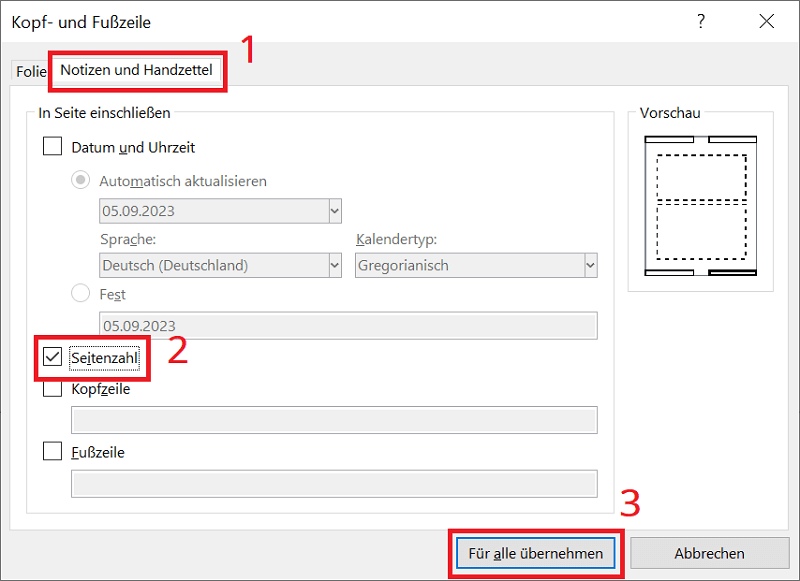
- Se abrirá una nueva ventana en la que podrás hacer clic en la pestaña “Notas y folletos”
- Habilitar la opción "Número de página"marcando la casilla.
- Finalmente haga clic en “Hazte cargo de todos”para guardar los cambios y cerrar la ventana.
Agregar números de diapositiva en PowerPoint
También tienes la opción de agregar números de diapositiva en PowerPoint. También en este caso el procedimiento es sencillo:
- Haga clic en la pestaña en la cinta superior "Insertar"
- en la zona texto haga clic ahora “Encabezado y pie de página”.
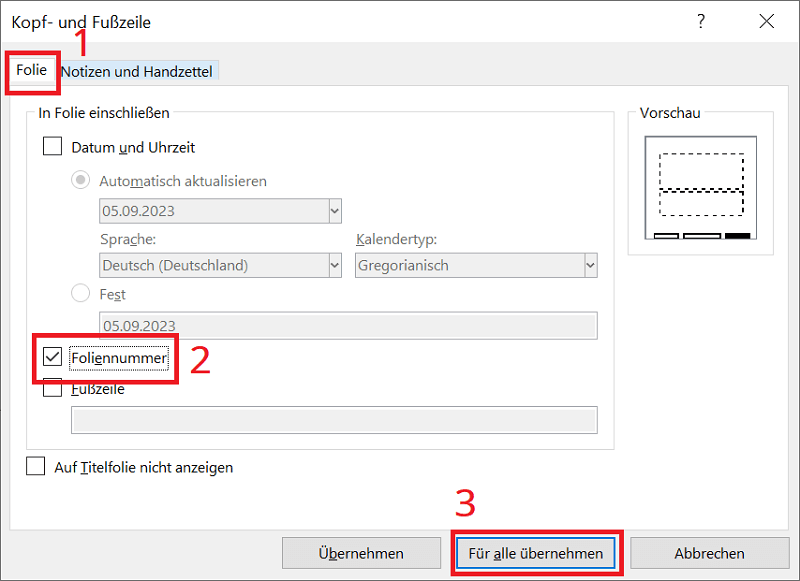
- Se abrirá una nueva ventana en la que podrás hacer clic en la pestaña "Película"
- Habilitar la opción “Número de diapositiva”marcando la casilla aquí.
- Haga clic ahora “Hazte cargo de todos”para guardar los cambios y cerrar la ventana.
Eliminar números de página/números de diapositiva nuevamente
Para eliminar números de página o números de diapositiva en PowerPoint, solo se necesitan unos pocos clics:
- Abrir como se describe arriba Ventanas de encabezado y pie de página.
- Luego desactive los viajes electorales en la pestaña película o Notas y folletos la marca de verificación “Número de diapositiva” o "Número de página".
- Cierra la ventana haciendo clic finalmente “Hazte cargo de todos”
Consejo: Ocultar el número de diapositiva en la diapositiva del título
No siempre es útil o deseable mostrar el número de diapositiva en la diapositiva del título. Tiene la opción de desactivar la numeración en la diapositiva del título para que solo comience en la segunda diapositiva:
- Haga clic en la cinta superior "Insertar".
- Luego seleccione en el área texto la opción “Encabezado y pie de página”
- Si aún no lo has hecho, actívalo en la pestaña "Película" la opción “Número de diapositiva”.
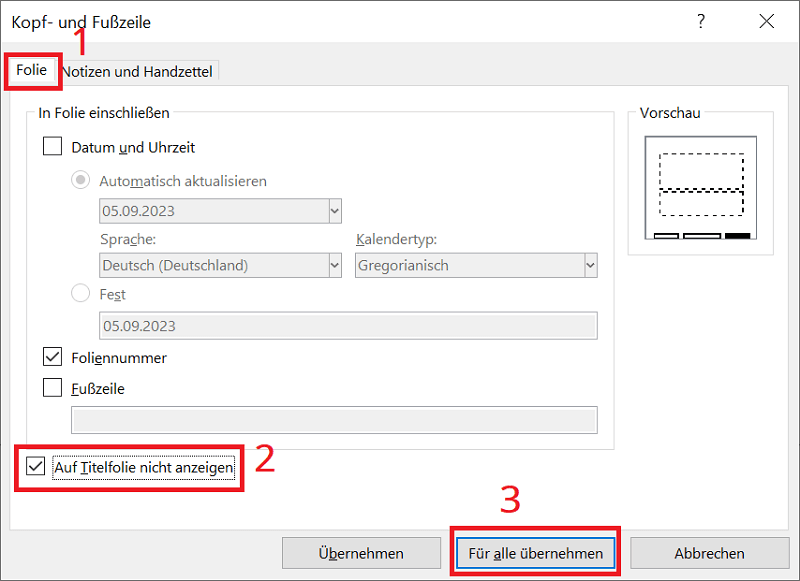
- Activa adicionalmente la opción "No mostrar en la diapositiva del título".
- Cierra la ventana con un clic “Hazte cargo de todos”.
Iniciar la numeración de diapositivas con un número específico
¿Le gustaría comenzar con un número específico o una numeración en una diapositiva? Eso también funciona. Por ejemplo, tiene la opción de comenzar con el número 5 en la diapositiva de título o en la segunda diapositiva.
Y así es como funciona:
- Haga clic en la cinta superior "Borrador"y luego en la zona Ajustar en “Tamaño de diapositiva”. (para versiones anteriores de PowerPoint, como 2010 o anteriores, la opción es “Configurar página”).
- En el menú que se abre, haga clic en "Tamaño de diapositiva personalizado...".
- Se abre una nueva ventana. Aquí configuras la opción "La numeración comienza en:" el valor deseado con el que desea comenzar.
- Hacer clic en "DE ACUERDO"para aplicar los cambios.
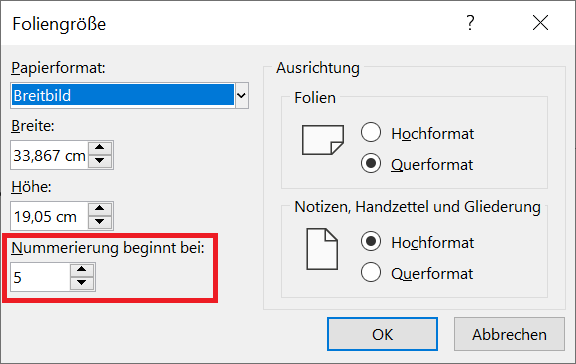
Importante: Dependiendo de si estás en la ventana Encabezado y pie de página la opción "No mostrar en la diapositiva del título" activado o desactivado, la numeración inicial puede variar. Aquí se requiere un ajuste.
De este modo, podrá introducir el número de página, por ejemplo, sólo desde la página 2 o 3. Pero también son posibles valores más altos desde la página 4, etc.
Cambiar la posición del número de diapositiva con el patrón de diapositivas
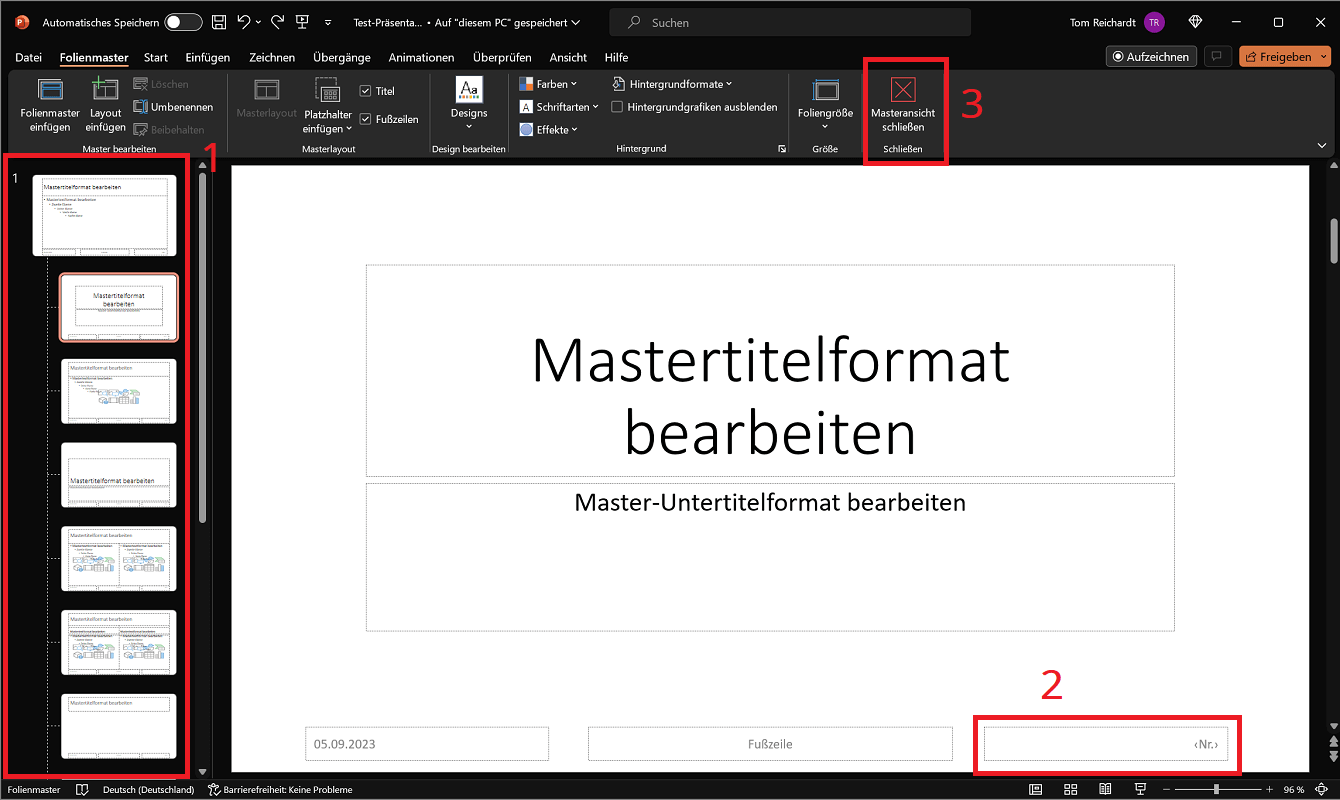
De forma predeterminada, el número de diapositiva siempre se muestra en la parte inferior derecha de una presentación o diapositiva de PowerPoint. Si quieres cambiar la posición, eso es todo. Patrón de diapositivas – Patron De Diapositivas De Powerpoint posible:
- Haga clic en la barra de menú superior "Opinión".
- Luego seleccione en el área Vistas maestras el “Maestro de diapositivas”
- Todos los posibles patrones de diapositivas disponibles con los diseños correspondientes ahora se enumeran en la descripción general de la izquierda.
- En cada patrón de diapositivas verás un campo en la parte inferior derecha. “<Núm.>”.
- Mueva el botón del ratón sobre el campo numérico hasta que “Mover cursor”
- Ahora mantenga presionado el botón izquierdo del mouse y mueva el número de diapositiva a cualquier lugar.
- Con un clic “Cerrar vista maestra” En la parte superior derecha, aplica los cambios y de ahora en adelante muestra el número de diapositiva en la posición especificada.