

Si crea y edita presentaciones grandes y sofisticadas, el patrón de diapositivas de PowerPoint le brindará soporte activo. Esto le permite editar diapositivas de forma profesional y ahorrando tiempo. Entre otras cosas, tiene la ventaja de que si cambia el formato en la diapositiva maestra, esta propiedad se adopta en todas las demás diapositivas posteriores.
A continuación, le presentaremos el patrón de diapositivas de PowerPoint y mencionaremos características importantes. También mostramos cómo funciona la herramienta y cómo utilizarla correctamente.
¿Qué es el patrón de diapositivas en PowerPoint?
El patrón de diapositivas es un PowerPoint de Microsoft – Microsoft Powerpoint Herramienta incluida, que le ahorra mucho trabajo, especialmente para presentaciones grandes. Porque esto unifica varias propiedades. Estos incluyen, entre otros:
- diseños
- Bandera
- Colores de fuente
- Efectos
- Logotipos
- Encabezados y pies de página
Ejemplo de aplicación
Creas una presentación grande con más de 20 subdiapositivas. Llene cada diapositiva con títulos individuales, texto continuo, imágenes y otros elementos. Poco antes de finalizar, observa que el tamaño de fuente de los títulos de las diapositivas es demasiado grande. Entonces decides reducir el tamaño de fuente de los títulos en 5 unidades.
Sin un patrón de diapositivas de PowerPoint, debes realizar este cambio en cada página. Sin embargo, si utiliza el patrón de diapositivas desde el principio, sólo se requiere un cambio, que se aplica automáticamente a todas las subdiapositivas.
Todas las ventajas de un vistazo
- Si utiliza el patrón de diapositivas en su presentación de PowerPoint desde el principio, se ahorrará mucho trabajo y tiempo más adelante. Porque puedes realizar cambios en la diapositiva maestra con solo unos pocos clics y pasos.
- Diseñe diapositivas de manera uniforme para que todos los elementos, como títulos, textos del cuerpo, etc., se muestren en los mismos tamaños y diseños. Esto hace que la presentación parezca más profesional en general y le permite realizar un seguimiento de proyectos grandes.
- Además de pequeños elementos individuales, incluso puedes cambiar el diseño completo. Con sólo unos pocos clics se puede dar un nuevo aspecto a la lámina maestra y a todas las demás láminas.
- En lugar de centrarte constantemente en el diseño y los ajustes permanentes, céntrate en lo importante: ¡el contenido de la presentación! Esto garantiza que ofrecerá diapositivas de alta calidad e impresionará a sus espectadores.
¿Dónde puedo encontrar el patrón de diapositivas?
Para abrir el patrón de diapositivas de PowerPoint, haga lo siguiente:
- Abra una presentación de PowerPoint nueva o existente.
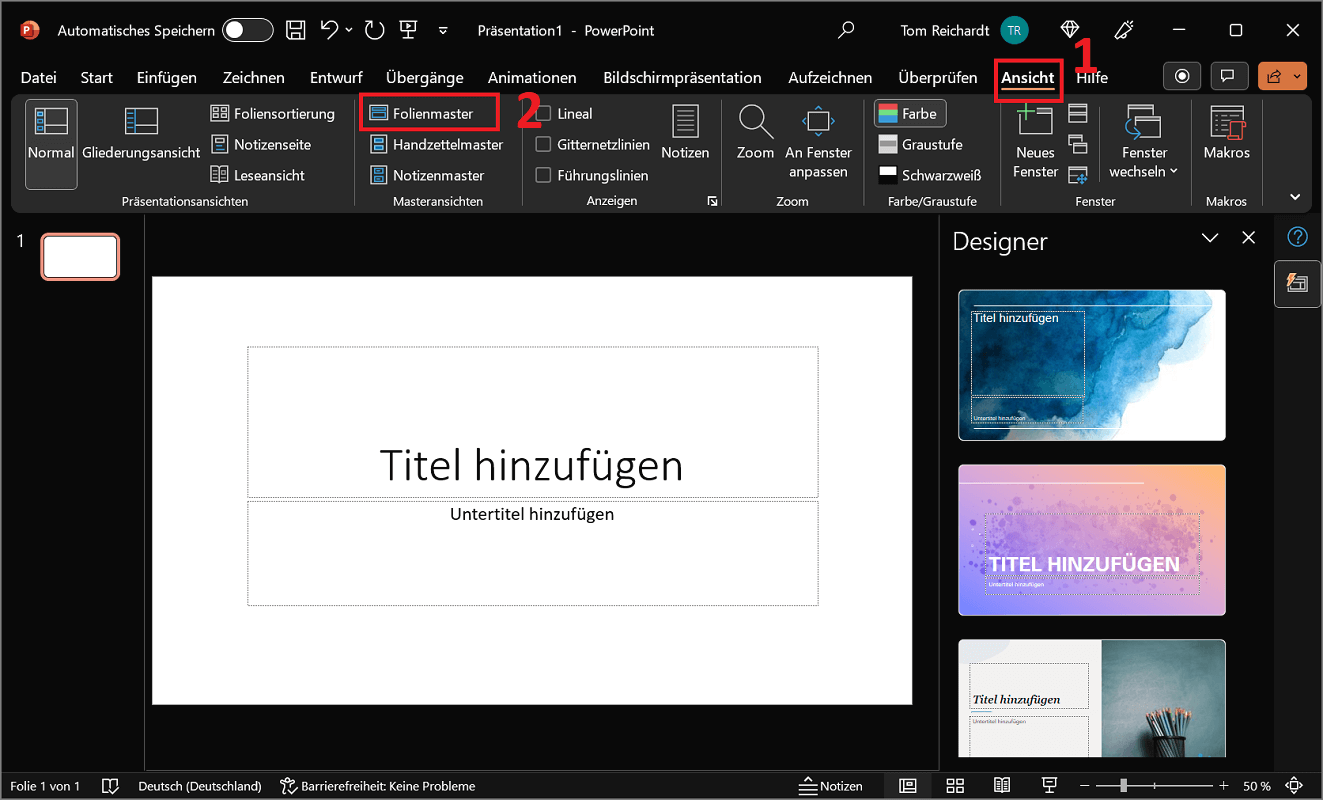
- Ahora haga clic en la cinta superior "Opinión".
- en la zona Vistas maestras haga clic ahora “Maestro de diapositivas”para activar la herramienta.
- Todos los menús y opciones de edición están disponibles inmediatamente para comenzar de inmediato.
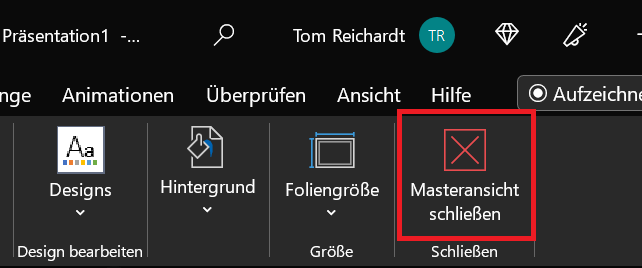
Importante: Una vez que haya terminado de editar la diapositiva maestra, ciérrela nuevamente. La opción correspondiente se puede encontrar en Patrón de diapositivas en el área Cerca Ahora puedes continuar con la edición normal del contenido de la diapositiva.
Así funciona el patrón de diapositivas para tu proyecto
Una vez que haya abierto el patrón de diapositivas como se describe anteriormente, puede comenzar a editar las diapositivas individuales. Para ello, encontrarás una navegación en el extremo izquierdo donde podrás desplazarte de arriba a abajo.
En la parte superior está el patrón de diapositivas de Office. Si cambia elementos básicos aquí, como título, fecha o elementos de texto, estos cambios se aplicarán automáticamente a las siguientes diapositivas.
Además, encontrará todas las demás diapositivas de diseño en las diapositivas maestras. Si crea una nueva diapositiva con el diseño respectivo en su presentación, todos los cambios en estas diapositivas de diseño se controlarán automáticamente desde aquí y se aplicarán a todas las diapositivas.
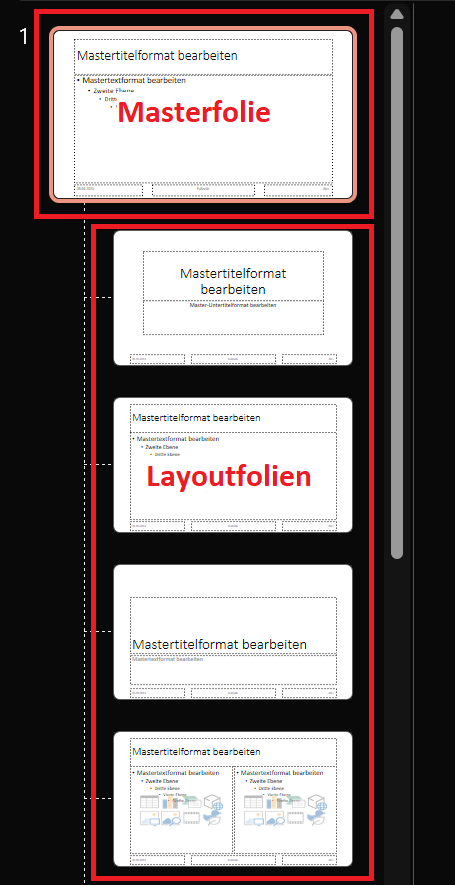
Realice la prueba y coloque el cursor sobre algunas diapositivas secundarias. Ahora se le mostrará la propiedad de diseño respectiva. Se incluyen, entre otros:
- Diseño de diapositiva de título
- Diseño de título y contenido.
- Diseño de encabezado de sección
- Diseño de dos contenidos
Ahora reconoce y comprende la conexión entre las diapositivas de diseño en el patrón de diapositivas y los diseños al editar sus diapositivas.
Consejo: En el patrón de diapositivas también puede ver cuántas diapositivas se utiliza el patrón respectivo. Para hacer esto, mueva el puntero del mouse sobre un patrón de diapositivas y espere hasta que aparezca la descripción. Por ejemplo, esto aparece “utilizado por diapositiva(s) X”. Si no se utiliza en ninguna diapositiva, aparece la nota. “no utilizado en presentaciones”.
Inserte su propio diseño y diséñelo individualmente
Si los diseños incluidos no cumplen con sus requisitos, también puede insertar los suyos propios en el patrón de diapositivas y editarlos o adaptarlos como desee.
En las siguientes instrucciones crearemos un nuevo patrón de diapositivas y lo personalizaremos:
- Abra una presentación de PowerPoint nueva o existente.
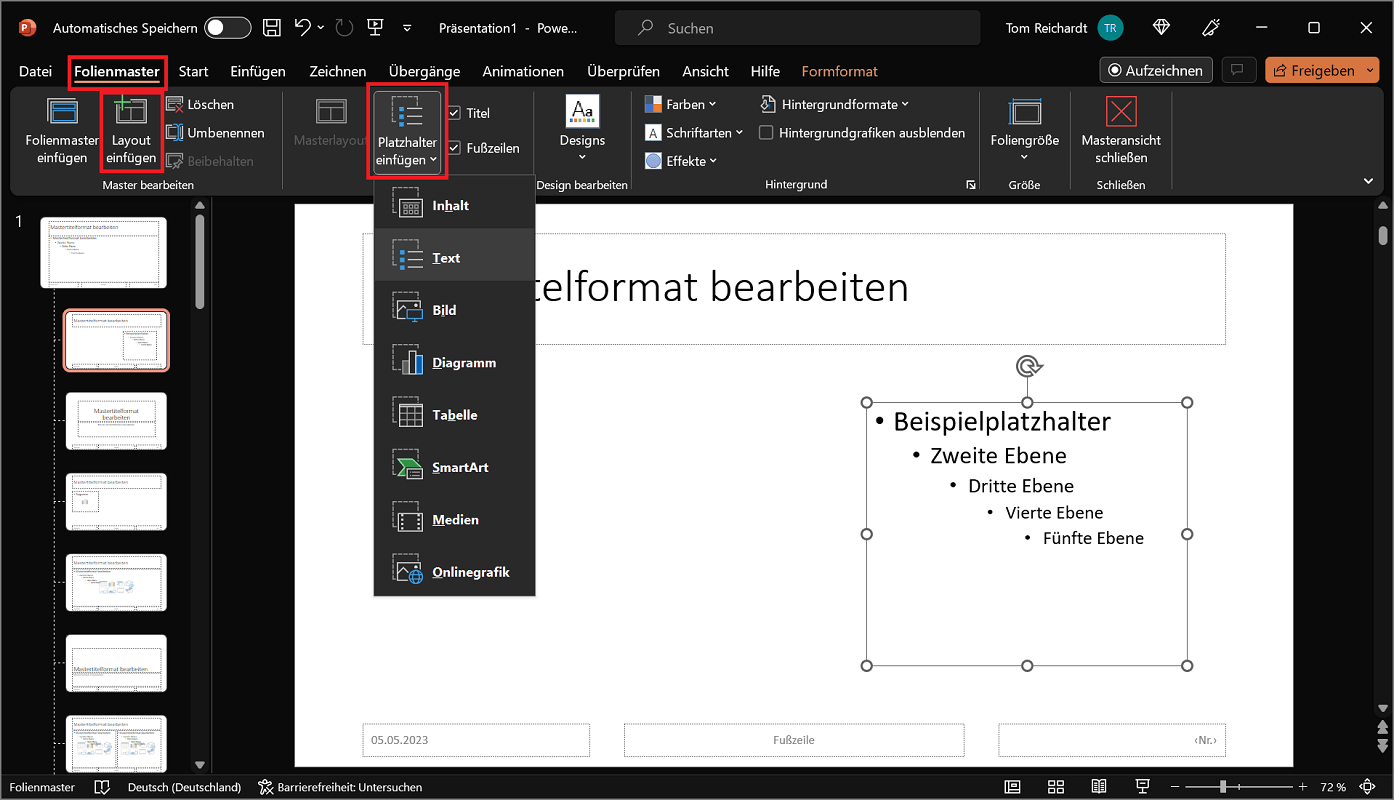
- Haga clic en la cinta superior "Opinión" y luego arriba “Maestro de diapositivas”para abrir el menú patrón de diapositivas.
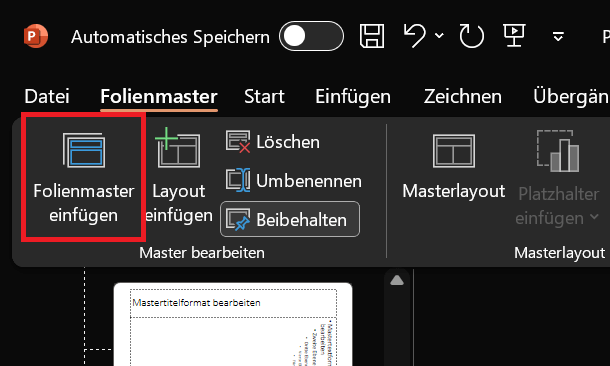
- Para insertar un nuevo patrón de diapositivas y, por tanto, un nuevo diseño, haga clic en el área Editar maestro en “Insertar diseño”.
- Ahora se insertará un nuevo diseño de diapositiva maestra en la parte inferior de la descripción general izquierda. Si desea insertar el diseño más arriba, seleccione primero el primer diseño. Luego, el nuevo diseño se inserta directamente debajo.
- El nuevo diseño viene con un título y un pie de página de forma predeterminada. También puede configurar y adaptar el diseño individualmente. Por ejemplo, agregue marcadores de posición para texto, imágenes, tablas y otros elementos en el área Diseño maestro.
- Personalice las propiedades como la fuente y el tamaño de un marcador de posición como desee.
- Una vez que el patrón esté terminado, puede cerrarlo y usar el diseño recién creado en el modo de edición. Las propiedades de diseño que acaba de especificar se aplican directamente. Esto también se aplica a futuros cambios en el maestro.
Cree, personalice y utilice patrones de diapositivas: instrucciones paso a paso
Si trabajas en varios proyectos y por tanto con diferentes presentaciones, puedes crear nuevos patrones de diapositivas y adaptarlos como desees.
Para ello proceda de la siguiente manera:
- Abra una nueva presentación de PowerPoint y haga clic en la cinta superior "Opinión".
- en la zona Vistas maestras seleccione la opción ““Maestro de diapositivas”para abrir el panel de edición para todos los másteres.
- Para crear un nuevo patrón de diapositivas, haga clic ahora “Insertar patrón de diapositivas”.
- Ahora PowerPoint inserta un nuevo patrón en la vista general izquierda, que puedes editar y adaptar como desees, incluidos los diseños.
Una vez que haya terminado de personalizar y desee aplicar el patrón de diapositivas, deberá seguir los siguientes pasos:
- Cierre la vista maestra si aún no lo ha hecho.
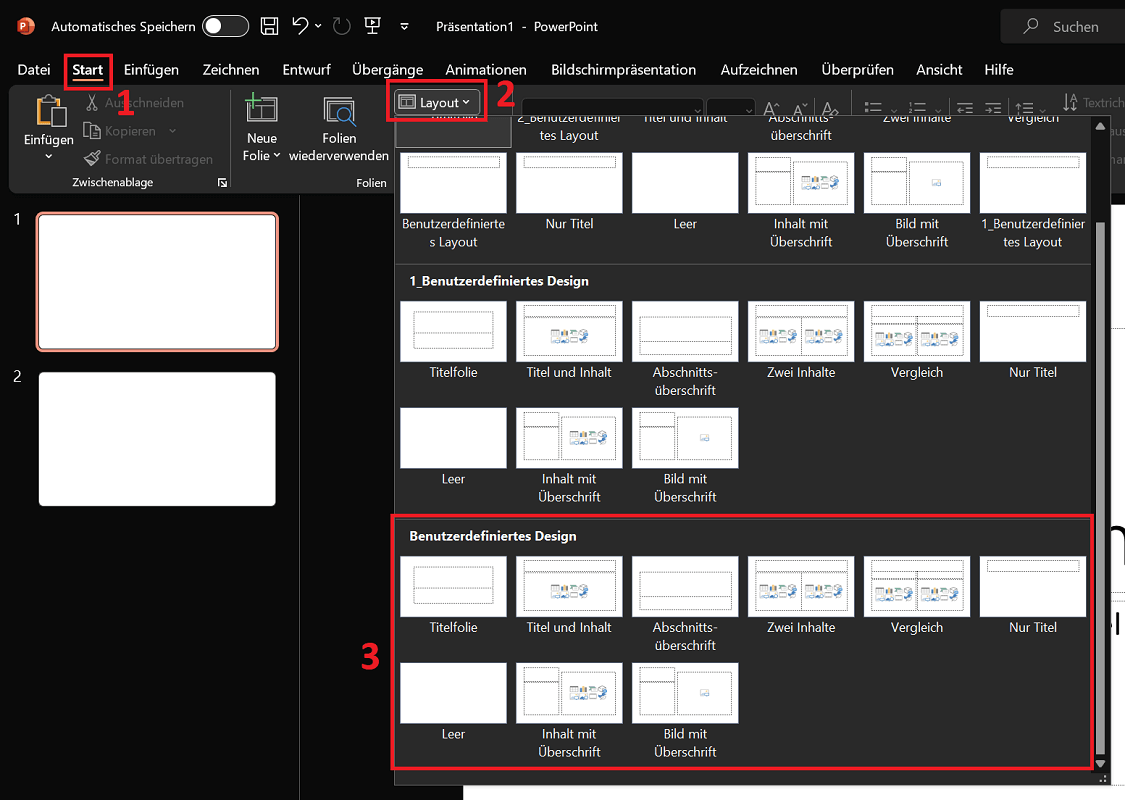
- Ahora haga clic en la cinta superior de PowerPoint. "Comenzar".
- Luego seleccione en el área Diapositivas la opción "Disposición"
- Se abre un gran menú de selección en el que puede ver todos los patrones de diapositivas disponibles.
- En la parte inferior también puedes ver el patrón de diapositivas que acabas de crear y personalizar. Por defecto tiene la designación “Diseño personalizado”.
- Seleccione aquí el diseño deseado para su diapositiva para aplicarlo directamente a la diapositiva abierta.
Consejo: ¿Está trabajando con varios patrones de diapositivas y desea mantener una visión general? Cambie el nombre de los maestros individuales como desee. Para hacer esto, cambie al menú patrón de diapositivas y haga clic derecho en un patrón en la descripción general izquierda. Ahora tu eliges “Cambiar nombre maestro” y dale cualquier nombre.







