En este artículo aprenderás cómo hacerlo. Historial del portapapeles de Windows activar y mostrar. Esto le permite administrar y utilizar varios elementos en el portapapeles.
Cómo habilitar el historial del portapapeles de Windows
Habilitar el Historial del Portapapeles de Windows solo requiere unos pocos pasos. Importante: Se debe instalar al menos la versión 1809 de Windows para esta función. Aquí te mostramos que versión de windows tienes – Que Version De Windows Tengo.
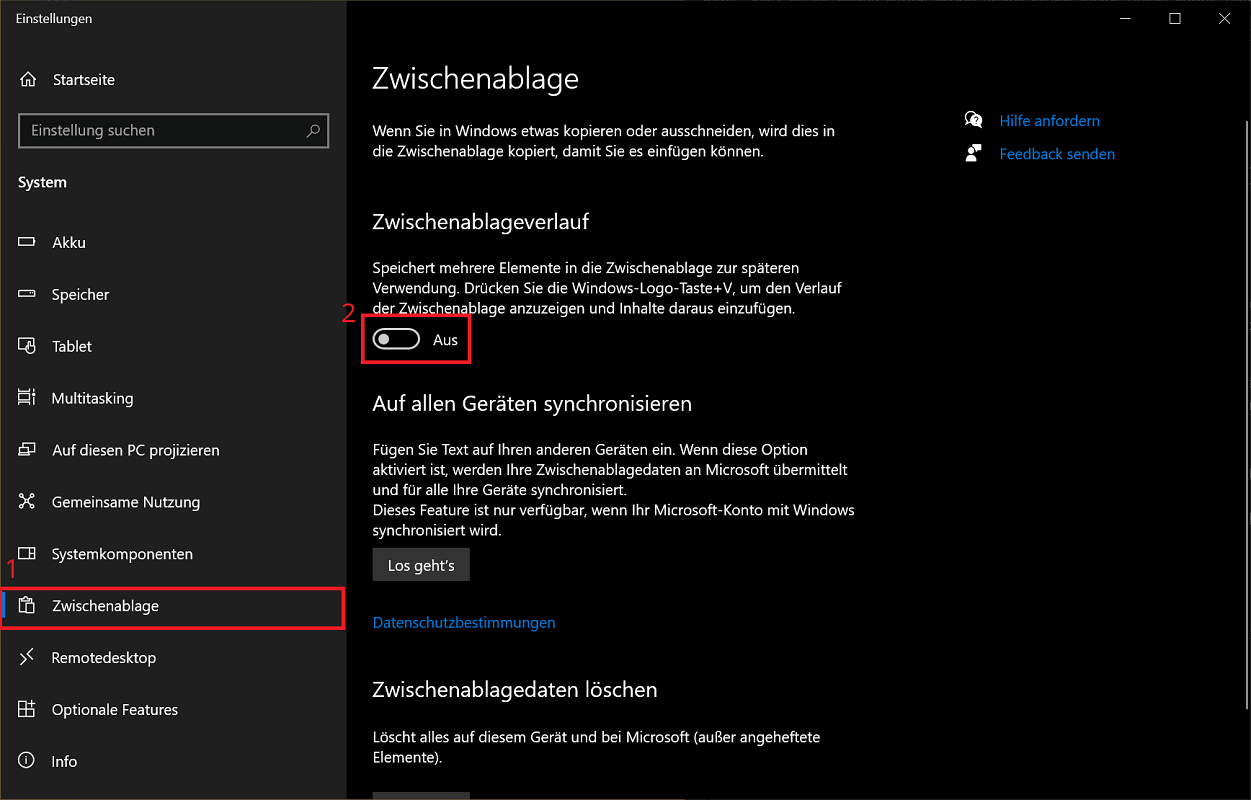
- Presione el atajo de teclado “Tecla de Windows + i”para abrir Configuración. Alternativamente, haga clic en la barra de tareas en el extremo izquierdo “Botón de inicio de Windows” y luego en el pequeño “símbolo de engranaje”.
- Ahora haga clic en en la configuración "Sistema".
- Desplácese un poco hacia abajo en el lado izquierdo y haga clic "Portapapeles".
- Ahora haga clic en el área Historial del portapapelesen el pequeño interruptor para encenderlo "A" El Historial del Portapapeles de Windows ahora está habilitado y disponible de inmediato.
¿No puedes activar el historial del portapapeles? – ¡Así es como se resuelve el problema!
En determinadas situaciones, la función del historial del portapapeles de Windows puede aparecer atenuada y, por tanto, no se puede activar. Además, Windows muestra el siguiente mensaje de error: *Algunas de estas configuraciones están ocultas o administradas por su organización. – ¿Es ese tu caso? Cómo resolver el problema:
Editar políticas de grupo y habilitar el historial del portapapeles
En la mayoría de los casos basta con realizar cambios en las políticas del grupo. Esto le permite habilitar el historial del portapapeles. Y así es como funciona:
- Presione el “Tecla de Windows”para abrir el menú Inicio. Alternativamente, haga clic en la barra de tareas en el extremo izquierdo “Botón de inicio de Windows”.
- Una vez que se abra el menú Inicio, dé el comando “gpeditar” La entrada ahora aparece en la lista de resultados. "Editar política de grupo". Haga clic en él para Editor de políticas de grupo localpara abrir.
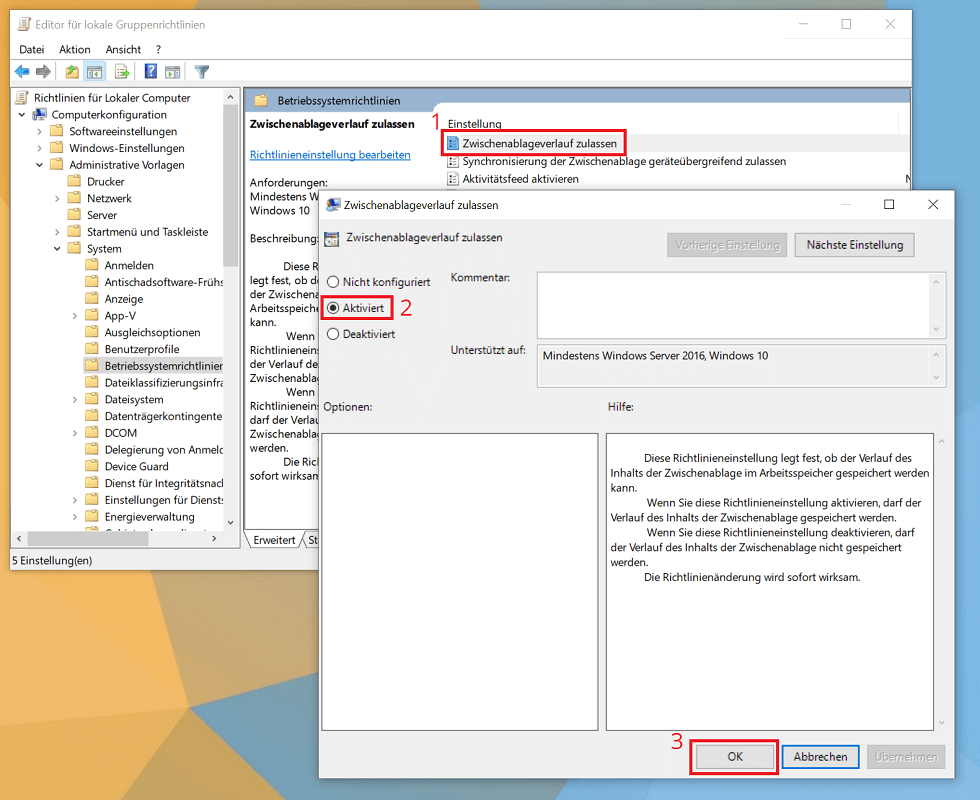
- En el editor, abra la siguiente subruta/rama en la descripción general izquierda (con un doble clic): “Configuración del equipo/Plantillas administrativas/Sistema/Políticas del sistema operativo”.
- en la zona Directrices del sistema operativo centrémonos en la entrada “Permitir historial del portapapeles”. el tiene que irse "Activado" configurarse.
- Este no es el caso y como estado es por ejemplo “No configurado” establecido, haga doble clic en la entrada. Ahora elige la opción "Activado" y confirma haciendo clic en "DE ACUERDO".
Finalmente, reinicie el sistema para que los cambios surtan efecto. La opción Historial del Portapapeles de Windows ahora se puede habilitar.
Realizar cambios en el Editor del Registro
¿La edición de las políticas del grupo no fue exitosa? Entonces hay una solución alternativa. Para hacer esto, abra el editor de registro:
- Presione el atajo de teclado “Tecla de Windows + R” y da la orden “regedit” Haga clic ahora "DE ACUERDO". Aparece la ventana para el Control de cuentas de usuario, confirme haciendo clic en "Sí".
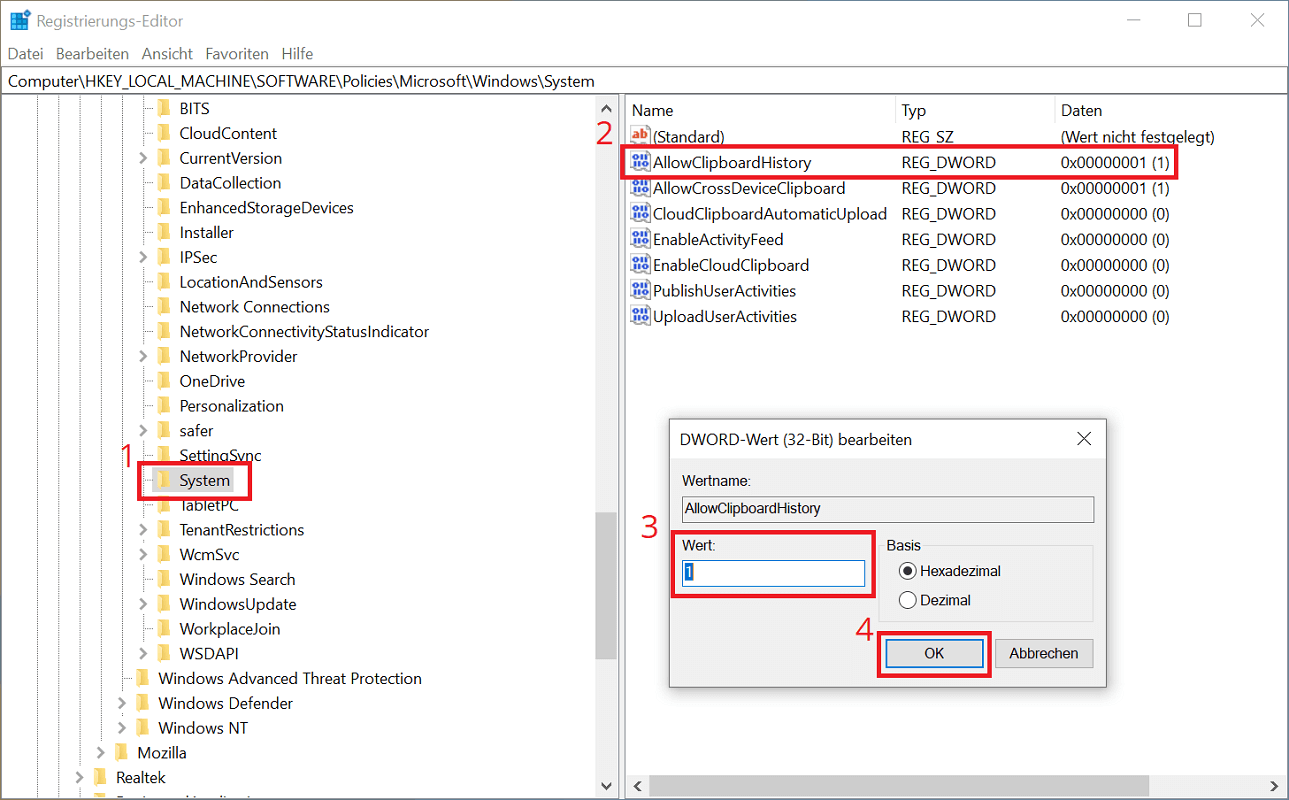
- En el Editor de registro Ahora abra la siguiente subruta/rama en la descripción general de la izquierda: “Equipo\HKEY_LOCAL_MACHINE\SOFTWARE\Policies\Microsoft\Windows\System”.
- En la descripción general derecha ahora puede ver las entradas correspondientes de la subruta sistema. También la entrada “Permitir historial del portapapeles”. Aquí el valor debe estar en el extremo derecho (debajo de los datos) “0x00000001 (1)” Si este no es el caso, haga doble clic en la entrada.
- Ahora cambia el valor de “0” a “1” y confirma haciendo clic en "DE ACUERDO"para aplicar los cambios.
- Cierre el Editor del Registro y reinicie el sistema. El historial del portapapeles ahora se puede habilitar.
Ver y utilizar el contenido del historial.
Si el historial del portapapeles de Windows está habilitado, presione la combinación de teclas “Tecla Windows + V”. Ahora se abre la pequeña ventana. Portapapeles. Si el historial acaba de activarse, todavía no hay entradas en él. Si copia contenido de texto en el futuro, será visible aquí.
Para insertar un elemento como texto o una sección de imagen del historial del portapapeles en Word, por ejemplo, simplemente haga doble clic en él.
Más consejos e información para el historial del portapapeles de Windows:
- Puedes gestionar un máximo de 25 elementos en el historial. Si se alcanza el límite, el elemento más antiguo se elimina automáticamente tan pronto como se copia uno nuevo.
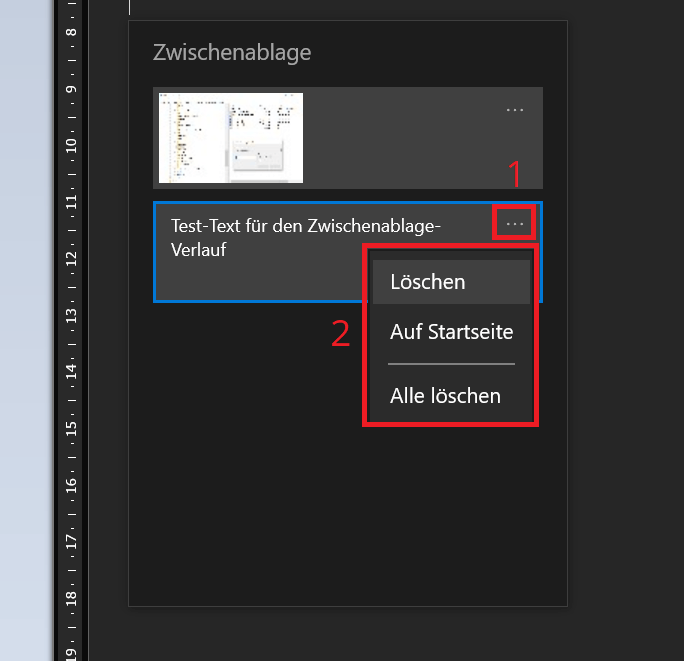
- Para un elemento en el extremo derecho, haga clic en el icono con tres puntos pequeños. Aquí puede eliminar el elemento seleccionado o todos los elementos de la lista.
- Además, puedes fijar permanentemente un elemento en el historial. Para ello haga clic en la opción “En la página de inicio”. Incluso si ahora “Eliminar todo” seleccione, el elemento permanece. Con "Despegar" ya no estará fijado.
- En la configuración del portapapeles y del historial puedes seleccionar la opción "Sincronización en todos los dispositivos" Una vez copiado un elemento, también estará disponible en todos los demás dispositivos, como por ejemplo el smartphone.