

Cada computadora o computadora portátil tiene un sistema operativo instalado. En muchos lugares esto es necesario para utilizar determinados programas y funciones. En determinadas situaciones es necesario averiguar qué versión está instalada actualmente. Entonces, ¿también te preguntas qué versión de Windows tienes? En este artículo te mostraremos cómo averiguarlo.
Recibirá instrucciones paso a paso para diferentes versiones de Windows. Al mismo tiempo le mostraremos cómo determinar la versión de bits (32 o 64 bits).
¿Cómo puedo saber qué versión de Windows tengo? Explicado paso a paso
Para saber qué versión de Windows tiene actualmente, es útil echar un vistazo a la configuración del sistema. A continuación le mostraremos cómo ver la versión actualmente instalada de Windows. Nos ocuparemos de los siguientes sistemas:
- Windows 11
- Windows 10 – Microsoft Windows 10
- ventana 8 – Comprar Windows 10 Professional
- ventana 7 – Windows 7
Windows 11
Para ver la versión actual en Windows 11, siga estos pasos:
- Presione el atajo de teclado “Tecla de Windows + R”hacia Ejecutar diálogo para abrir.
- Ahora ingrese el comando en el campo Abrir “ganador” un clic en "DE ACUERDO".
- Se abre una ventana que muestra la versión actual de Windows 11.
¿La información no es suficiente para usted y necesita más detalles? En este caso, proceda de la siguiente manera:
- Haga clic en eso “Botón de inicio de Windows” y luego arriba "Ajustes".
- Se abre una ventana en la que "Sistema" y luego "Información" elegir.
- Luego haga clic en "Especificaciones del dispositivo" y “Tipo de sistema”. En esta área se puede ver, entre otras cosas, qué versión de bits está instalada.
- Además puede encontrar en Especificaciones de Windows Más información sobre versión y edición.
Windows 10
¿Estás trabajando con Windows 10 y quieres saber qué versión tienes? Así es como funciona:
- Presione el atajo de teclado “Tecla de Windows + R”. En el Ejecutar diálogo luego da la orden “ganador” y haga clic en "DE ACUERDO".
- Ahora se abrirá una ventana que le brindará información aproximada sobre la versión de Windows.
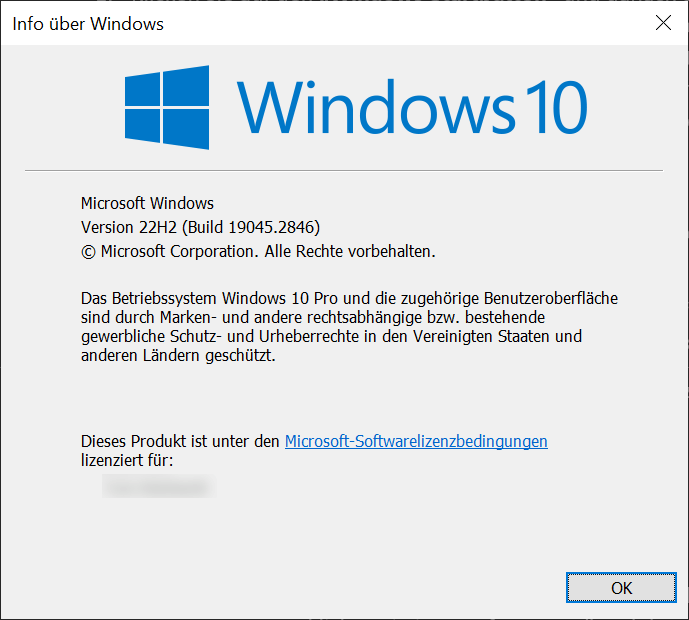
Si esto no es suficiente, el siguiente consejo le ayudará:
- Presione el “Tecla de Windows” o haga clic en el “Botón Inicio de Windows”para abrir el menú Inicio. Entonces tu eliges "Ajustes"
- Ahora haga clic en en la nueva ventana "Sistema" y luego arriba "Información".
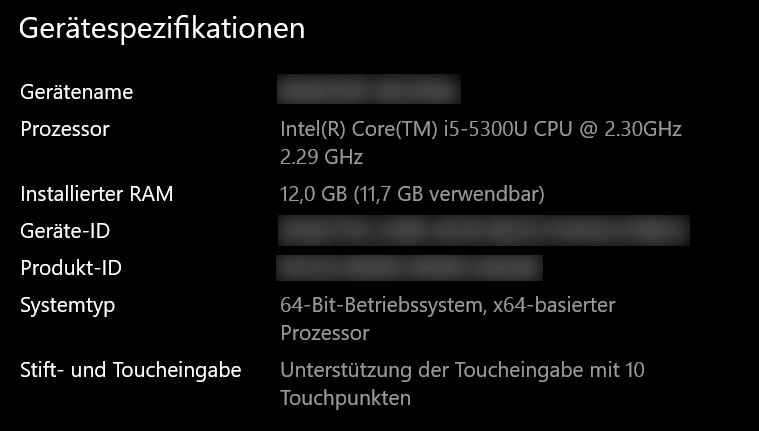
- en la zona "Especificaciones del dispositivo" y “Tipo de sistema” mostrará con qué variante de bit está trabajando.
- Además recibirás bajo especificación de Windows más información sobre la versión y edición respectiva.
Windows 8.1
Si su sistema tiene instalado Windows 8.1, vea la versión y otros detalles de la siguiente manera:
- Presione el “Tecla de Windows + R” y entrar en Ejecutar diálogo el comando “ganador” Con un clic "DE ACUERDO" Confirma tu entrada.
- Se abre una nueva ventana que muestra la versión actual de Windows 8.1.
También en Windows 8.1 puedes ver información y detalles adicionales:
Importante: ¿Tienes un dispositivo con entrada de pantalla táctil? Utilice su dedo o lápiz óptico para arrastrar desde el borde derecho de la pantalla hacia el centro. Luego seleccione el icono "Ajustes" y luego "Cambiar la configuración de la PC" fuera de. Si trabaja con un mouse de computadora, el procedimiento es el mismo. Luego continúa con los siguientes pasos:
- En la nueva ventana haga clic “PC y dispositivos” y luego en la descripción general izquierda “Información de PC”. Aquí puede averiguar qué versión y edición están instaladas.
- Información adicional está disponible en "ORDENADOR PERSONAL" y “Tipo de sistema”. Esto muestra, entre otras cosas, de qué versión de bits se trata.
ventana 7
En Windows 7, el procedimiento para mostrar la versión actual es más rápido y sencillo:
- En la barra de tareas, haga clic en en el extremo izquierdo “Botón de inicio”.
- Ingresa ahora en el campo de búsqueda en la parte inferior izquierda "Computadora" y haga clic derecho en el resultado de búsqueda correspondiente en la lista.
- En el menú contextual que se abre, seleccione la última opción. "Características"
- Se abre una nueva ventana que muestra la versión actual de Windows 7. También recibirá más detalles, por ejemplo sobre la edición.
¿Qué versión de bits tengo: 32 o 64 bits?
Además de la versión pura de Windows, algunos usuarios de computadoras quieren saber qué versión de bits (32 o 64 bits) está instalada en su sistema.
Esto es necesario, por ejemplo, para comprar software en la variante de bits correcta. Las instrucciones paso a paso anteriores lo llevarán a información ampliada (especificaciones del dispositivo) y detalles. Aquí también puede ver con qué versión de bits está equipado su Windows.
En el siguiente ejemplo, Windows 10 está equipado con una versión de 64 bits:
¿Por qué y cuándo es importante saber qué versión está instalada en el ordenador?
Hay varias situaciones en las que es útil o incluso necesario mostrar la versión actual de Windows. A continuación se muestran algunos ejemplos:
- Si desea instalar software o conectar hardware nuevo, tiene sentido comprobar previamente la versión de Windows. Esto le indicará si el software o el hardware es compatible con el sistema. Además de mostrar la versión, también incluye información sobre de qué variante de bit se trata.
- ¿Tiene problemas con su computadora y le gustaría obtener ayuda de un técnico? Esto puede requerir información sobre la versión actual para aislar el error. Esto puede ayudar significativamente a resolver un error o problema más rápidamente.
- Las versiones antiguas de Windows eventualmente dejarán de ser compatibles con Microsoft y ya no recibirán actualizaciones. Si recibe información relevante y desea saber si su versión también se ve afectada, será útil echar un vistazo a la información del sistema. Esto también contribuye a la seguridad.
- La situación es similar si desea pasar a un sistema operativo superior y actualizarlo. Antes de instalar o incluso comprar el nuevo Windows, es útil comprobar qué versión está instalada actualmente.







