

En este artículo le mostraremos cómo Fusionar columnas de Excel. Le presentaremos dos métodos diferentes con los que puede fusionar dos o incluso más celdas y su contenido.
Cómo fusionar varias columnas en Excel: instrucciones paso a paso
En las siguientes instrucciones paso a paso aprenderá cómo fusionar columnas en Excel. Le mostraremos el operador `&' y la función CONcatenar TEXTO.
1. Método: utilice el operador `&'
- Haga clic en la celda donde desea mostrar los datos combinados.
- Luego ingresa la siguiente fórmula:
= CELDA1 & “ “ & CELDA2 - Con esta fórmula conectas las dos celdas usando el operador &. Además, agregue dos comillas en el medio para que actúen como espacios. Por ejemplo, en lugar del espacio entre las dos comillas, también puedes poner un punto o cualquier otro símbolo.
- Ahora presione el “Introducir clave”para aplicar la fórmula y los cambios.
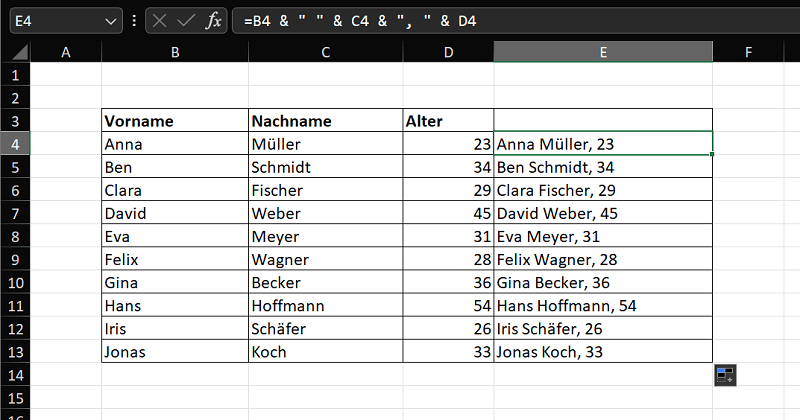
Incluso puedes expandir la fórmula para incluir varias celdas que se fusionarán. En nuestra tabla de ejemplo también agregamos la edad. En consecuencia, resulta la siguiente fórmula:
= CELDA1 & " " & CELDA2 & ", " & CELDA3
Sale el siguiente resultado:
Consejo: En otro artículo te mostraremos cómo crear uno en Excel. insertar nueva fila o columna – Columna De Insercion De Nueva Fila De Excel.
Segundo método: función “CONTENEDOR DE TEXTO”
Alternativamente, también puede utilizar la función CONEXIÓN DE TEXTO. Es similar al operador & a primera vista:
=TEXTOCONCONATE(" "; VERDADERO; CELDA1; CELDA2; CELDA3)
¿Qué está pasando aquí? Las tres celdas están alineadas como de costumbre. Sin embargo, la diferencia es que el primer argumento `“ “´ representa el separador de toda la función. Además, el segundo argumento 'VERDADERO' garantiza que se ignoren los espacios.
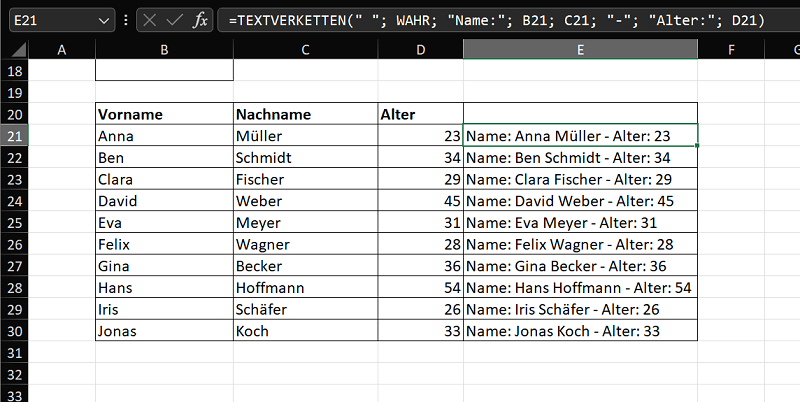
La función CONcatenar TEXTO también tiene la ventaja de permitirle ingresar valores constantes si es necesario. Aquí hay un ejemplo:
=TEXTCONCATENATE(" "; VERDADERO; "Nombre:"; CELDA1; CELDA2; "-"; "Edad:"; CELDA3)
Esto da como resultado el siguiente ejemplo:
Expanda la función con cualquier valor constante para crear combinaciones exactamente como desee.







