En este post aprenderás cómo Insertar una nueva fila o columna en Excel. Esta función es útil, entre otras cosas, si posteriormente desea insertar contenido en una tabla existente. Además de las instrucciones paso a paso, le mostraremos qué opciones de formato están disponibles para realizar ajustes visuales.
Cómo insertar una nueva fila o columna en Excel
Si deseas insertar una fila o columna en Excel, solo necesitas unos pocos pasos:
Insertar fila o columna completa
Primero, queremos insertar una fila o columna completamente nueva en una tabla:
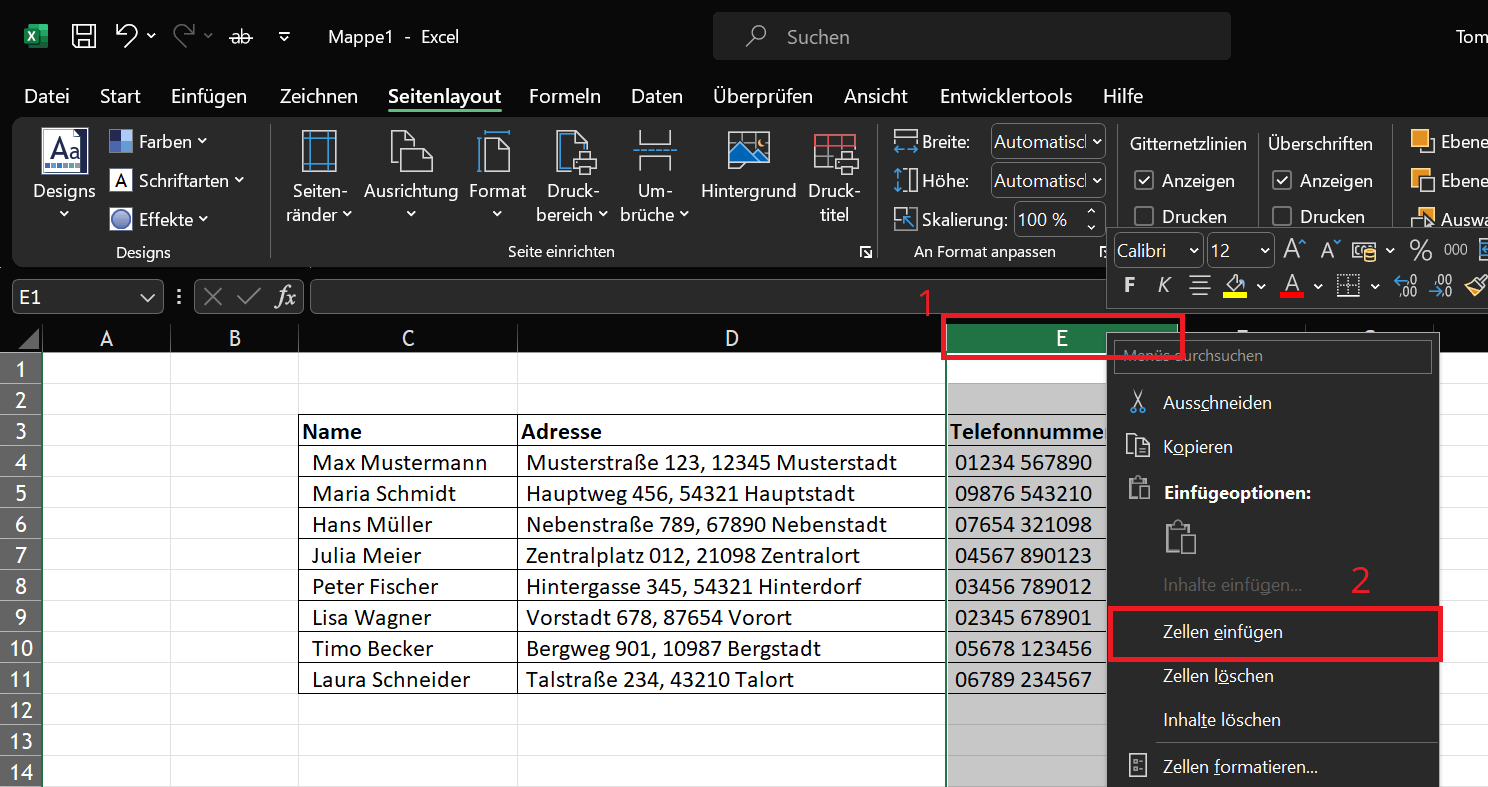
- Dependiendo de si desea insertar una nueva fila o columna en una tabla, haga clic en la letra de la columna o el número de fila arriba o al lado de la tabla.
- Un clic es suficiente para marcar toda la fila o columna. El símbolo de la flecha también cambia.
- Ahora haga clic derecho en la letra de la columna o el número de fila y luego haga clic en “Insertar celdas…”. Si agrega una nueva columna, siempre se insertará a la izquierda de la columna existente. Si agrega una nueva línea, se insertará directamente encima de ella.
Insertar una sola celda en una fila o columna
Además, tiene la opción de insertar solo una celda en una fila o columna:
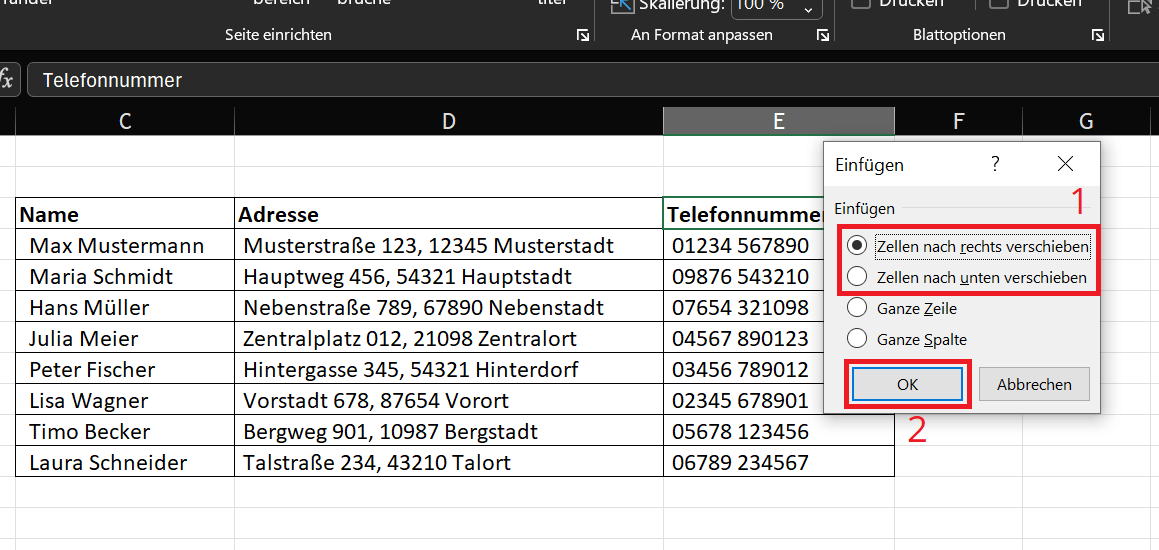
- Haga clic derecho en la celda deseada encima o al lado de la cual desea insertar una nueva celda única.
- En el menú que se abre, haga clic en “Insertar celdas…”.
- Ahora decide la opción que quieres "Mover celdas hacia la derecha" o “Mover celdas hacia abajo”.
- La nueva celda estará entonces disponible en la columna o fila y podrá completarse con el contenido deseado.
Truco: Inserta una fila o columna usando un atajo de teclado
¡Con este truco podrás agregar una nueva fila o columna aún más rápido! Para hacer esto, puede hacer clic en una sola celda, una letra de columna o un número de fila.
Ahora presione la combinación de teclas. “Control + (+)”para ejecutar la función de inserción. Dependiendo de la selección de columna/fila, ahora se insertará una columna, fila o celda completamente nueva. Para celdas individuales, también debe elegir si la celda afectada debe moverse hacia la derecha o hacia abajo.
Después de insertar: opciones de formato para la nueva fila/columna
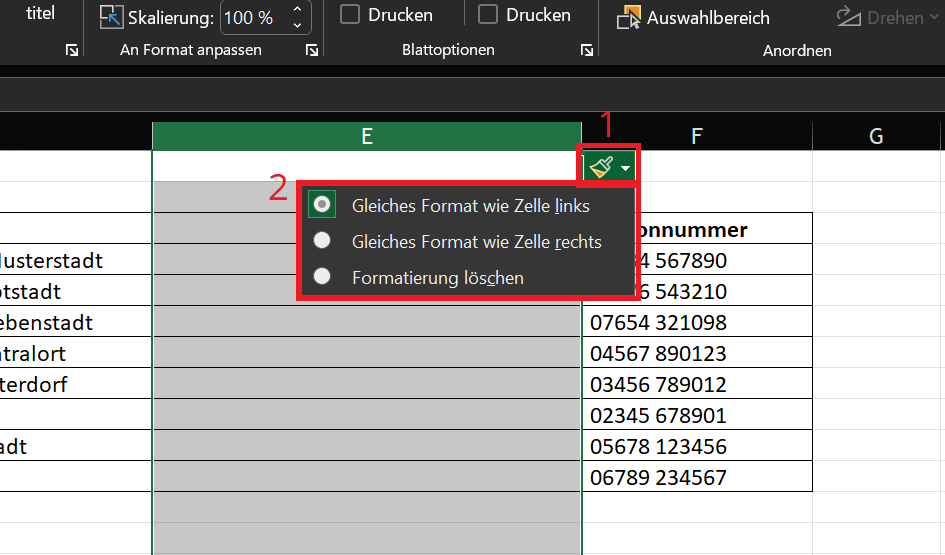
Cuando se completa la inserción, aparece uno pequeño junto a la nueva fila/columna o celda. “Icono de pincel”. este es el indicado “Opciones de pegado”, que se utiliza para especificar qué debe suceder con el formato.
Si hace clic en el símbolo, las opciones de formato correspondientes estarán disponibles para elegir y adoptar el formato de las celdas adyacentes. Alternativamente, también puedes eliminar el formato por completo y crear el tuyo propio.