En este post aprenderás paso a paso cómo Activar el modo oscuro de Excel. Le mostraremos dos instrucciones para diferentes versiones. También recibirás un consejo con el que también podrás mostrar el fondo (celdas) oscuro.
Cómo activar el modo oscuro en Excel
Si desea activar el modo oscuro de Excel, puede hacerlo en unos pocos pasos:
- Abierto Excel – Microsoft Excel y haga clic en la cinta superior "Archivo".
- En la nueva ventana, haga clic en en la parte inferior izquierda “Opciones”. Si la entrada no es visible, primero debe hacer clic "Más…" hacer clic.
- En el opciones de excel Ahora haga clic en en la descripción general izquierda "Generalmente". Luego desplázate un poco hacia abajo hasta que estés en el área. Personaliza tu copia de Microsoft Office han llegado.
- Aquí haga clic en siguiente “Diseño de Oficina:” Haga clic en el campo de selección y seleccione la entrada en la lista. "Negro" fuera de.
- Con un clic "DE ACUERDO" Aplique los cambios y cierre la ventana.
Excel ahora se muestra completamente en modo oscuro. Si este no es el caso, es posible que deba reiniciar el programa o Windows.
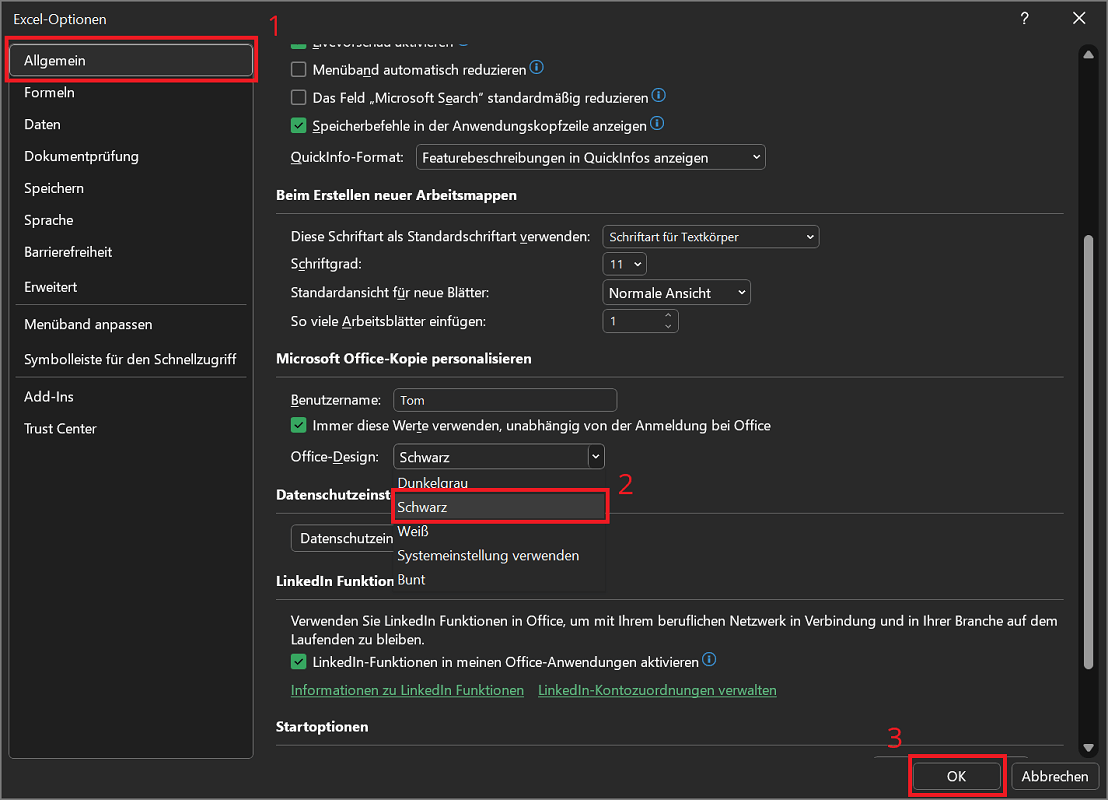
Consejo: ¿El diseño negro es demasiado oscuro para ti? Como alternativa al Modo Oscuro completo, también puedes encontrar el modo en la configuración “Gris oscuro”. Es un poco más brillante que el clásico modo oscuro.
Instrucciones alternativas para otras versiones de Excel
Es posible que esté utilizando una versión anterior de Excel donde el procedimiento es un poco diferente para activar el modo oscuro de Excel. Para hacer esto, utilice las siguientes instrucciones:
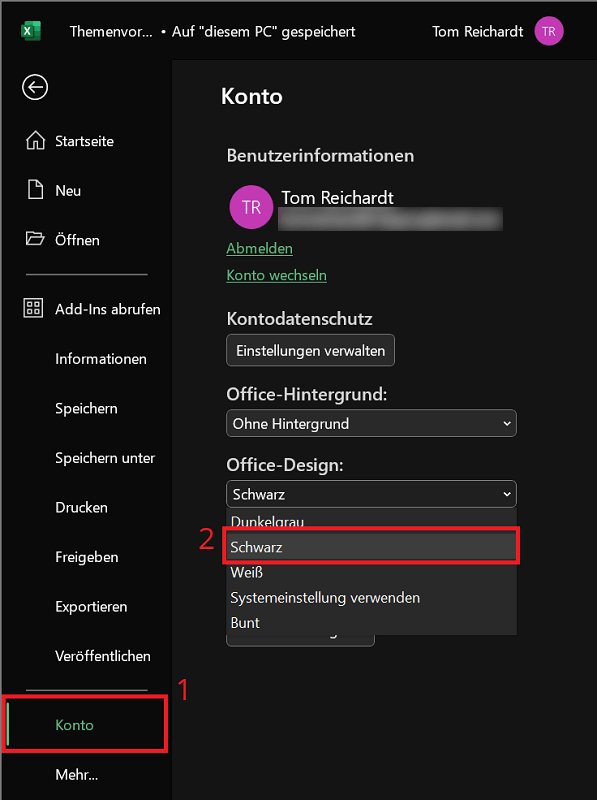
- En Excel, haga clic en la cinta superior "Archivo".
- Ahora haga clic en en la descripción general izquierda "Cuenta".
- en la zona Cuenta Recibirá información y ajustes básicos, incluido el diseño. Haga clic aquí abajo Diseño de oficinas: en el campo de selección y luego en la lista de selección "Negro".
- El cambio se aplicará inmediatamente. Si este no es su caso, reinicie Excel o el sistema operativo.
Además: también muestra el fondo (celdas) oscuro
Si está utilizando aplicaciones como Activar el modo oscuro en Outlook – Modo Oscuro De Perspectiva, este cambio afecta a todo el programa. En el ejemplo de Outlook, el modo oscuro también se aplica a las áreas de mensajes y texto. Pero con Excel es diferente: aquí las celdas permanecen blancas, mientras que sólo el área del menú aparece oscura. Con un pequeño truco también puedes mostrar las celdas en Excel oscuras:
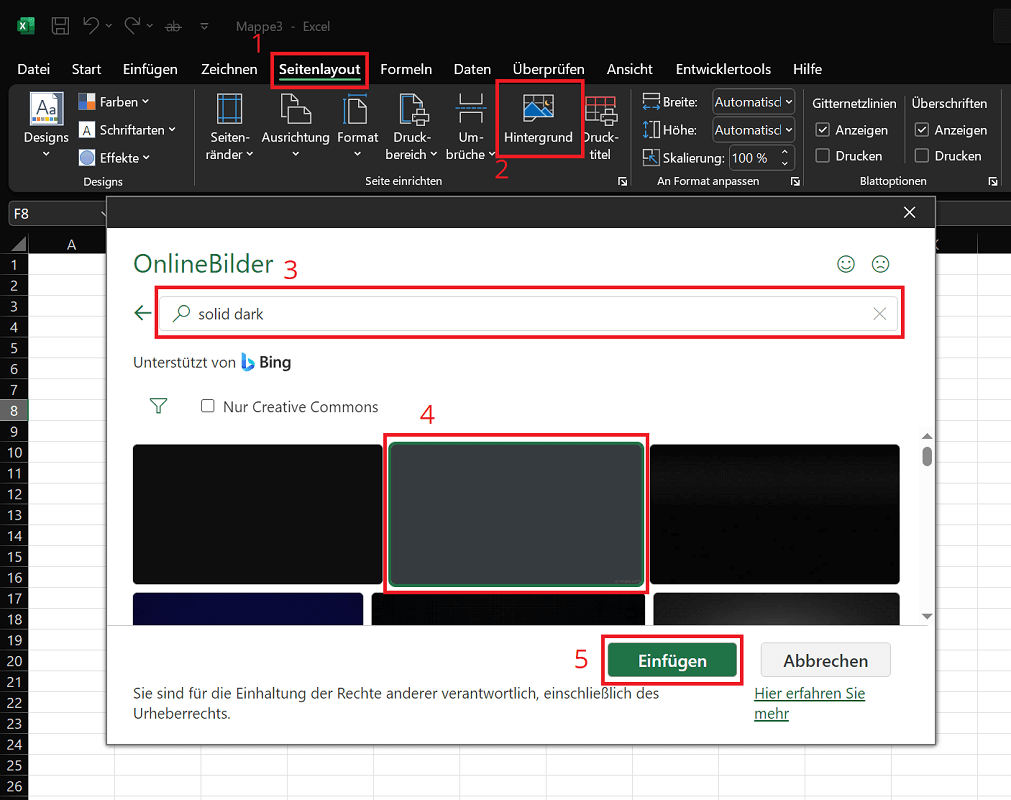
- Haga clic en la cinta superior “Diseño de página” y luego en la zona Configurar página en "Fondo".
- Luego haga clic en el campo Buscar en Bing y dar “oscuridad sólida” a, que significa "completamente oscuro". Ahora presione el “Introducir clave”para iniciar la búsqueda.
- Ahora debería ver imágenes con tonos oscuros sólidos en la ventana de resultados. Si este no es tu caso, haz clic en “Solo Creative Commons”para desactivar la opción.
- Ahora puedes ver más imágenes en colores uniformes, incluidos el negro o el gris. Desplácese por los resultados para elegir el tono correspondiente. Recomendamos un gris oscuro.
- Una vez que haya decidido el color adecuado, haga clic en "Insertar". Esto aplica la imagen oscura continua a todas las celdas para que tengan un modo oscuro completo.
Importante: Al ajustar el color de fondo, ahora necesita cambiar el color de fuente a blanco. La mejor manera de hacerlo es hacer clic en cualquier celda de Excel y presionar la combinación de teclas “Ctrl+A”para seleccionar todas las celdas. Ahora cambia el color de fuente a "Blanco", todas las entradas actuales y futuras de las celdas se muestran en este color.