Puede realizar conexiones de red utilizando su computadora o computadora portátil. Entonces podrán, entre otras cosas, navegar por Internet o intercambiar datos entre sí. Le mostraremos cómo conectarse a una red, ver conexiones activas o restablecerlas.
¿Cómo hacer conexiones de red en Windows?
Si desea establecer conexiones de red, puede elegir entre Ethernet o WLAN en una computadora con Windows. En ambos casos, la configuración es rápida y sencilla.
Ethernet (conexión LAN por cable)
Una forma de conectarse a una red es utilizar Ethernet. Esta es una conexión LAN por cable (cable de conexión Ethernet). Se puede realizar directamente entre dos ordenadores o con un router.
Hoy en día, la mayoría de los enrutadores tienen un servidor DHCP integrado. Gestiona dispositivos y direcciones IP automáticamente, para que no tengas que preocuparte por nada más.
Y así es como se establece una conexión de red con Ethernet (LAN):
- Tome el cable de conexión Ethernet y conecte un extremo al puerto Ethernet de su computadora.
- Conecte el otro extremo del cable a la otra computadora o a su enrutador.
¿Quieres entrar ahora? Windows 10 – Microsoft Windows 10 Para establecer una red, el proceso suele ser automático. En la parte inferior derecha verá la información "Conectado" tan pronto como la red esté operativa. Sin embargo, le mostraremos todos los pasos individuales a continuación:
- Después de conectar su computadora con el cable Ethernet, presione el atajo de teclado “Tecla de Windows + i”.
- Elegir “Redes e Internet” y haga clic en la selección de la izquierda “Ethernet”. Todos los adaptadores Ethernet conectados y desconectados se enumeran aquí.
- Si hace clic en una entrada, recibirá más información y opciones de configuración. Aquí tiene la posibilidad, entre otras cosas, de realizar ajustes de IP. Además, puedes en Windows 10 cambia una red pública a una privada – Windows 10 Cambia La Red Publica A Privada.
Conexión de red WiFi
Muchos dispositivos más pequeños, como los portátiles, ya no tienen puerto LAN. En su lugar, puede establecer una conexión de red en Windows 10 mediante WLAN (LAN inalámbrica). Esto le permite establecer fácilmente conexiones de red inalámbrica.
Requisito: Su dispositivo dispone del correspondiente módulo WLAN o de una tarjeta WLAN.
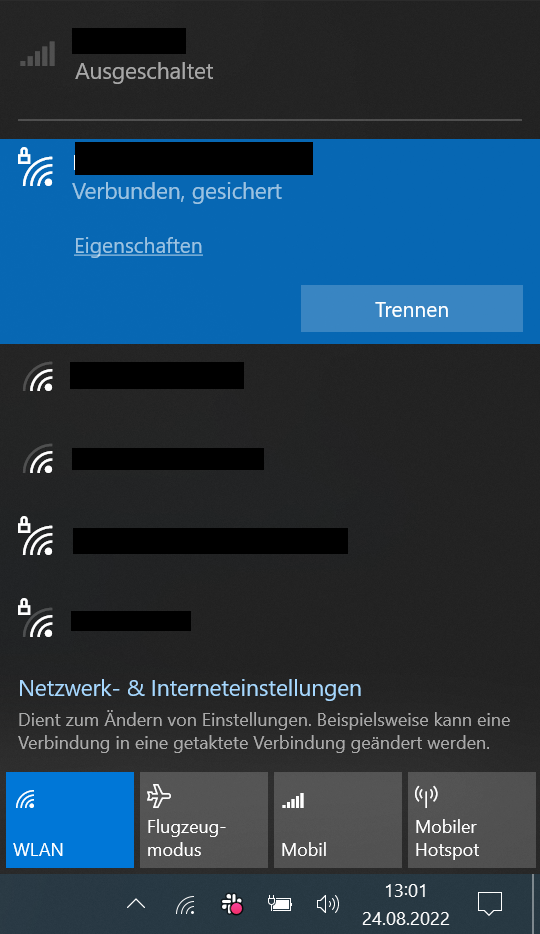
- Asegúrese de que el Wi-Fi de su dispositivo esté activo. Para hacer esto, haga clic en el pequeño símbolo de red en la barra de tareas en la parte inferior derecha. Aquí el botón WLAN debe tener un fondo azul. Si no, haz clic en él.
- Ahora Windows comienza a buscar redes WiFi disponibles en el área.
- Por ejemplo, si desea establecer una conexión a Internet en Windows 10, haga clic en el enrutador deseado en su área.
- Con un clic "Conectar" Se le pedirá (si es necesario) que ingrese la clave de seguridad de la red (clave WPA). Una vez hecho esto, haga clic en "Más". Recibirá una notificación tan pronto como Windows esté conectado al enrutador o a la red.
Consejo: ¿Le gustaría continuar conectándose a múltiples redes diferentes en el futuro? En este caso, no es necesario volver a conectarse cada vez. Todo lo que requiere es una configuración única. Si el sistema operativo detecta una WLAN conocida cerca, se establece automáticamente una conexión.
Más configuraciones y opciones para compartir en Windows 10
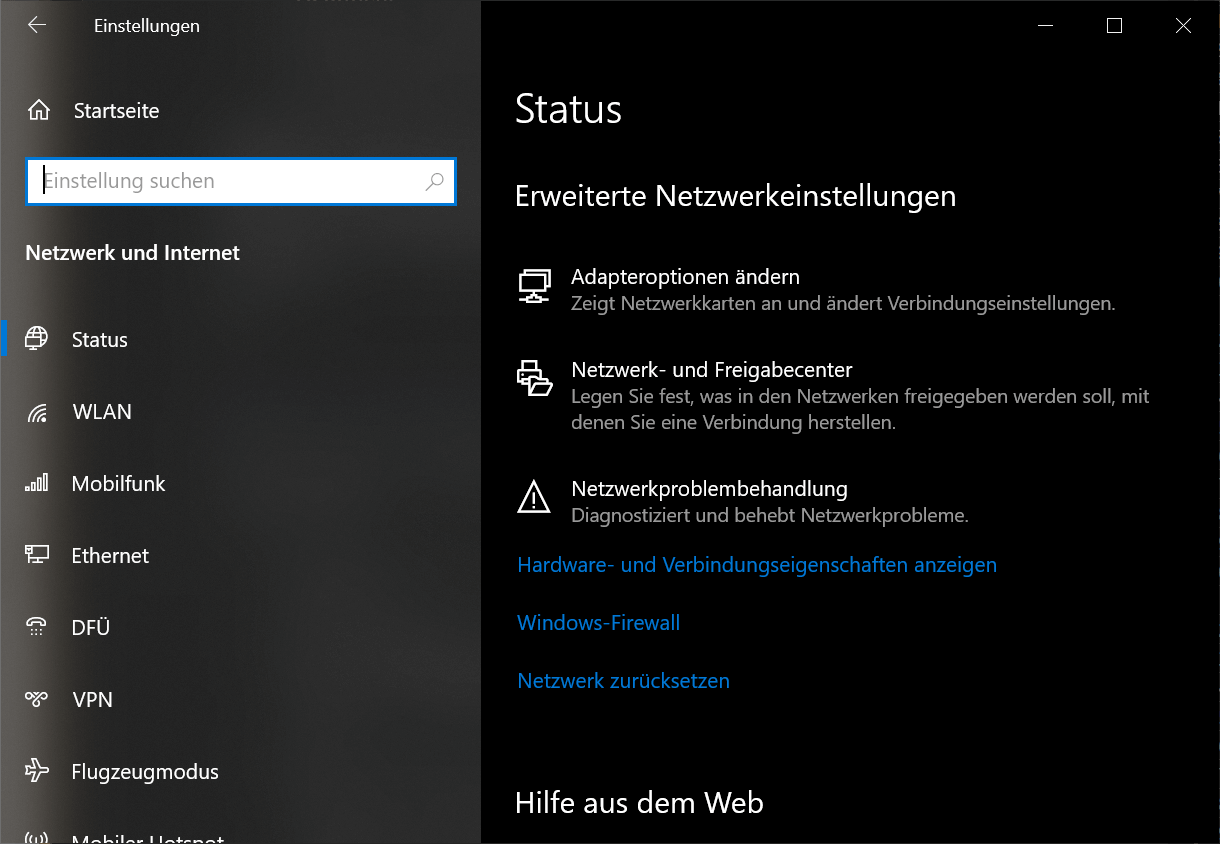
Hacer conexiones de red es una cosa. Además, obtienes acceso a opciones adicionales de configuración y uso compartido después de conectarte.
- Presione el atajo de teclado “Tecla de Windows + i”.
- Elegir “Redes y Seguridad” luego haga clic en en la descripción general izquierda "Estado".
- Toda la información sobre sus conexiones de red (LAN y WLAN) que ha establecido se enumera aquí.
Aquí tienes las siguientes opciones, entre otras:
- Cambie las opciones del adaptador para ajustar configuraciones específicas.
- Centro de redes y recursos compartidos: aquí especifica qué archivos, carpetas y unidades deben liberarse y compartirse dentro de una red.
- Solucionador de problemas de red que le ayuda a analizar y diagnosticar problemas específicos.
- Además puedes en la configuración Eliminar red – Instrucciones Para Eliminar Perfiles De Red En Windows 8 Y 10. Entre ellos se incluyen, por ejemplo, conexiones antiguas que ya no utiliza.
Ver conexiones de red activas
Si desea ver sus conexiones de red, haga lo siguiente:
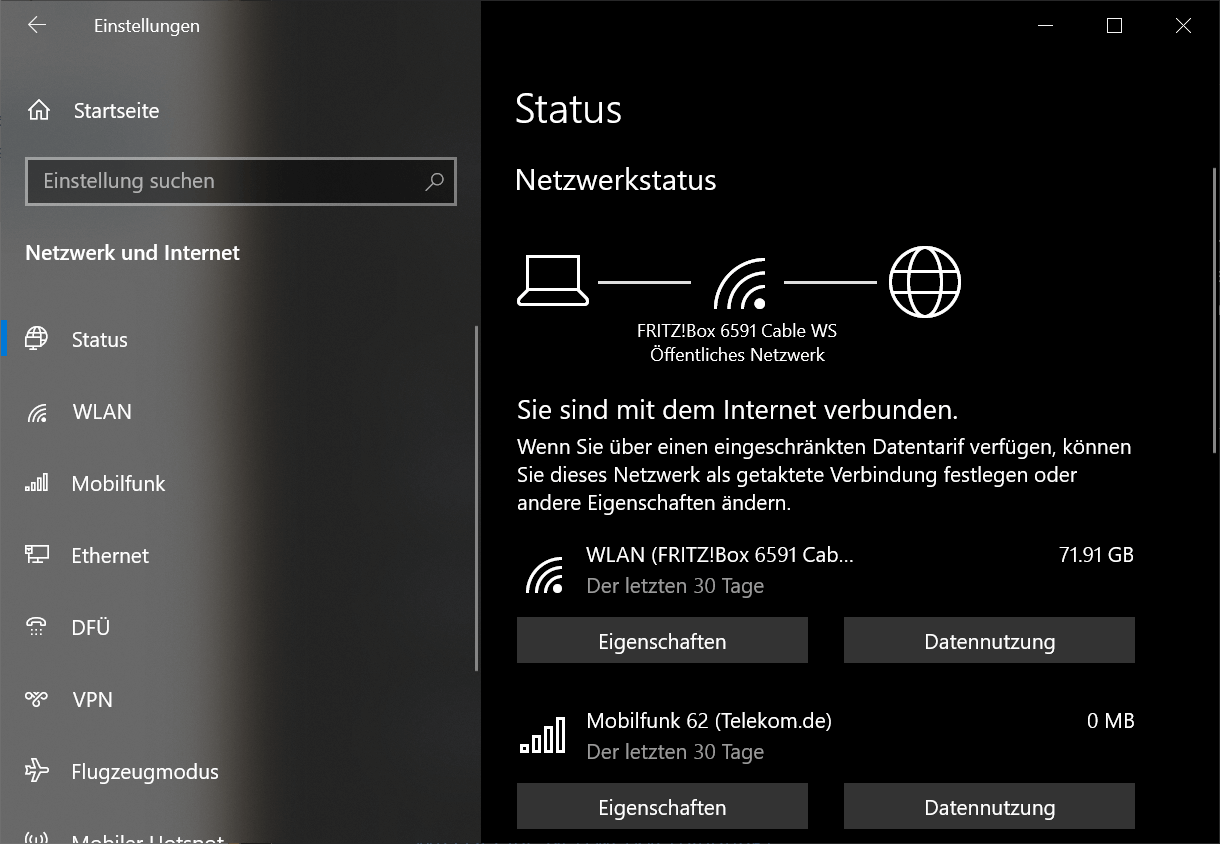
- Presione el atajo de teclado “Tecla de Windows + i”.
- Después de eso haga clic en la opción “Redes e Internet” y seleccione en la lista de selección de la izquierda "Estado"
- En la descripción general puede ver y ver todas las conexiones de red activas (activadas) en Windows 10.
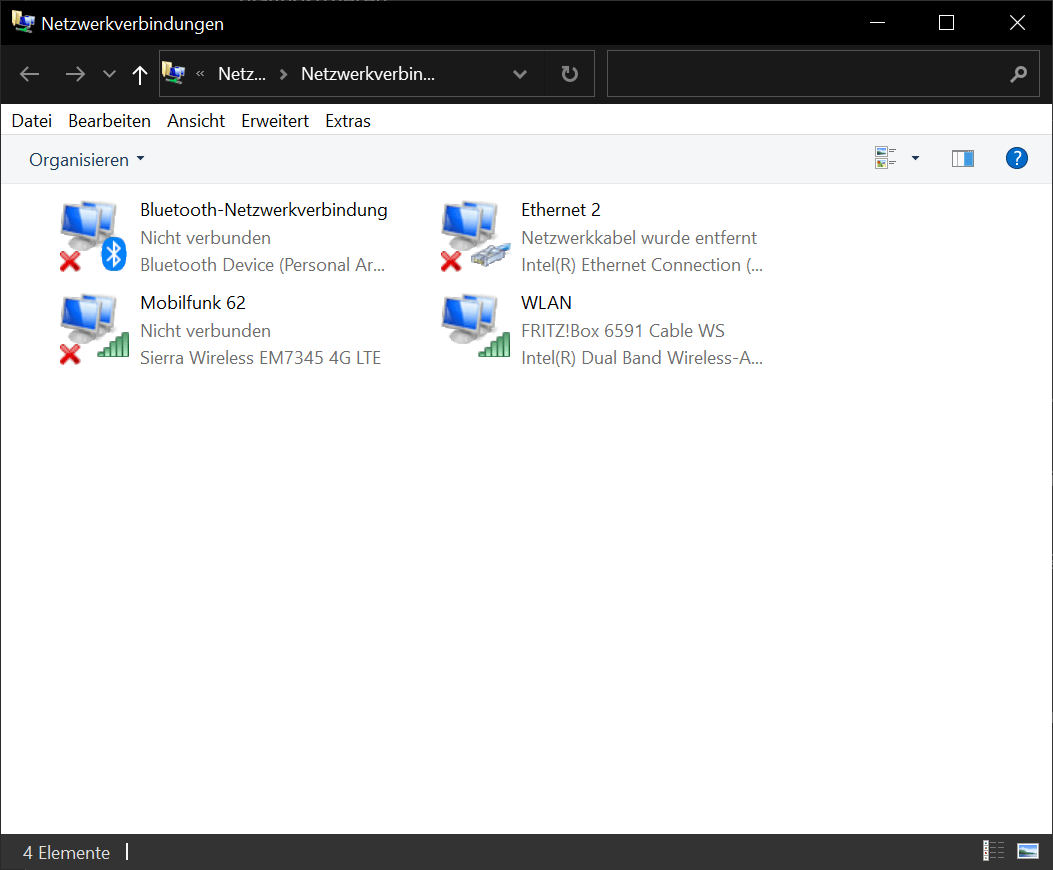
Alternativamente, haga clic derecho en el botón de inicio de Windows. Después de eso seleccione la opción “Conexiones de red” fuera de.
Para obtener una descripción completa, incluidas las conexiones de red desactivadas, proceda de la siguiente manera:
- Presione el atajo de teclado “Tecla de Windows + R”para abrir el cuadro de diálogo Ejecutar.
- Ahora da la orden “ncpa.cpl” y haga clic en "DE ACUERDO", o presione el botón "Introducir clave”.
- Todas las conexiones de red existentes en Windows ahora se muestran en la descripción general que se abre. Aquí también hay varias opciones de configuración para elegir.
Alternativa: mostrar las conexiones de red en el símbolo del sistema (CMD).
También puede ver todas las conexiones de red en el símbolo del sistema clásico (también conocido como CMD) si es necesario. Para hacer esto, siga estos pasos:
- Presione el atajo de teclado “Tecla de Windows + R”para abrir el cuadro de diálogo Ejecutar.
- Dar “cmd” y haga clic "DE ACUERDO".
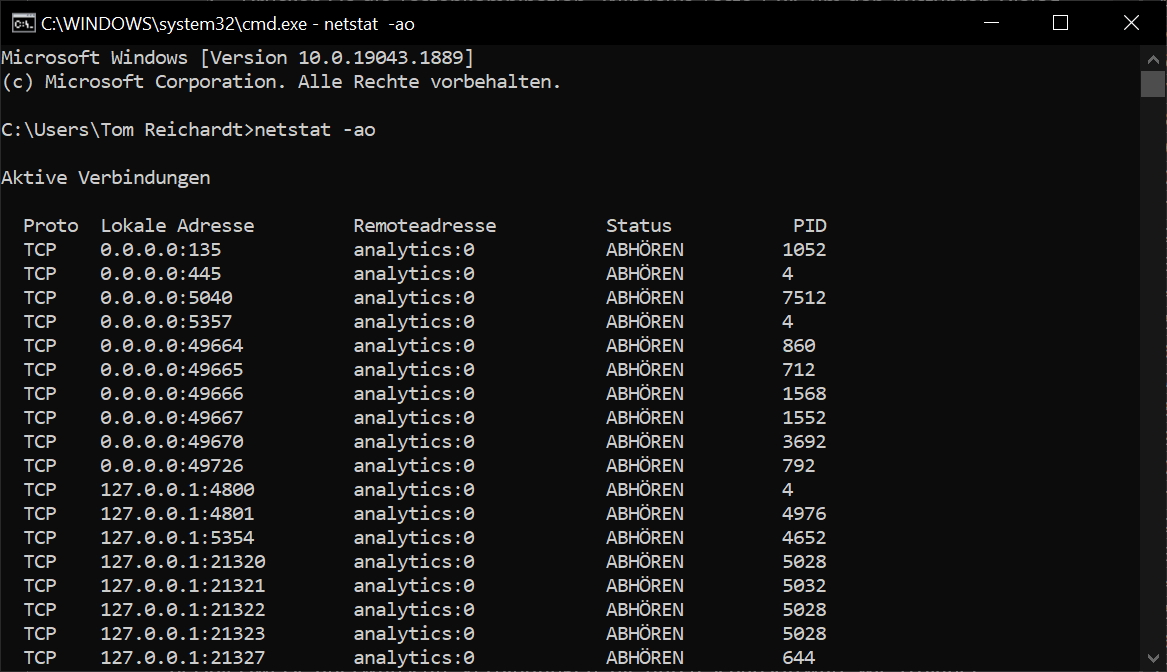
- Ahora ingrese el comando en el CMD “netstat-ao” y luego presione inmediatamente el “Introducir clave”.
Es cierto que esta alternativa es adecuada para usuarios avanzados de informática y profesionales. Pero es ideal para determinar todas las conexiones de red TCP y UDP mediante CMD. De esta forma, por ejemplo, se pueden descubrir conexiones no deseadas creadas por malware como, por ejemplo, troyanos.
Restaurar y restablecer conexiones de red
¿Tiene problemas para navegar por Internet o transferir datos? En estas situaciones, puede resultar útil restablecer las conexiones de red.
- Presione el atajo de teclado “Tecla de Windows + i”para llegar a la configuración.
- En la ventana de configuración, seleccione “Redes e Internet”
- Desplázate hacia abajo y encontrarás la sección. “Configuración de red avanzada” por último la opción “Restablecer red”. Haga clic en él.
- En el último paso se le informará de todas las operaciones incluidas en esta opción. Para restablecer todas las conexiones de red, haga clic ahora “Restablecer ahora”para completar el proceso.
- Ahora puede pasar un momento hasta que se completen todos los pasos. Además, el sistema se reinicia.
¿Quieres restaurar algunas funciones de las conexiones de red? Para hacer esto, abra el símbolo del sistema CMD de Windows:
- Presione el “Tecla de Windows” o haga clic en la barra de tareas en la parte inferior izquierda “Botón de inicio”.
- Ahora da la orden “cmd” la entrada aparece en la lista de resultados “Símbolo del sistema”. A la derecha, seleccione la opción "Ejecutar como administrador"
Ahora puede utilizar los siguientes comandos para restaurar las conexiones de red:
- “restablecimiento de IP netsh int” – Con este comando restableces la configuración de IPv4 y eliminas todas las configuraciones anteriores. Luego deberá reiniciar su computadora para que los cambios surtan efecto.
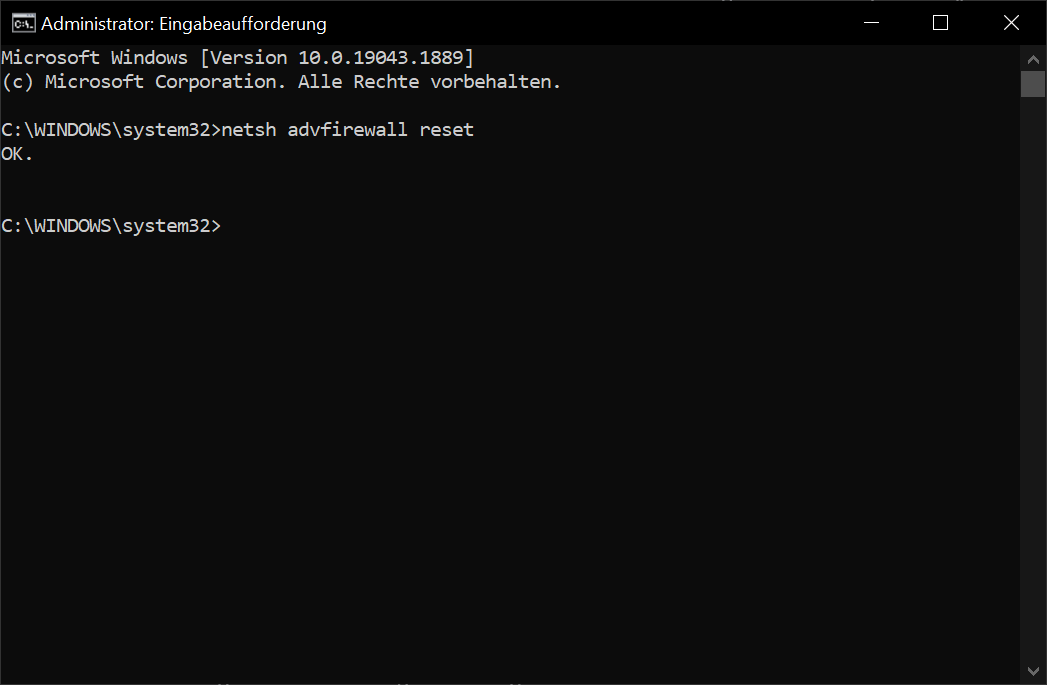
- “restablecimiento de netsh advfirewall” – Si hay problemas con el firewall, un reinicio puede ayudar. Se restablecerán todas las políticas de firewall y se eliminarán todas las configuraciones realizadas.
- “restablecimiento de netsh int ipv6” – ¿Estás trabajando con IPv6 en tu configuración de red? En este caso, un reinicio con este comando puede ayudar.
- “restablecimiento de netsh winsock” – Con el último comando reinicia Winsock y todos los comandos. Winsock es una interfaz que permite el acceso a redes informáticas.