Si trabaja con grandes cantidades de datos, varios contenidos dentro de una celda pueden parecer confusos. Para ello, Excel ofrece una función con la que puedes dividir la celda correspondiente y dividir el contenido de forma sensata. También se utiliza un asistente de conversión de texto que divide y estructura claramente todos los datos. En las siguientes instrucciones le mostraremos cómo dividir una celda en Excel. También recibirá más consejos y trucos.
¿Cómo puedo dividir una celda en Excel? – Instrucciones paso a paso
En primer lugar: Desafortunadamente, no existe una solución sencilla con un solo clic. Excel – Microsoft Excel dividir una célula. El procedimiento requiere varios pasos. Además, sólo tiene sentido si quieres compartir una celda con contenido.
Las siguientes instrucciones paso a paso muestran cómo funciona:
- Resalte la celda afectada que desea dividir. También es importante que el contenido a compartir dentro de la celda esté separado entre sí por un separador. Puede ser, por ejemplo, una coma o un punto y coma.
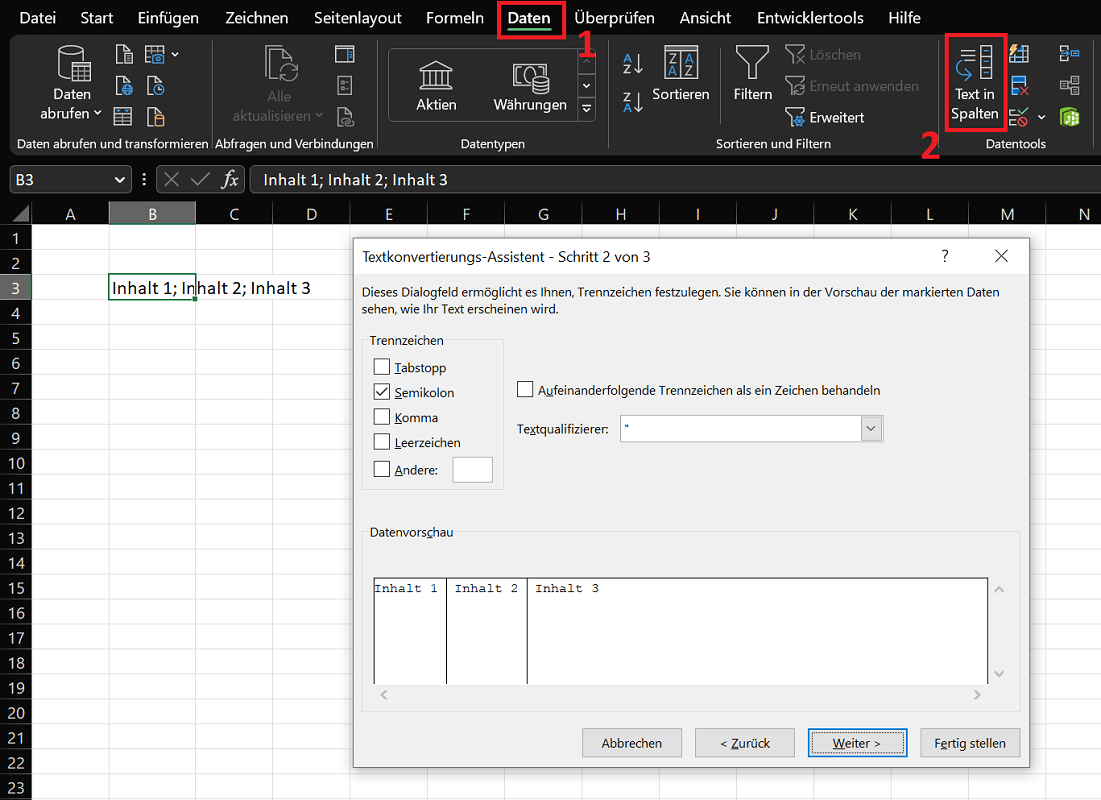
- Luego haga clic en la parte superior Cinta en "Datos" y luego en la zona Herramientas de datos en “Texto en columnas”.
- Una nueva ventana con el Asistente de conversión de texto se abre. Aquí primero seleccionas el área. Tipo de datos originales "Apartado" Luego haga clic en "Más".
- El siguiente paso es llegar a la zona. separador la selección adecuada para su celular. En nuestro ejemplo elegimos "Punto y coma" Si su contenido está dividido con una tabulación o una coma, elija esto. Pero también puedes ir a "Otro" Defina su propio separador.
- Hacer clic en "Más"para pasar al siguiente paso.
- Ahora se le pedirá que seleccione el formato de datos de las columnas. Normalmente esto es suficiente "Estándar" Por otro lado, si hay una fecha en la celda, resalta la opción y selecciona el formato deseado.
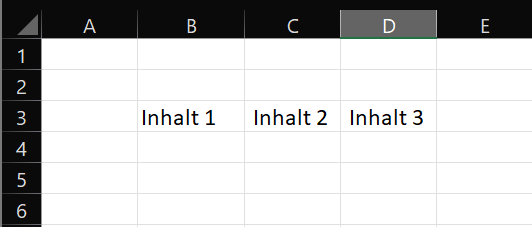
- Finalmente haga clic en "Finalizar"para completar el proceso. La celda y su contenido ahora están separados y claramente divididos.
El resultado entonces se ve así:
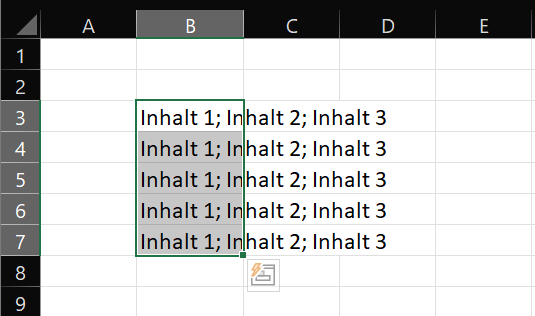
Consejo: El procedimiento descrito anteriormente también funciona con varias celdas y su contenido. Para ello, marque las celdas afectadas y siga los pasos enumerados.
Ejemplos: aquí tiene sentido dividir una celda y subceldas
- Mantiene contactos privados y comerciales en una tabla de Excel y le gustaría que el contenido sea más claro. Al dividir una celda, información como nombre, número de teléfono, dirección, etc. quedan claramente separadas entre sí.
- Algunos sitios web en Internet ofrecen una función de exportación de datos. La exportación se realiza en archivos CSV. Los datos contenidos en ellos suelen presentarse de forma confusa. Agregar separadores y la función parcial le brinda una mejor descripción general.
- Mantienes listas de productos y precios para tu tienda. Ahora desea dividir el contenido en columnas específicas. La función también tiene sentido aquí.
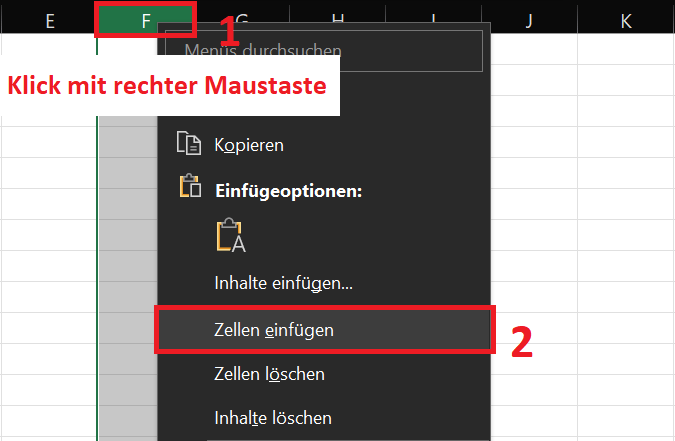
Consejo: Si desea dividir celdas en una tabla grande, normalmente ya habrá celdas llenas delante y detrás de ellas. Por ejemplo, para insertar una nueva columna, haga clic derecho en una letra de columna como "F". Luego seleccione la opción en el menú contextual. “Insertar celdas” fuera de. Si selecciona esta opción, siempre se insertará una nueva columna directamente delante de ella.
Consejos y trucos para separar células con éxito
- Antes de la división celular, planifique exactamente qué células y contenidos desea separar entre sí.
- Además, utilice siempre un separador consistente. Por ejemplo, una coma o un punto y coma. De esta forma evitas problemas e interrupciones con múltiples celdas.
- Antes de dividir celdas, cree una copia de seguridad de su libro de Excel. Si surgen problemas, puedes restaurar rápidamente los datos con solo un clic.
- Cantidades muy grandes de datos y tablas pueden experimentar problemas de rendimiento. Si este es el caso, trabaje en las celdas pieza por pieza.
- ¿Has dividido una celda y no estás satisfecho con el resultado? Presione el atajo de teclado “Ctrl+Z”para deshacer la operación.
Dividir y separar celdas que ya están conectadas
En otra publicación anterior te mostramos cómo Fusionar celdas de Excel juntas – Conectar Celdas De Microsoft Excel Entre Si. Si desea romper dicha conexión y dividir las células nuevamente, también es posible:
- Seleccione la celda fusionada afectada que desea separar y dividir nuevamente.
- Elige en la parte superior Cinta la opción "Comenzar"
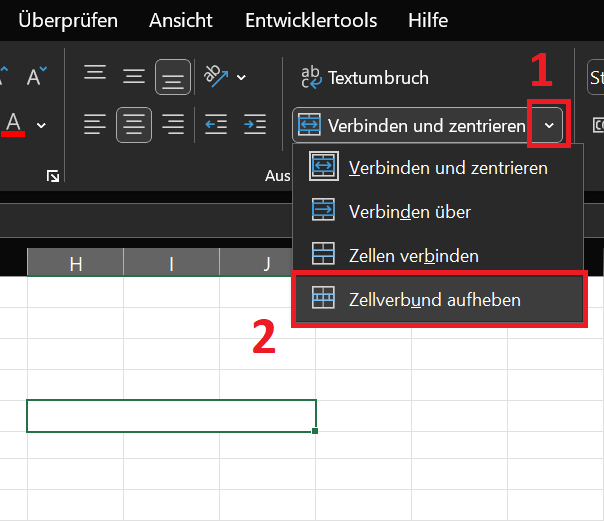
- en la zona Alineación verás la opción “Conectar y Centrar”. Haga clic en eso en el extremo derecho “pequeño símbolo de selección” (flecha hacia abajo).
- Ahora elige la última opción. “Separar celdas” para completar el proceso. Ahora las células ya no están conectadas entre sí y se dividen nuevamente.