te gustaria Deshabilitar Windows Defender, dado que estás utilizando un programa antivirus alternativo, esto sólo requiere unos pocos pasos. En este artículo te explicaremos paso a paso cómo proceder. Entraremos en la configuración de Windows y las políticas de grupo.
Cómo deshabilitar Windows Defender en Configuración
Acerca de la herramienta Windows Defender – Defensor De Ventanas para desactivar, lo mejor es usar la configuración de Windows. A continuación, encontrará instrucciones paso a paso para Windows 10 y Windows 11.
Windows 10
Para desactivar Defender en Windows 10, siga estos pasos:
- Presione el “Tecla de Windows” o haga clic en el botón de inicio en el extremo izquierdo de la barra de tareas para abrir el menú de inicio de Windows.
- En el Configuración de Windows haga clic ahora “Actualización y seguridad”.
- Haga clic en en la descripción general de la izquierda “Seguridad de Windows” y luego en la nueva zona "Abrir seguridad de Windows".
- Se abrirá una nueva ventana donde podrás hacer clic en “Protección contra virus y amenazas”
- Desplázate un poco hacia abajo y haz clic en el área. Configuración de protección contra virus y amenazas en “Administrar configuración”.
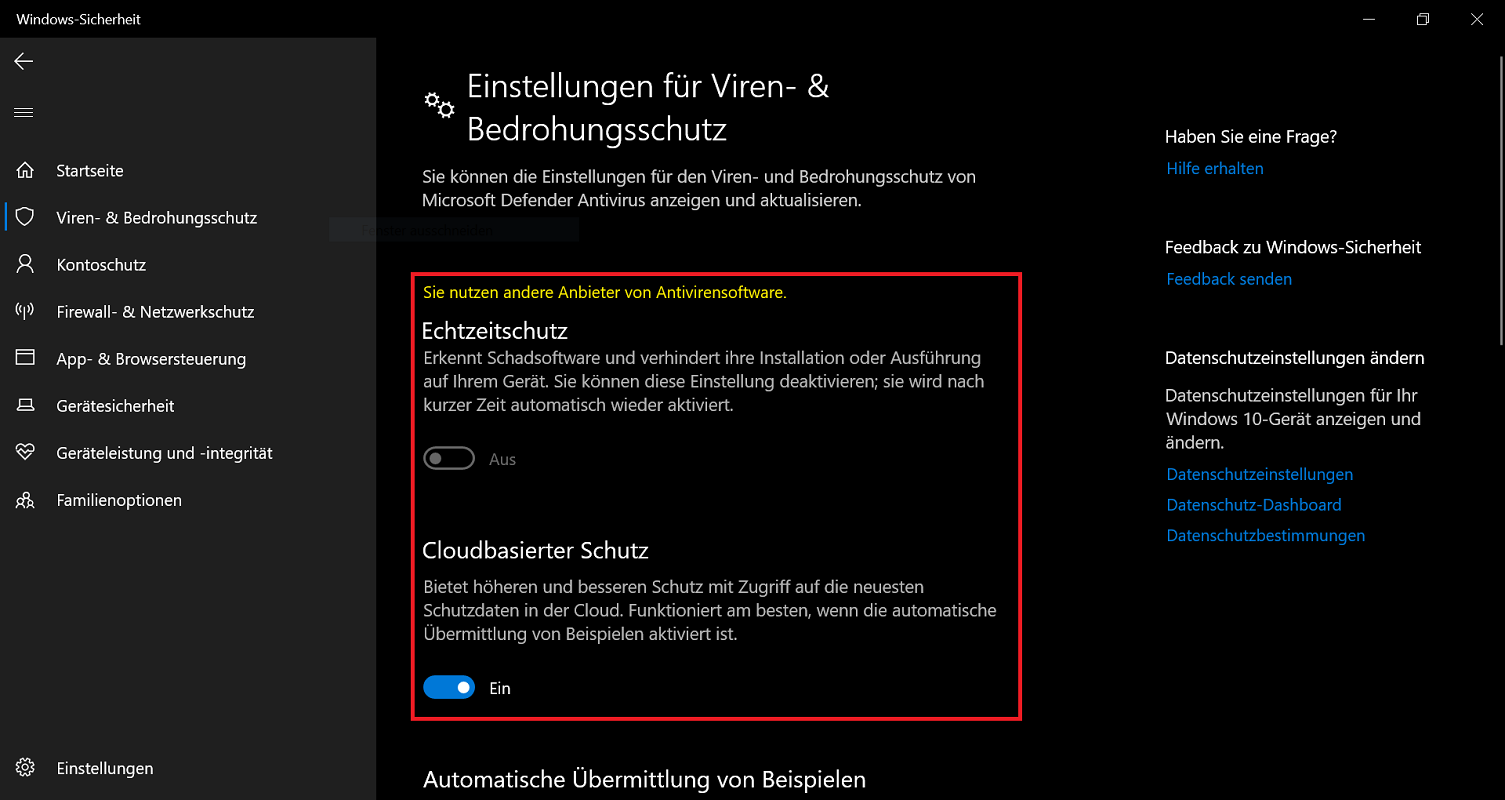
- Ahora desmarque las dos primeras opciones. “Protección en tiempo real” y “Protección basada en la nube”, de modo que ambos controles estén encendidos "Fuera de"
Un aviso: es la primera opcion “Protección en tiempo real” está atenuado y no se puede activar ni desactivar, Windows Defender ya está desactivado. También es obvio que ya hay otro software antivirus instalado y activo. Recibirá la información relevante:
Windows 11
Si desea desactivar Defender en Windows 11, se requieren los siguientes pasos:
- Presione el “Tecla de Windows” o, alternativamente, haga clic en el botón de inicio de Windows para abrir el menú de inicio.
- En el menú de inicio, ingrese el término “Seguridad de Windows” y haga clic en el resultado correspondiente.
- Ahora haga clic en en la configuración de seguridad “Protección contra virus y amenazas”.
- Desplázate un poco hacia abajo y haz clic en el área. Configuración de protección contra virus y amenazas en “Administrar configuración”.
- Aquí también desactiva las dos opciones. “Protección en tiempo real” y “Protección basada en la nube”, de modo que ambos controles estén encendidos "Fuera de"
Windows Defender ahora está permanentemente desactivado y apagado. En ambos casos tenga en cuenta que ya no existe una protección antivirus activa. Por lo tanto, deberías instalar y activar software alternativo para proteger tu sistema de diversas amenazas.
Deshabilite Windows Defender en la política de grupo
¿Hay problemas con la desactivación en la Configuración de Windows? Alternativamente, tiene la opción de desactivar Windows Defender a través de la Política de grupo.
- Presione el atajo de teclado “Tecla de Windows + R”hacia Ejecutar diálogo para abrir.
- dar la orden “gpedit.msc” y haga clic "DE ACUERDO". Alternativamente, presione el “Introducir clave”.
- ahora se abre Editor de políticas de grupo local. Haga doble clic en la descripción general izquierda “Configuración del ordenador”para abrir la ruta secundaria.
- Continuar haciendo doble clic “Plantillas administrativas” y luego arriba “Componentes de Windows”.
- Desplácese un poco hacia abajo en la descripción general izquierda y haga doble clic “Antivirus de Windows Defender”.
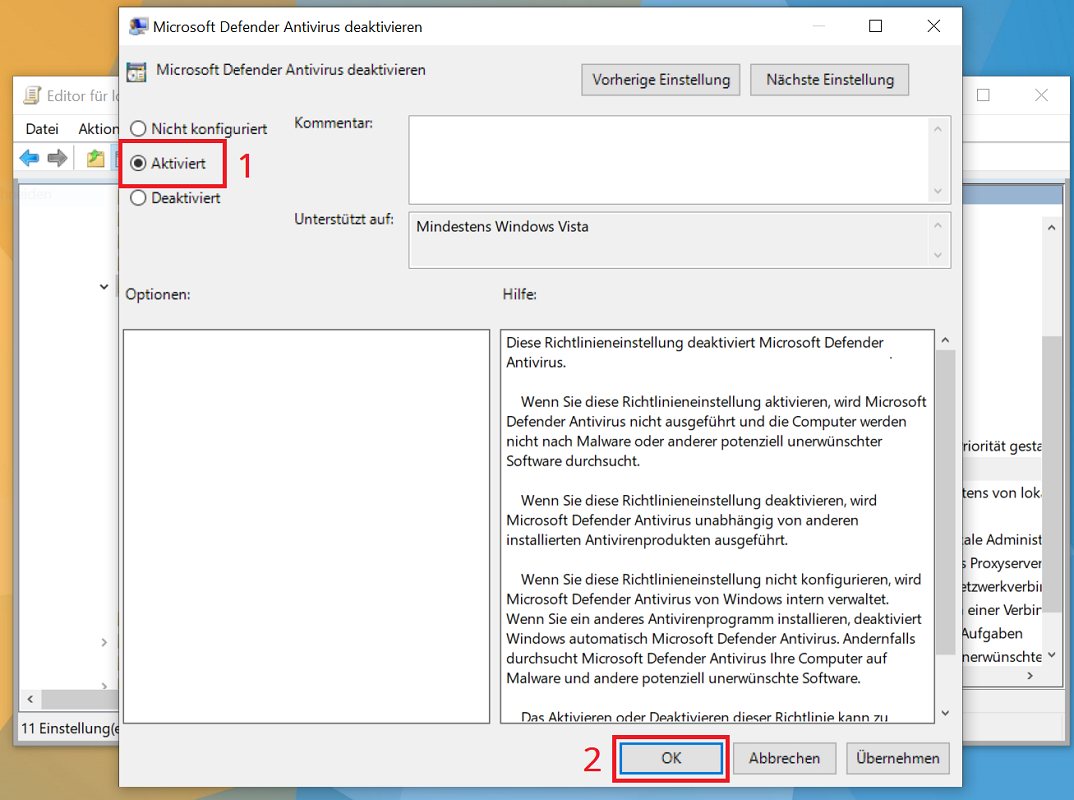
- Continuar haciendo doble clic "Desactivar el antivirus de Windows Defender".
- Se abre una nueva ventana con la opción predeterminada en la parte superior izquierda. “No configurado” está activado. Hacer clic en "Activado", de modo que la opción que se encuentra delante esté marcada con un punto.
- Confirme los cambios haciendo clic "DE ACUERDO".
- Finalmente, reinicia para que los cambios surtan efecto y Windows Defender se apague por completo.