

Windows Defender es un centro de seguridad interno de Microsoft. Está equipado con numerosas funciones, como escáner de virus y protección de Internet, por lo que ofrece una protección completa. Pero, ¿qué hay exactamente detrás y qué otras funciones incluye? A continuación abordaremos estas y otras preguntas sobre Windows Defender.
¿Qué es Windows Defender?
Windows Defender (también conocido como Microsoft Defender) es un programa antivirus que proviene directamente de Microsoft. La herramienta es completamente gratuita para los usuarios de Windows y pretende ser una alternativa a otros programas.
El centro de seguridad de Windows Defender se divide en varias áreas. Esto incluye:
- Protección contra virus y amenazas
- Protección de cuenta
- Cortafuegos y protección de red
- Control de aplicaciones y navegador
- Seguridad del dispositivo
- Rendimiento e integridad del dispositivo
- Opciones familiares
Se puede acceder a todas las funciones directamente desde el centro de seguridad o el menú principal. También puede utilizar esto para comprobar el estado de seguridad e integridad de su dispositivo. Si hay algún problema, también recibirás la correspondiente notificación para que luego puedas tomar las medidas necesarias.
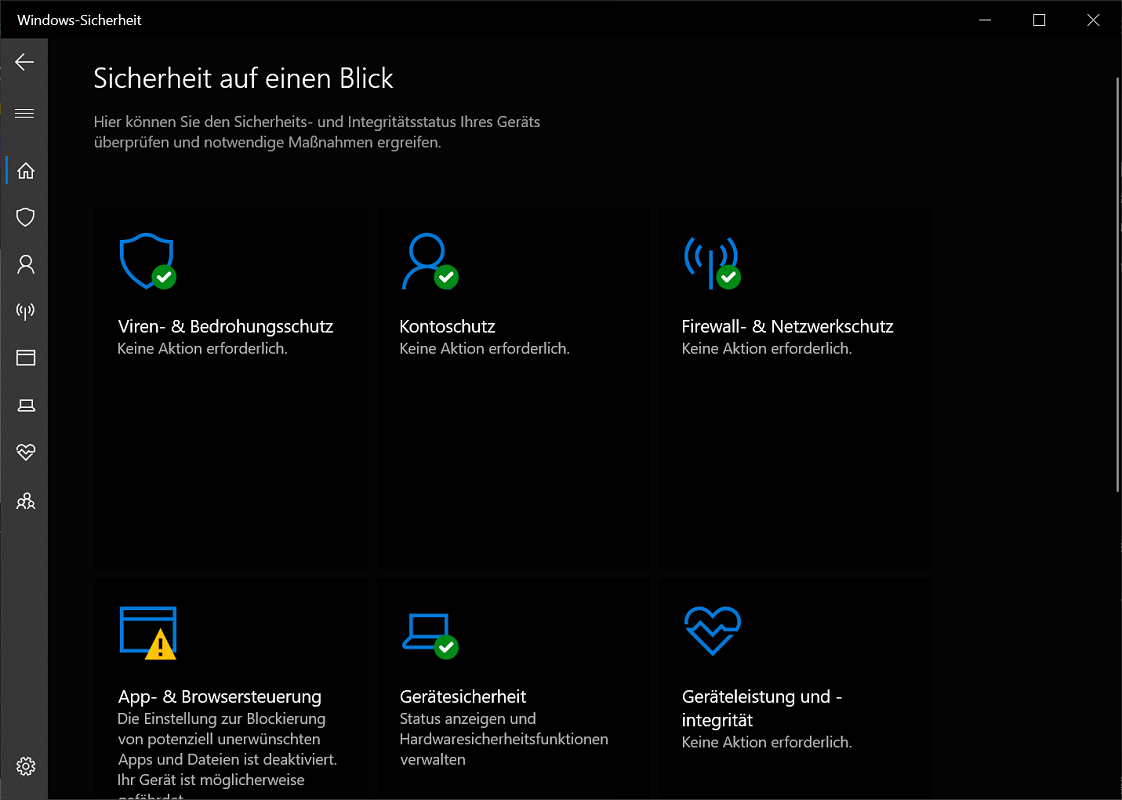
Todas las funciones de un vistazo
A continuación repasaremos las funciones básicas más importantes incluidas en Windows Defender:
Protección contra malware
Sistemas operativos como Windows 10 – Microsoft Windows 10 o Windows 11 están en el lado seguro gracias a la protección contra malware de Windows Defender. Esto significa que amenazas como los virus no tienen ninguna posibilidad y se detienen en tiempo real.
- Antivirus de Microsoft Defender: Un escáner de virus en tiempo real monitorea constantemente el sistema operativo y lo comprueba en busca de posibles irregularidades. Si se descubre un archivo infectado, se pone en cuarentena inmediatamente para evitar que se propague.
- Pantalla inteligente de Microsoft Defender: Windows Defender SmartScreen comprueba constantemente las aplicaciones, las descargas e incluso los sitios web. Los archivos potencialmente dañinos se le informan inmediatamente, por ejemplo, para cancelar una descarga peligrosa.
- Cortafuegos de Microsoft: Se comprueban su conexión a Internet y el tráfico de datos dentro de la red. Esto es para evitar que malware ingrese a su sistema.
- Protección Bluetooth: Los dispositivos inalámbricos como tabletas, teléfonos inteligentes o auriculares conectados al ordenador también pueden suponer un peligro. Por lo tanto, Windows Defender comprueba la conexión a estos dispositivos y garantiza que sea segura.
- WiFi seguro: Si está utilizando su WiFi interno o público, se utilizan métodos de autenticación y cifrado. Garantizan que los datos se transmitan con un alto nivel de seguridad.
- VPN (red privada virtual): Configure e integre uno en solo unos pocos pasos vpn – Configurar El Servidor Vpn De Windows 10 Conexión para crear un túnel seguro entre tus dispositivos e Internet.
Protección de identidad
Inicie sesión de forma segura en sus dispositivos utilizando contraseñas, aplicaciones de autenticación y códigos PIN. Windows Defender garantiza que su identidad permanezca protegida.
- Hola de Windows: Obtenga acceso fácil e instantáneo a su sistema. Windows Hello se puede configurar individualmente y funciona con reconocimiento facial, código PIN o huella digital.
- Desbloquear al regresar: ¿Tu dispositivo tiene algún sensor que detecta tu presencia o ausencia? Si te alejas, se bloqueará automáticamente. Si te acercas nuevamente al dispositivo, se desbloqueará automáticamente.
- Aplicación Microsoft Authenticator: Proteja doblemente todos los accesos protegidos con contraseña en su sistema. La autenticación multifactor funciona principalmente mediante un teléfono inteligente o ingresando contraseñas automáticamente.
- Encuentra mi dispositivo: Si pierde o le roban su dispositivo, esta función lo protege de amenazas a la seguridad. Por ejemplo, el acceso está completamente bloqueado.
- Descripción general de la protección de datos: ¿Qué aplicación tiene qué permisos? Estas y otras opciones las gestionas en el panel de protección de datos para no perder la pista. Entre otras cosas, son posibles funciones de autorización para cámara, micrófono y ubicación.
Seguridad de la aplicación
La protección de aplicaciones de Windows Defender protege las aplicaciones del acceso no autorizado. También se detecta y previene inmediatamente la instalación accidental de aplicaciones maliciosas.
- Borde de Microsoft: Navegue por Internet de forma segura sin infectarse con malware ni códigos. Además, los rastreadores de anuncios están bloqueados y las contraseñas están protegidas contra el espionaje.
- OneDrive: Las copias de seguridad protegen contra la pérdida de datos. Realice copias de seguridad de archivos importantes, como imágenes, documentos de trabajo o vídeos, de forma totalmente automática. Se realiza una copia de seguridad permanente en la nube OneDrive de Microsoft.
- Seguridad familiar de Microsoft: Protección integral para ti y toda tu familia. Por ejemplo, podrá comprobar el comportamiento de navegación de sus hijos. Bloquee y filtre aplicaciones, juegos y sitios web ofensivos y no deseados con solo unos pocos clics.
¿En qué sistemas operativos funciona Windows Defender?
En principio, Microsoft Defender es adecuado para todos los tipos de dispositivos y sistemas operativos. Los usuarios de Windows en particular se benefician de las funciones de seguridad para proteger su sistema en todos sus aspectos.
A continuación se muestran todos los sistemas operativos Windows Defender compatibles:
- ventanas
- linux
- macos
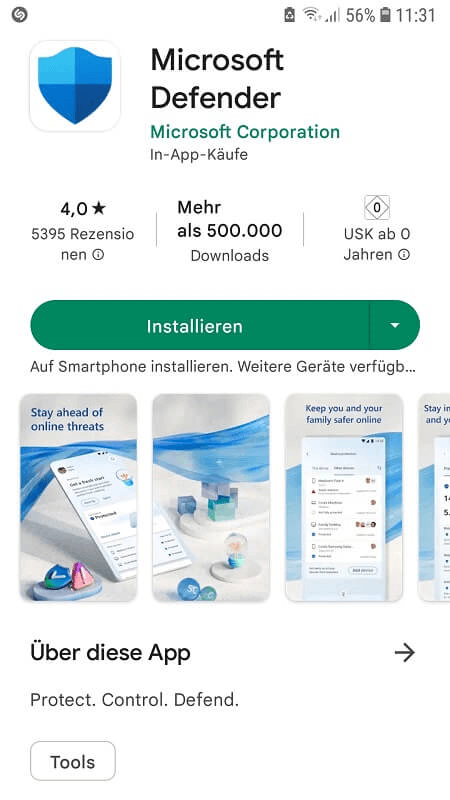
- Androide
- iOS
Sin embargo, existe un problema al usarlo en un sistema Windows. No siempre se incluyen aquí todas las funciones y áreas. Entre otras cosas, ocurre que los usuarios de sistemas operativos iOS buscan en vano protección contra el malware. Además, se puede utilizar con otros sistemas como iOS o macOS. microsoft 365 Se requiere suscripción.
¿Es suficiente Windows Defender como protección antivirus?
Que Windows Defender sea suficiente depende, entre otras cosas, de las necesidades del usuario. La pregunta principal aquí es qué funciones necesita. Al limpiar Protección contra el virus – Proteccion Contra El Virus Sin embargo, algunos portales de seguridad coinciden en que Defender es completamente suficiente, especialmente para usuarios privados.
Así funciona, entre otras cosas. Portal Security Insider llega al fondo de la pregunta y brinda consejos y trucos útiles. version-completa.es no ha realizado ninguna prueba pura que proporcione información sobre, por ejemplo, la tasa de aciertos de virus. Porque no tenemos la tecnología necesaria para esto.
Sin embargo, ya tenemos uno. Windows Defender frente a Kaspersky – Comparacion Del Escaner De Virus Windows Defender vs Kaspersky Comparación realizada. Examinaremos más de cerca las dos herramientas y las compararemos en varios puntos.
Buen soporte gracias al área de ayuda y contenido de aprendizaje.
No todas las áreas y funciones son siempre comprensibles. Si hay algo que no está claro acerca de Windows Defender, Microsoft ofrece varias opciones para ayudar.
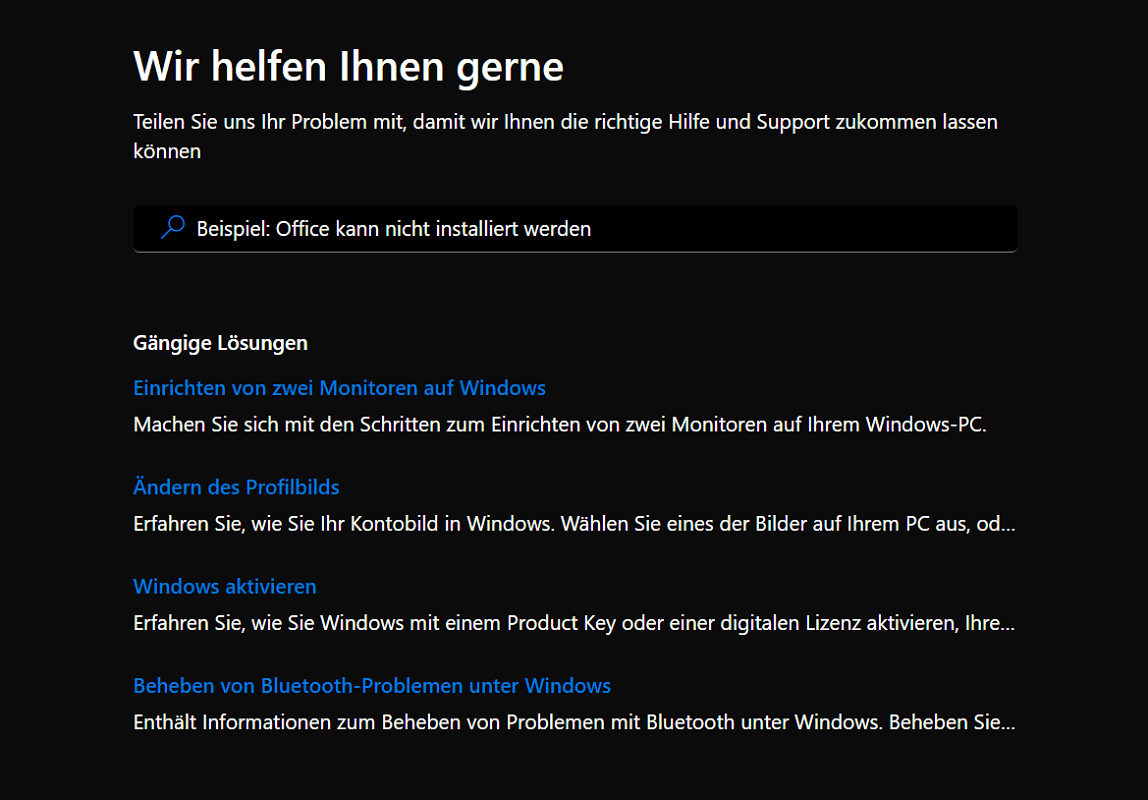
Por ejemplo, puede encontrar un área de ayuda directamente en Defender ingresando su inquietud o un término de búsqueda. Luego recibirá las respuestas relevantes y las posibles soluciones, si están disponibles. Además, la zona está disponible. Productos y servicios de Microsoft Defender disponible. Sin embargo, son más adecuados para usuarios, empresas y organizaciones experimentados.
¿Dónde veo que Windows Defender está activo?
Para comprobar si Windows Defender está activo, eche un vistazo rápido a la configuración:
- Presione el “Tecla de Windows”o, alternativamente, haga clic en el “Botón de inicio”.
- Luego haga clic en "Ajustes" (símbolo de engranaje pequeño).
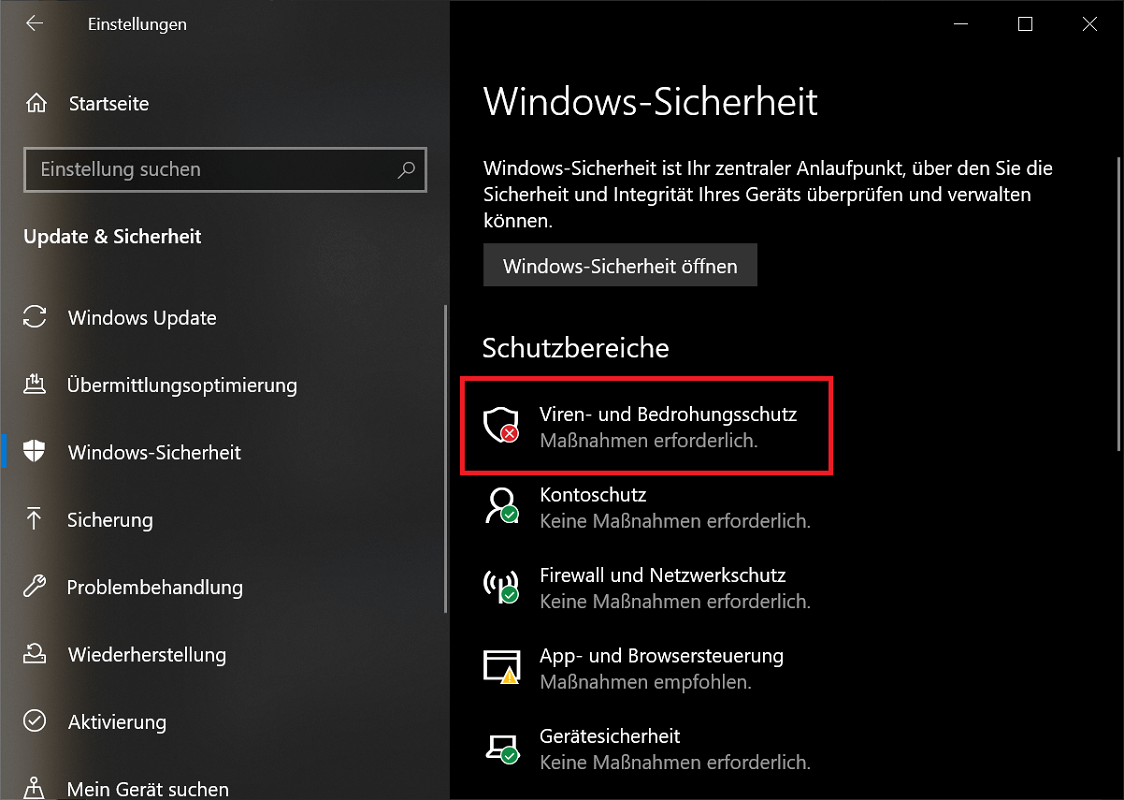
- Ahora seleccione la opción en el menú de configuración. “Actualización y seguridad”
- En la descripción general de la izquierda, haga clic en “Seguridad de Windows”.
- Ahora se abrirá el Centro de seguridad de Windows Defender. Todas las áreas de protección y módulos de seguridad incluidos se enumeran aquí. Seleccione cualquier área como “Protección contra virus y amenazas” haciendo clic en él.
- En el área correspondiente encontrará información sobre si la función respectiva está activada.
te gustaria Deshabilitar Windows Defender – Deshabilitar El Defensor De Windows 10 o apáguelo, siga también los pasos enumerados anteriormente. Si instala o utiliza Windows por primera vez, Defender se activa de forma predeterminada. Por ejemplo, con sistemas operativos actuales como Windows 10 o Windows 11. En la mayoría de los casos, no es necesaria una activación adicional de Windows Defender. Si es así y cómo se activa la herramienta, lo descubrirás en el siguiente párrafo.
Activar Windows Defender – explicado paso a paso
A continuación aprenderás paso a paso cómo activar Windows Defender:
- Presione el atajo de teclado “Tecla de Windows + i”para abrir la Configuración de Windows. Alternativamente, haga clic en el “Botón de inicio de Windows”.
- Luego haga clic en en la configuración “Actualización y seguridad”.
- En el siguiente paso, haga clic en en la descripción general izquierda “Seguridad de Windows”para abrir el Centro de seguridad. Puede utilizar los símbolos (cruz roja o cheque verde) para ver si el módulo de seguridad respectivo está desactivado o activado.
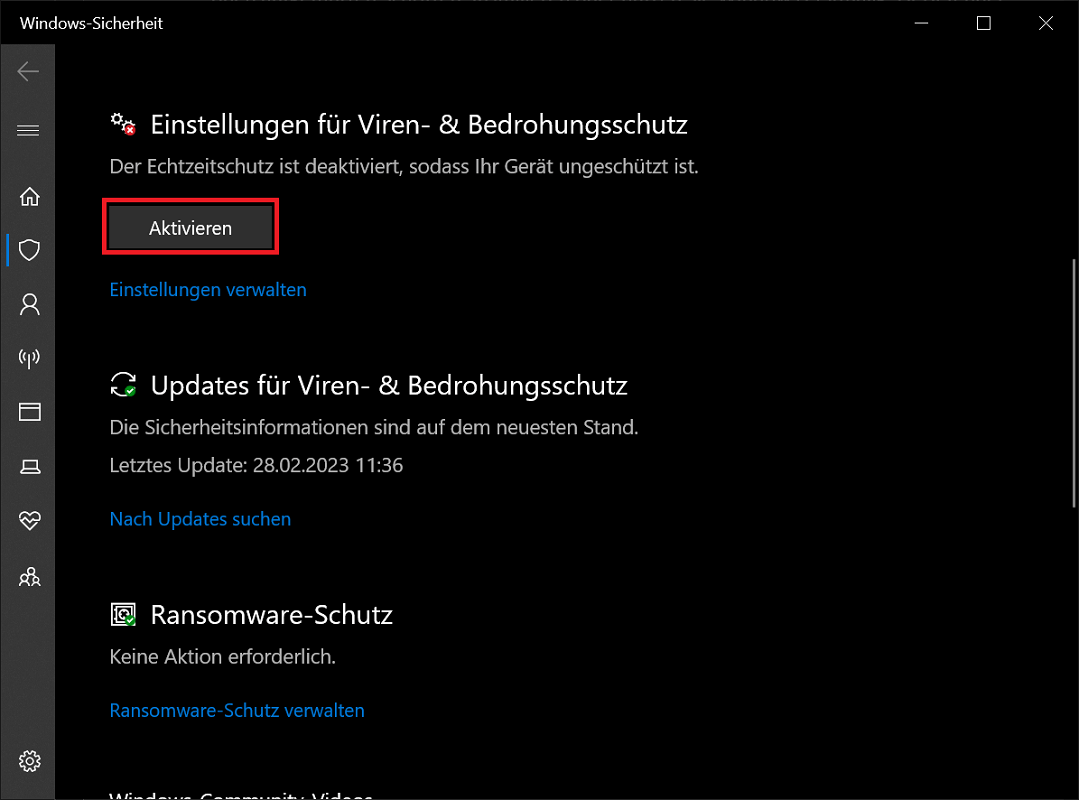
- En nuestro caso, la protección contra virus y amenazas en tiempo real está desactivada. Al hacer clic en el símbolo se abren todas las configuraciones importantes del escáner de virus.
- Desplázate hacia abajo hasta estar en la sección Configuración de protección contra virus y amenazas han llegado.
- Con un clic "Activar" El módulo de seguridad se inicia en consecuencia y se activa inmediatamente.
Descargar, instalar y reinstalar
¿Estás buscando la descarga de Windows Defender para reinstalar el programa? El método más sencillo es Microsoft Store, donde la instalación y la reinstalación son posibles al mismo tiempo.
Para ello proceda de la siguiente manera:
- Presione el “Tecla de Windows”, o alternativamente haga clic en la barra de tareas “Botón de inicio”.
- Ahora ingresa el término “Tienda Microsoft” y haga clic en el resultado correspondiente para abrir la tienda.
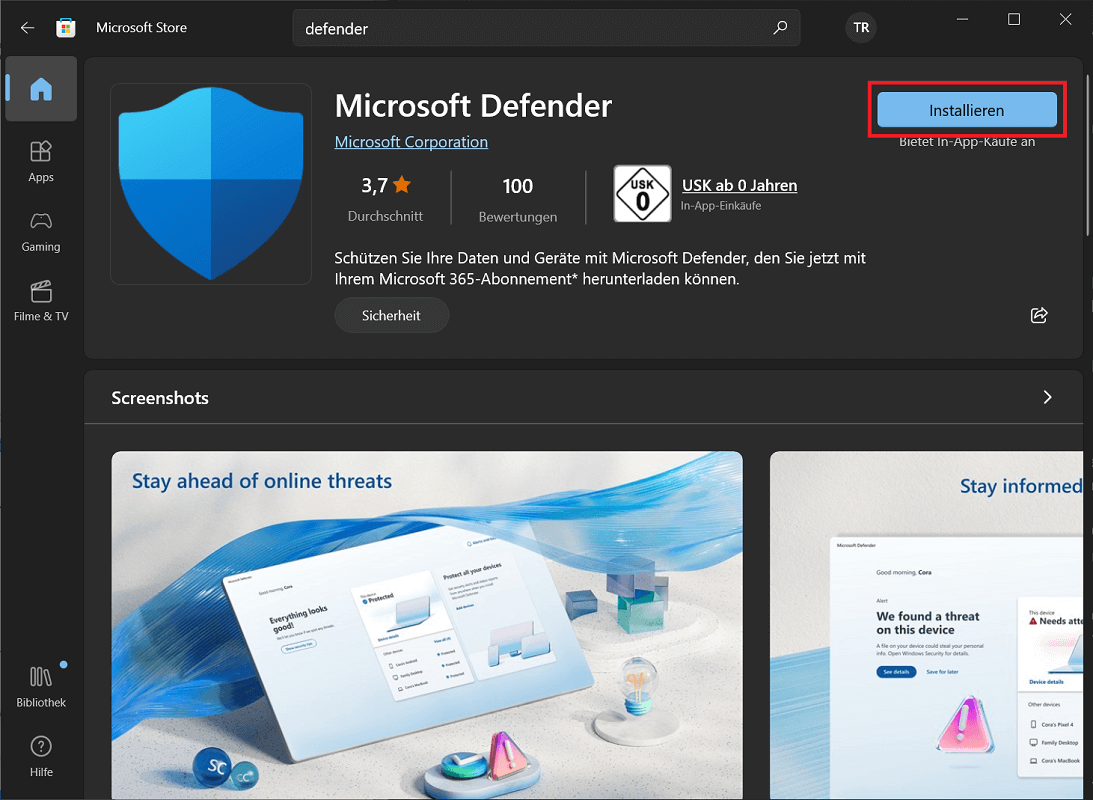
- En la tienda, haz clic en la barra de búsqueda en la parte superior e ingresa “Defensores” En la lista de resultados, haga clic en el resultado. “Aplicación Microsoft Defender”para ir a la página del programa.
- Ahora haz clic en el botón azul. "Descargar"para comenzar la descarga de Windows Defender. Este proceso puede tardar un momento.
Consejo: ¿No tienes Microsoft Store instalado en tu computadora? Alternativamente, también puedes acceder a través del tienda en línea de microsoft al software. También en este caso es posible una instalación o una nueva instalación.
Actualización totalmente automática de Windows Defender y comparación de virus y malware
En lo que respecta a una actualización de Windows Defender, no es necesario hacer ningún esfuerzo al respecto. Porque dichas actualizaciones son completamente automáticas. Tan pronto como Microsoft lanza una nueva versión de Windows Defender, se implementa utilizando la función de actualización propia del sistema y se instala en segundo plano.
Lo mismo se aplica a la comparación de virus y malware. Windows Defender se actualiza periódicamente y, por lo tanto, está al tanto de las últimas amenazas. No se requieren actualizaciones manuales de la base de datos de su parte.
¿Puedes desinstalar Microsoft Defender en Windows?
Quieres Windows Defender directamente en el sistema operativo windows – Microsoft Windows ¿desinstalar? Lamentablemente, no es posible desinstalar completamente el programa.
Alternativamente, tiene la opción de desactivar la herramienta y así apagarla por completo. Sin embargo, con otros sistemas operativos como Linux, macOS, Android o iOS la desinstalación es posible sin problemas. Para ello, abra la descripción general del programa correspondiente o la tienda de aplicaciones. Aquí abres el programa y lo eliminas.







