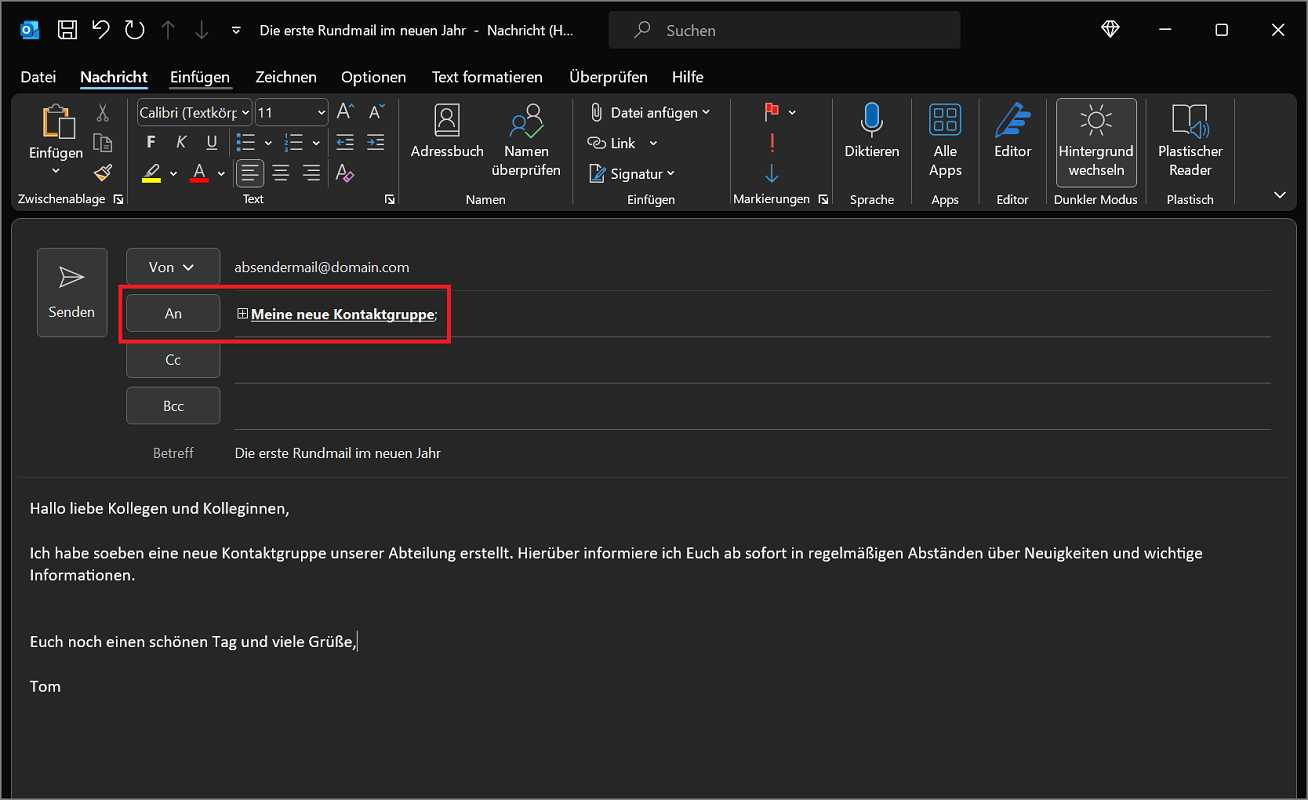
¿Envía correos electrónicos a un grupo de contactos específico a intervalos regulares? En este caso es aconsejable Outlook para crear un grupo o una lista de distribución de correo electrónico. Aquí agregas todos los contactos relevantes que quieras una vez; posteriormente sólo necesitarás un clic para preparar el envío. A continuación, le mostraremos cómo crear un grupo de contactos, agregar contactos y enviar su primer correo electrónico al grupo.
Cómo crear una nueva lista de distribución de correo electrónico en Outlook
Si desea crear una nueva lista de distribución de Outlook, sólo necesita unos pocos pasos:
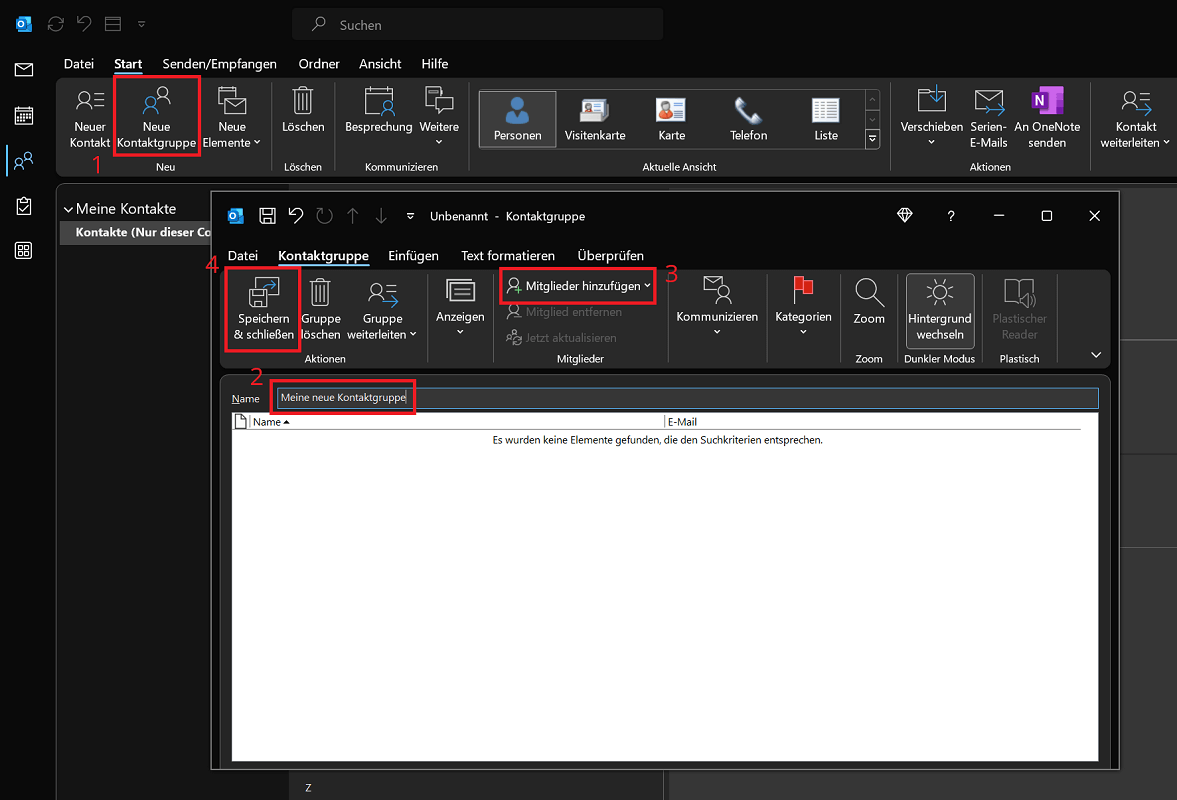
- Abra Outlook y haga clic en el ícono de personas pequeñas en la barra de menú de la izquierda para ir a “Zona de personas” para llegar.
- Luego seleccione en la barra de menú superior “Nuevo grupo de contacto” para crear una nueva lista de distribución de correo electrónico.
- Bajo "Nombre" asigne al nuevo grupo de contactos un nombre significativo.
- Luego seleccione todos los contactos que desea agregar al grupo (puede encontrar más información al respecto en el siguiente párrafo).
- Una vez hecho todo, haga clic en finalmente “Guardar y cerrar”.
Consejo: Si crea varias listas de distribución en Outlook, también puede utilizar el método abreviado de teclado “Ctrl + Mayús + L” Presione para crear un nuevo grupo.
Agregar contactos al grupo
Si desea crear un nuevo grupo de correo electrónico en Outlook, también es importante agregar contactos. Sólo así funciona el envío posterior de correo electrónico a la lista de distribución. Para agregar contactos tienes varias opciones.
Primero, haga clic en en la barra de menú superior en un grupo de contactos existente o recién creado. “Grupo de contacto”. Luego seleccione en el área miembros la opción "Agregar miembros" fuera de. Entonces estarán disponibles las siguientes opciones para elegir:
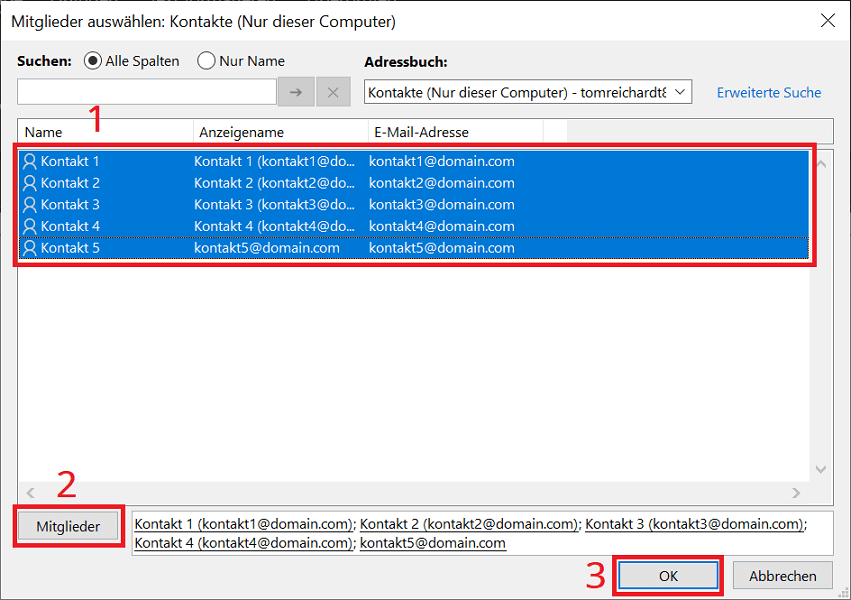
- Desde Contactos/Libreta de direcciones de Outlook: Con estas dos opciones, agrega contactos de la libreta de direcciones o de contactos de Outlook a la lista de distribución de correo electrónico. Seleccione el método deseado y luego haga clic en uno o más contactos (mantenga presionada la tecla Ctrl y haga clic en varios contactos seguidos). Una vez marcados todos los contactos que deseas, haz clic en la parte inferior izquierda “Miembros” y luego arriba "DE ACUERDO".
- Nuevo contacto de correo electrónico: También tienes la opción de agregar un nuevo contacto que aún no está en tus contactos. Para hacer esto, simplemente ingrese el nombre mostrado y la dirección de correo electrónico y confirme haciendo clic en "DE ACUERDO".
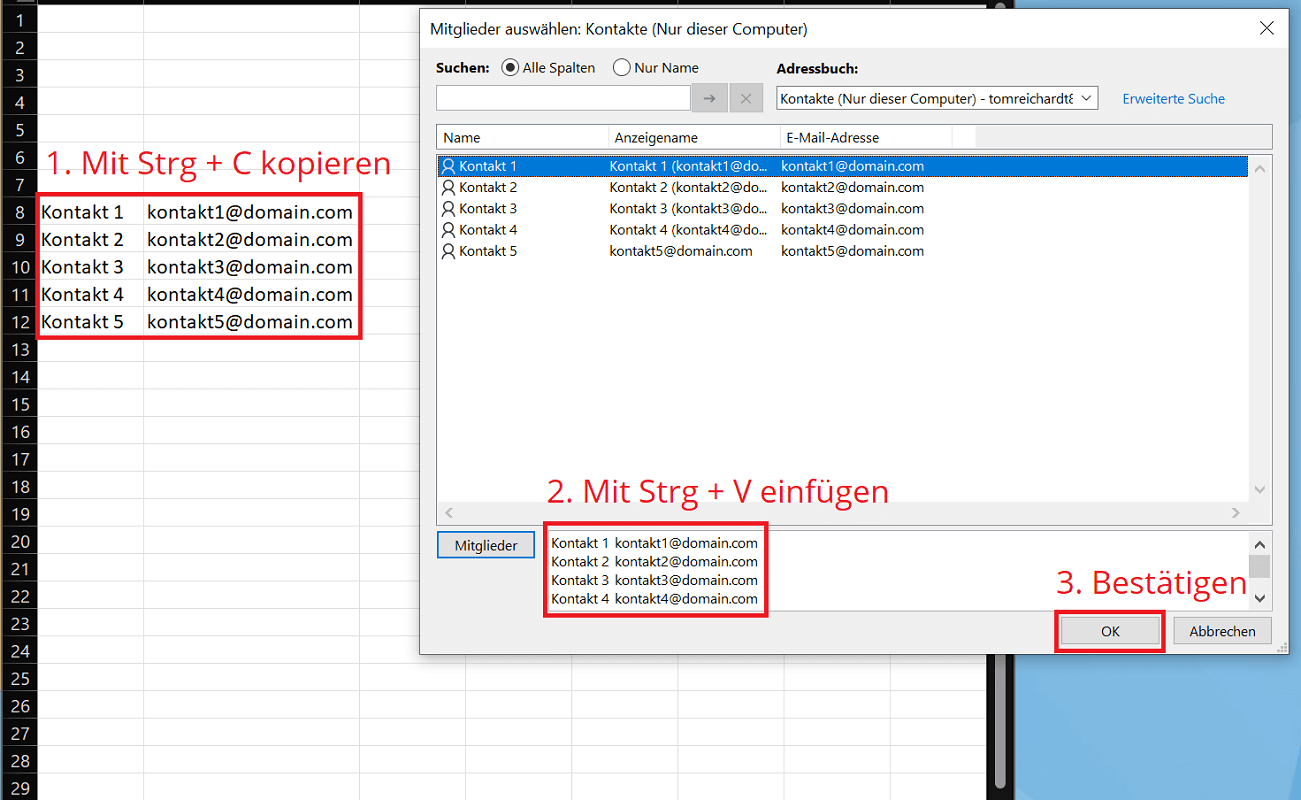
Consejo: Importa contactos de otros programas de forma rápida y sencilla
¿Tus contactos están guardados en otro programa o en una lista? En este caso podrás importar los contactos de forma rápida y sencilla. Por ejemplo, tiene la opción de copiar contactos de su tabla de Excel y luego pegarlos en la lista de selección.
Por cierto: ¿Le gustaría obtener más información sobre la importación y exportación de contactos? En otro artículo te explicaremos detalladamente cómo puedes... Importar y exportar contactos de Outlook – Importacion De Exportacion De Contactos De Outlook.
Enviar el primer correo electrónico al nuevo grupo de contactos.
Finalmente, has creado tu grupo de contactos y puedes comenzar a enviar el primer correo electrónico:
- En Outlook, haga clic en “Nuevo correo electrónico”para redactar un nuevo mensaje.
- Como de costumbre, cree un nuevo correo electrónico que incluya asunto y contenido dirigido a su grupo de contactos.
- Una vez hecho esto, haga clic en el campo libre. "A" e ingrese el nombre del grupo de contactos creado. Alternativamente, también puede hacer clic en "A" Haga clic y seleccione el grupo de contactos en la ventana de selección.
- Finalmente haga clic en "Enviar"para enviar su primer correo electrónico a su grupo de contacto.