

Para crear una copia de seguridad de la libreta de direcciones, puede Exportar contactos de Outlook. Funciona al revés para importar contactos. La función incorporada también es útil si instala Outlook en una computadora nueva y desea transferir información de contacto al otro sistema. En este artículo aprenderá cómo funcionan la exportación y la importación.
Cómo exportar e importar contactos en Outlook
En las siguientes instrucciones aprenderá paso a paso cómo exportar e importar contactos de Outlook.
Exportar contactos
¿Quieres hacer una copia de seguridad de los contactos en Outlook? Para ello se integra un práctico asistente de exportación:
- Abra Outlook y haga clic en en la barra de menú superior. "Archivo".
- En la nueva ventana, haga clic en en la descripción general izquierda “Abrir y Exportar”.
- en la zona Abierto luego haga clic en la opción “Importar/Exportar”.
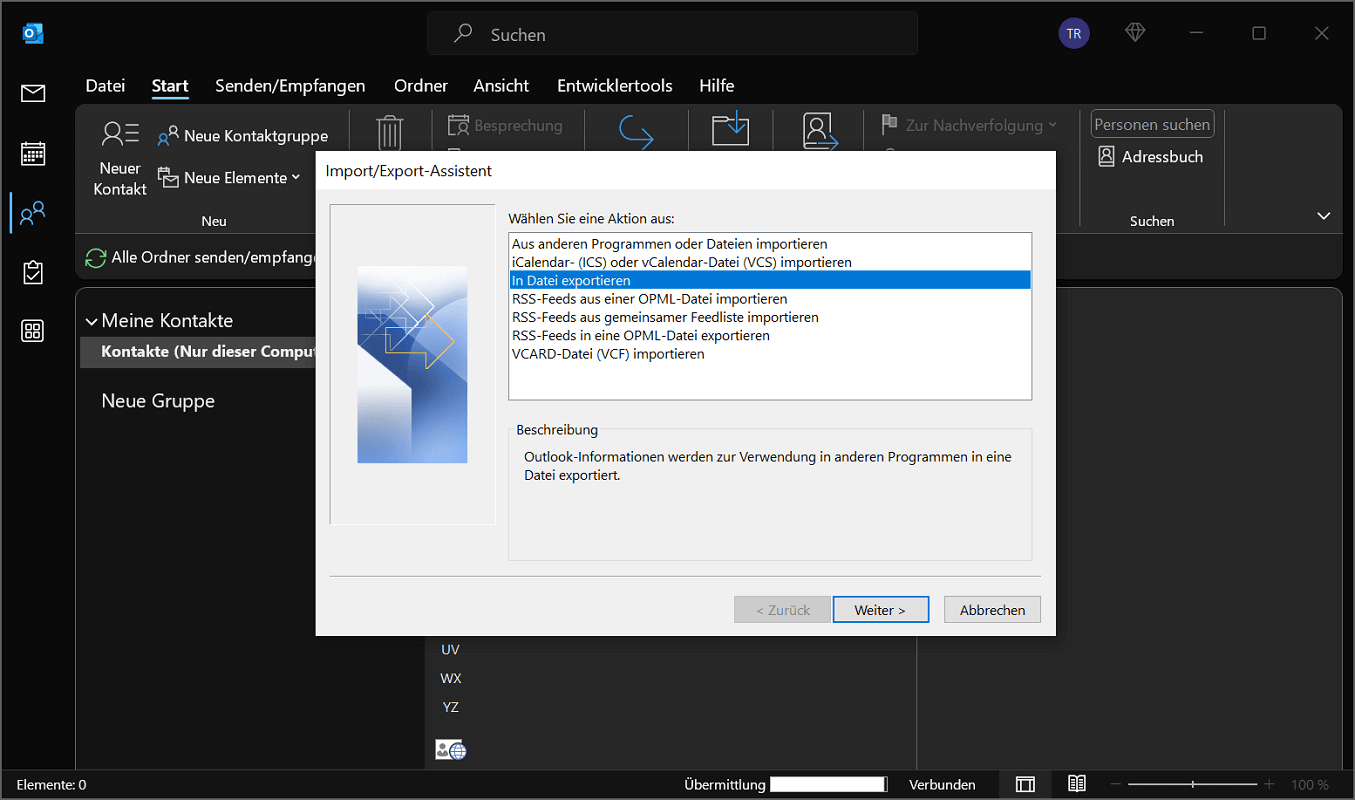
- ahora se abre Asistente de importación/exportacióndonde seleccionas la opción “Exportar a archivo” seleccionar y abrir "Más"
- En el siguiente paso seleccionas la opción “Valores separados por comas” y haga clic en "Más".
- A continuación, debe seleccionar el archivo a exportar. En este caso, desea exportar los contactos de Outlook. En consecuencia, haga clic en la carpeta. “Contactos”para marcarlo. En algunos casos, la carpeta también puede “Contactos (Sólo esta computadora)” ser llamado. Además, asegúrese de seleccionar la carpeta de contactos correcta si tiene varias cuentas de correo electrónico. Si todo esto ha sido tenido en cuenta, haga clic en "Más".
- A continuación, seleccione haciendo clic en "Navegar…" Seleccione la carpeta de almacenamiento deseada en la que desea guardar la libreta de direcciones de Outlook. Además, puede darle al archivo el nombre que desee.
- En el último paso verás la acción a realizar Exportar contactos. Hacer clic en "Finalizar"para completar el proceso.
Dependiendo del tamaño de la libreta de direcciones, puede pasar un momento hasta que la exportación se complete por completo.
Importar contactos
Para importar contactos de Outlook, siga estos pasos:
- En Outlook, haga clic en en la barra de menú superior "Archivo".
- Ahora haga clic en en la descripción general izquierda “Abrir y Exportar”.
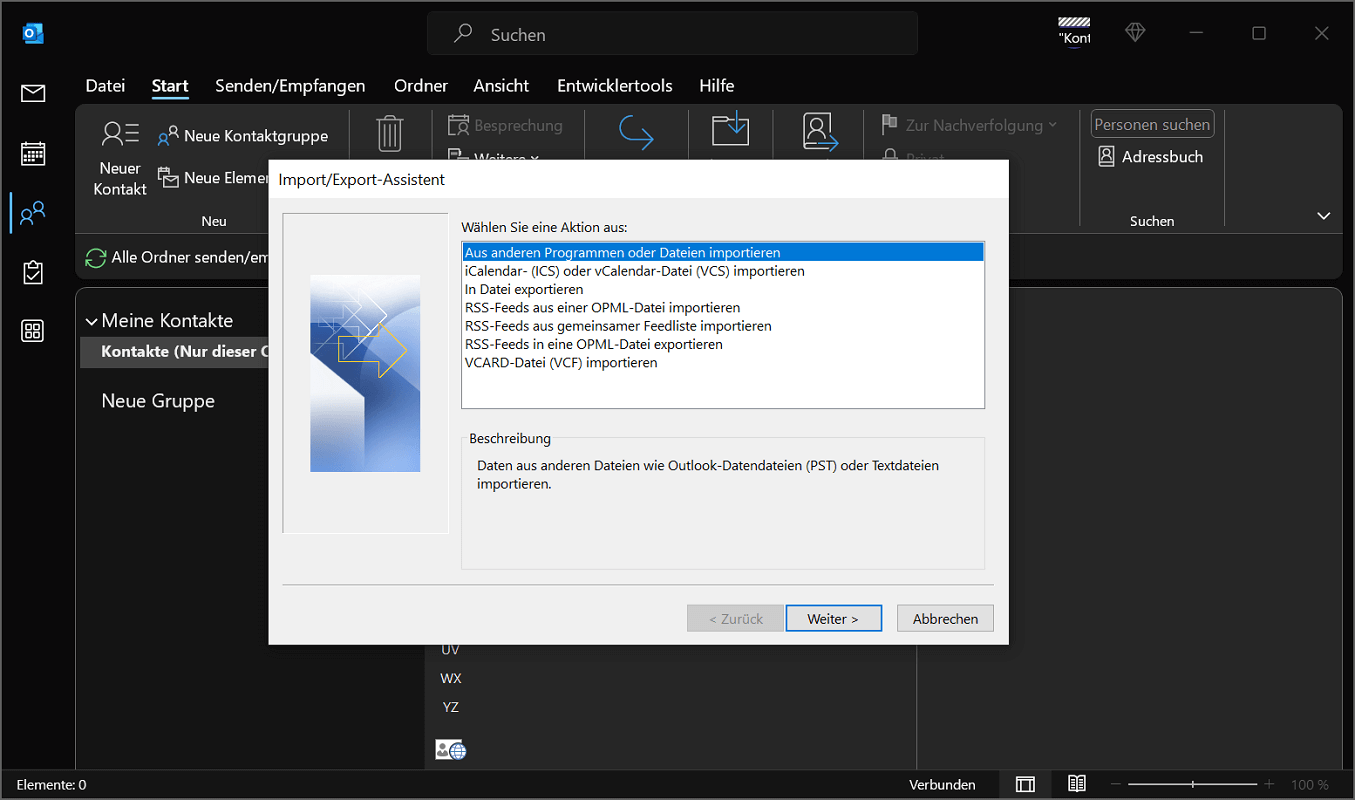
- en la zona Abierto haga clic ahora “Importar/Exportar”, para que el Asistente de importación/exportación se abre.
- Aquí ahora puedes seleccionar la opción con un clic “Importar desde otros programas o archivos” y luego haga clic en "Más".
- En el siguiente paso haga clic en “Valores separados por comas” y luego arriba "Más".
- Hacer clic en "Navegar…" y seleccione el archivo desde el cual desea importar los contactos a Outlook.
- Además, es importante seleccionar la opción de duplicado deseada a continuación. Una vez hecho esto, haga clic en "Más".
- Ahora debe seleccionar la carpeta de destino deseada a la que desea importar la libreta de direcciones de Outlook. Luego haga clic "Más".
- Finalmente haga clic en "Finalizar"para completar la importación.
Exportar e importar contactos para una versión más nueva de Office
Si desea exportar contactos en Outlook y tiene una versión más reciente del programa, el procedimiento puede diferir. Por favor proceda de la siguiente manera:
- Haga clic en la barra de navegación izquierda "Personas".
- Luego seleccione las opciones en la pestaña "Comenzar", “Administrar contactos” y luego “Exportar contactos”
- decide ahora Contactos de esta carpeta para la opción deseada y haga clic "Exportar".
La exportación de contactos de Outlook se completa inmediatamente. El archivo que desea se encuentra ahora en la carpeta Descargas.
Consejo: Para importar los contactos más tarde en otra computadora, haga clic a continuación nuevamente "Comenzar" en “Administrar contactos” y luego elegir “Importar contactos” fuera de.
Exportar e importar contactos en la versión web de Outlook
¿Utiliza Outlook como versión web? Aquí también tienes la opción de guardar y exportar tus contactos de Outlook:
- abre eso versión web de Outlook y haga clic en en la barra de navegación izquierda "Personas"para abrir la descripción general de contactos.
- Ahora, en la barra de opciones, que se encuentra directamente debajo de la barra de menú, haga clic en “Administrar contactos”. Inmediatamente después eliges “Exportar contactos”
- Se abre una nueva ventana en la que puede hacer clic en el campo de selección. “Todos los contactos” puede hacer la selección deseada. Una vez hecho esto, haga clic en "Exportar"para empezar.
- Ahora Outlook comenzará a descargar el archivo a exportar, que podrás guardar en cualquier carpeta.
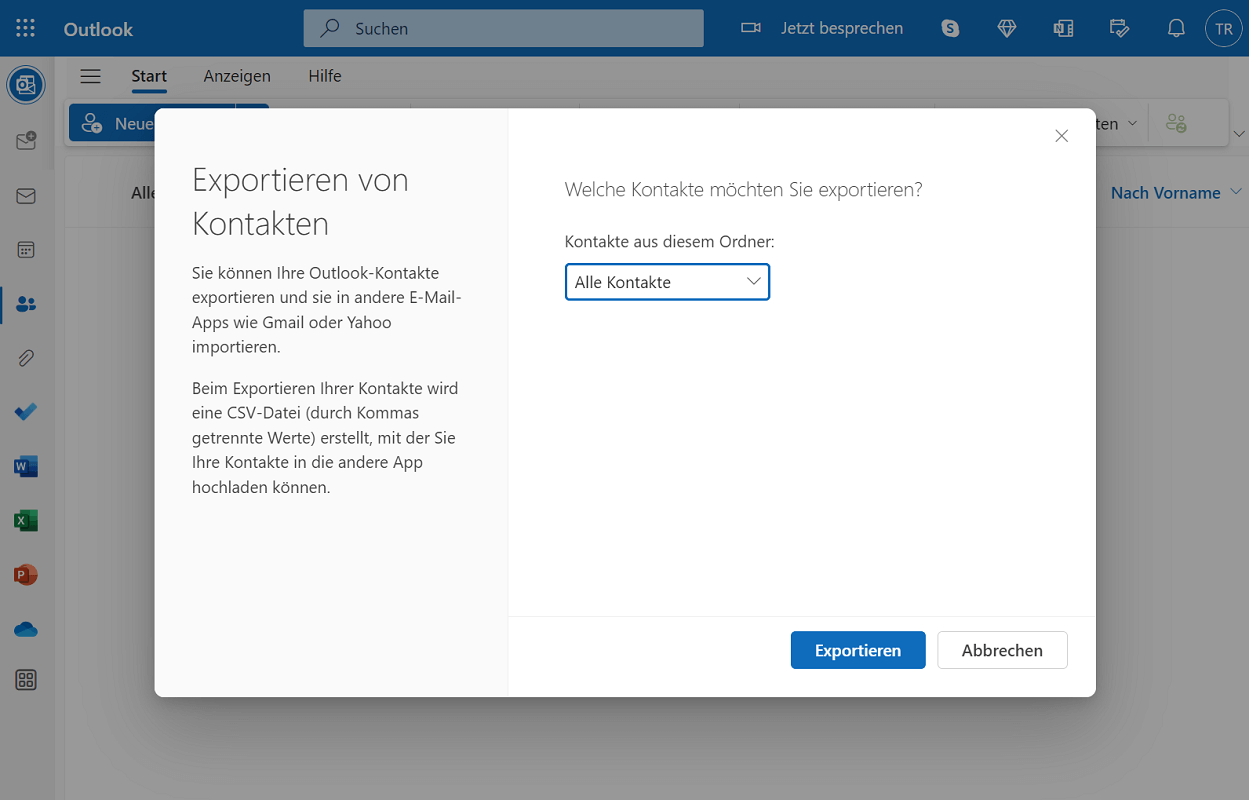
Para importar los contactos, siga los pasos anteriores nuevamente. Sin embargo, la diferencia es que después de hacer clic en “Administrar contactos” en “Importar contactos” hacer clic.
Consejo: Si utiliza un archivo CSV, tiene la ventaja de poder importar contactos desde Excel a Outlook. Puede ajustar la lista de contactos como desee y realizar cambios de antemano. Sin embargo, asegúrese de que se mantenga la estructura de datos uniforme para que Outlook pueda importar los contactos y leerlos correctamente.







