

Microsoft Outlook es una poderosa herramienta que le permite administrar claramente correos electrónicos, tareas, contactos y citas. Para que no se olvide nada, se integra una función de recordatorio que puedes configurar según sea necesario. Le mostraremos cómo crear, administrar y ver un recordatorio en Outlook.
¿Cómo creo un recordatorio?
como tu en Crear un recordatorio en Outlook, depende del área de trabajo respectiva. Entre otras cosas, tienes la opción de crear recordatorios en las siguientes áreas:
- Calendario (citas y reuniones)
- Correos electrónicos (esto te recuerda un mensaje específico, por ejemplo para responderlo)
- Tarea
A continuación te explicamos paso a paso cómo hacer esto para cada zona. Perspectiva – Microsoft Outlook Crea un recordatorio y configúralo como desees:
Establecer un recordatorio en el calendario de Outlook
¿Le gustaría que le recuerden las próximas citas y reuniones? Puede configurar un recordatorio en el calendario de Outlook con solo unos pocos clics. Luego recibirá una notificación a la hora especificada:
- Abra Outlook y haga clic en el pequeño icono de calendario en la parte inferior izquierda para acceder al área del calendario.
- Marque el día deseado en el que le gustaría configurar un recordatorio en el calendario de Outlook.
- Ahora haga clic en la parte superior izquierda de la cinta. “Nueva cita” o “Nueva reunión”.
- Se abre una nueva ventana en la que podrás introducir toda la información importante para tu cita o reunión. También es importante el inicio (día y hora) en el que debe comenzar la cita o reunión.
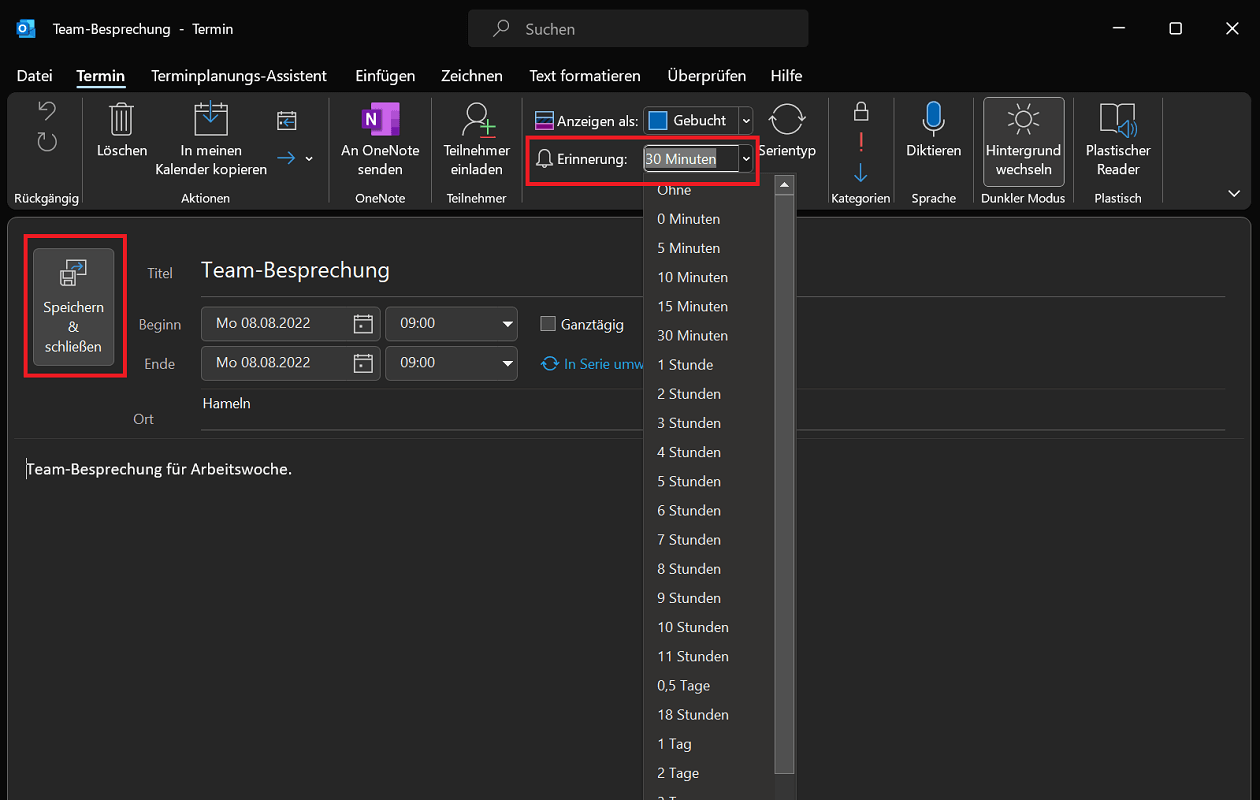
- Una vez que haya ingresado toda la información, finalmente encontrará el área en la cinta superior “Opciones”. Aquí encontrarás la función. "Memoria:", detrás del cual hay un campo de selección. De forma predeterminada, aquí se ingresan 15 minutos. Esto significa que recibirá un recordatorio de Outlook 15 minutos antes de que comience la hora establecida.
- Si 15 minutos no son suficientes para usted y desea cambiar el recordatorio, por ejemplo, 1 hora antes, haga clic en el campo de selección. Seleccione el valor deseado.
- Una vez que haya creado una cita, haga clic en “Guardar y cerrar”. Una vez que haya creado una reunión, haga clic en “Copiar a mi calendario”.
Importante: Si ha configurado un recordatorio en el calendario de Outlook y desea realizar cambios, haga doble clic en él. Ahora ajuste la hora del recordatorio y guarde o copie la cita o reunión en el calendario nuevamente.
Crear un recordatorio para un correo electrónico
También tienes la opción de crear un recordatorio en Outlook para correos electrónicos. Esto le brinda una descripción general incluso si hay muchos mensajes en su bandeja de entrada y puede volver a encontrar rápidamente ciertos correos electrónicos.
- Haga clic en el correo electrónico para el que desea crear un recordatorio en Outlook.
- Luego haga clic en en la cinta superior "Comenzar" y luego arriba “Para seguimiento”.
- Ahora seleccione la opción "Agregar recordatorio" y también activar en la zona "Costumbre" la opción "Memoria".
Importante: En versiones más nuevas, como Microsoft 365, la función de recordatorio real en Outlook se ha deshabilitado. Aquí solo tienes la opción de marcar un mensaje para seguimiento (bandera roja).
Consejo: ¿Le gustaría saber más sobre otras funciones de correo electrónico? En otro post te mostraremos cómo hacer uno. Respuesta de fuera de la oficina en Outlook – Perspectiva De Notas Fuera De La Oficina crear. Esto es especialmente útil si, por ejemplo, estás de vacaciones y quieres informar a otras personas de tu ausencia.
Crear recordatorio para la tarea
Si trabaja con tareas con regularidad, también puede crear un recordatorio para ello en Outlook. Para ello proceda de la siguiente manera:
- En Microsoft Outlook, haga clic en en la parte inferior izquierda “Icono de tarea” (pequeño portapapeles con ganchos).
- En el área de tareas, haga clic en en la parte superior izquierda “Nueva tarea”.
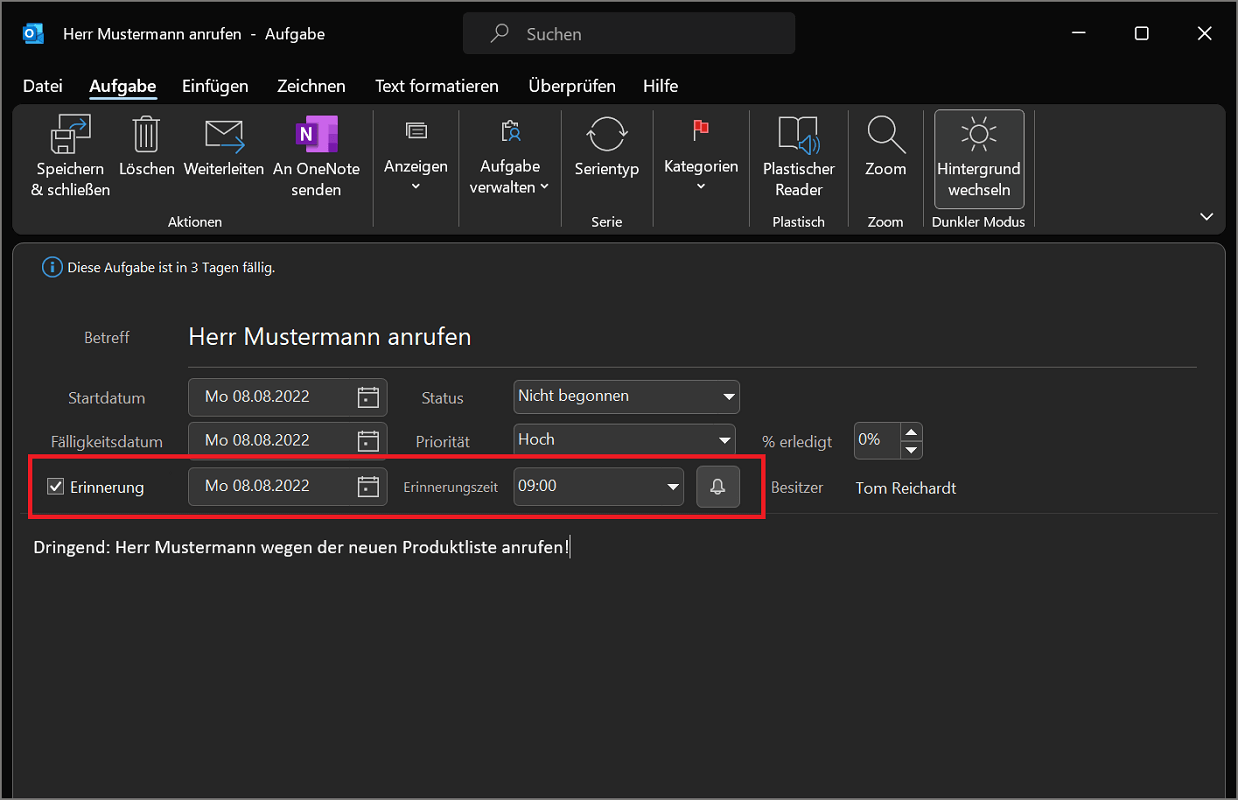
- Ahora coloque toda la información requerida para su tarea. (Asunto, fecha de inicio, etc.) y activa la opción "Memoria".
- Ahora puedes configurar el día y la hora en la que te gustaría recibir el recordatorio de tu tarea. En nuestro ejemplo, se nos recordará a las 9:00 a. m. del mismo día.
- Haga clic en la parte superior izquierda “Guardar y cerrar”para completar el proceso.
¿Dónde puedo encontrar recordatorios en Outlook?
¿Le gustaría obtener una visión general de los recuerdos del pasado? Funciona así:
- Abra cualquier espacio de trabajo en Outlook (por ejemplo, correos electrónicos, calendario o tareas).
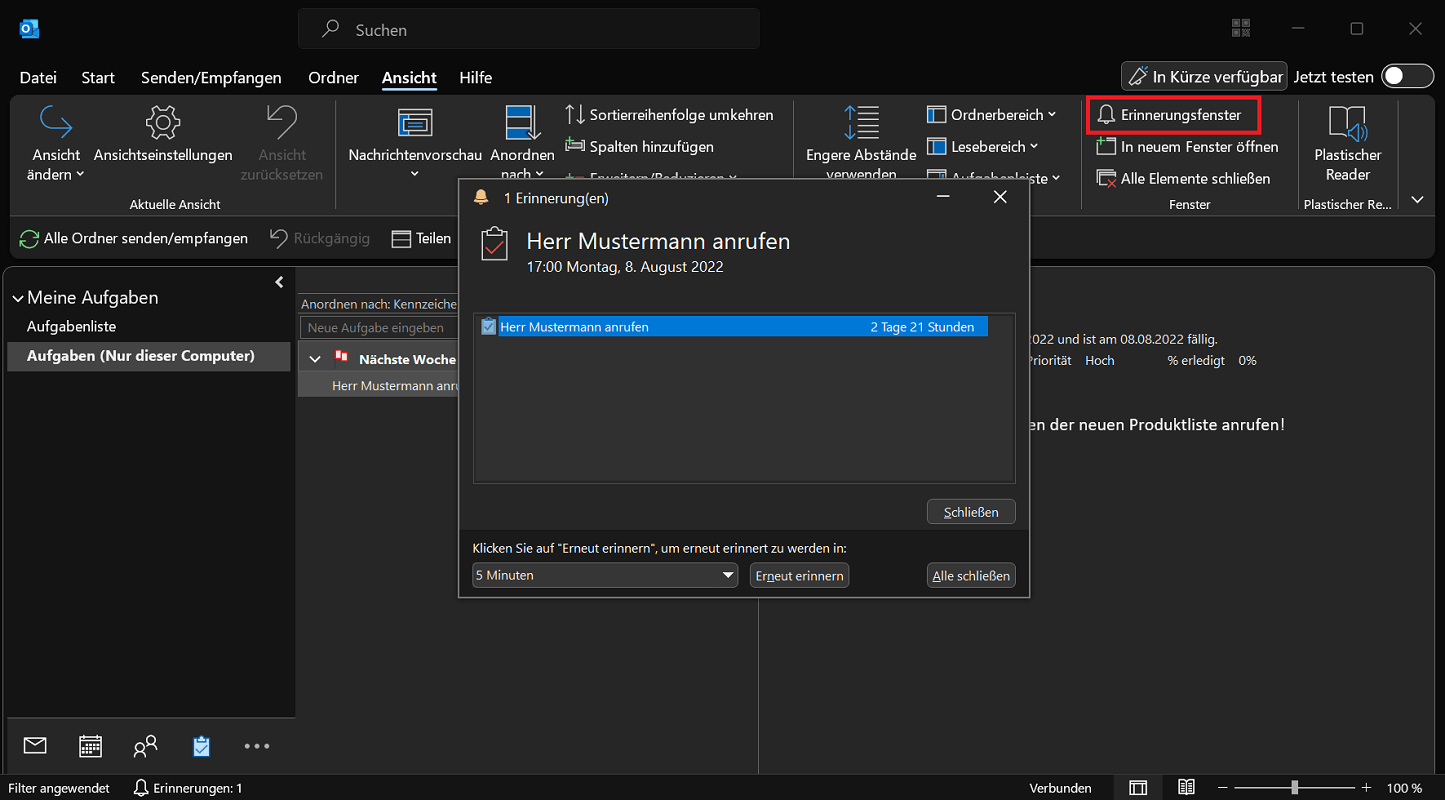
- Ahora seleccione en la cinta superior "Opinión" y haga clic en el área "Ventana" en la opción “Ventana de memoria”.
- En la nueva ventana encontrará una descripción general de los recordatorios anteriores que ya se han activado. Los recordatorios que aún no se han visto no aparecen aquí.
Ahora tienes las siguientes opciones:
- Abra un recordatorio, márquelo como hecho o elimine un elemento.
- Recuerda un elemento nuevamente. Usted decide por sí mismo cuándo debe aparecer el nuevo recordatorio en X minutos, horas, días o semanas.
- Cierra todos los elementos.
¿Cómo puedo ingresar cumpleaños en Outlook?
Si desea crear un recordatorio de cumpleaños en Outlook, también es posible:
- En Outlook, vaya a Resumen de contactos.
- Haga clic derecho en el contacto deseado y seleccione “Editar contacto”
- En la parte inferior encontrarás la opción. “Más información”. Haga clic en él y seleccione debajo "Más" la opción "Cumpleaños"
- Ahora introduce la fecha de tu cumpleaños y confirma haciendo clic en "Ahorrar".
Alternativa para versiones más recientes de Outlook (p. ej. microsoft 365):
- Cambie a la descripción general de contactos y haga clic derecho en el contacto deseado.
- Elegir “Editar contacto” y haga clic en la cinta "Contacto".
- A continuación, haga clic en el área "Espectáculo" en "Detalles"para ver información de contacto adicional.
- Aquí también encontrarás el campo de cumpleaños, donde podrás establecer la fecha correspondiente.
- Finalmente, haga clic “Guardar y cerrar”para aplicar todos los cambios.
Una vez que haya ingresado el cumpleaños del contacto respectivo, Outlook lo crea como un aniversario. A partir de ahora se mostrará en el calendario. También recibirá un recordatorio de cumpleaños de Outlook justo antes de que comience el cumpleaños.
Puede ajustar la hora del recordatorio de cumpleaños de la siguiente manera:
- Vaya al calendario y vea el mes de nacimiento del contacto.
- Haga clic en la entrada “Cumpleaños de NOMBRE APELLIDO”.
- El área ahora aparece en la cinta del menú superior. “Serie de citas”.
- Aquí puedes encontrar la zona. “Opciones” una función de recordatorio. Haga clic en el campo de selección y especifique con cuántos minutos, horas, días o semanas de antelación desea que se le recuerde.







