En determinadas situaciones es necesario Cambiar nombre de usuario de Windows. Por ejemplo, si la computadora se va a configurar para otro usuario. En este caso, existen varios enfoques para elegir, que le presentaremos a continuación.
Le mostraremos paso a paso cómo cambiar el nombre de usuario de Windows en la configuración del sistema o en la configuración de la cuenta de usuario. También te explicamos cómo cambiar el nombre de tu cuenta de Microsoft.
Cómo cambiar el nombre de usuario de Windows paso a paso
Comencemos con la variante más común con la que puedes cambiar el nombre de usuario de Windows (cuenta local). Nos dirigimos a la configuración del sistema de Windows (Panel de control) y realizamos los cambios oportunos. Las siguientes instrucciones paso a paso son para Windows 10 – Microsoft Windows 10 adecuado:
- Haga clic en la barra de tareas en el extremo izquierdo “Botón de inicio de Windows” o presione el “Tecla de Windows”.
- Abre el menú inicio de Windows, ingresa inmediatamente después Panel de control Luego haga clic en el resultado correspondiente en la lista.
- en el nuevo Panel de control haga clic ahora “Cambiar tipo de cuenta”. Se muestran todos los usuarios que se van a cambiar y ahora puede cambiarles el nombre.
- Haga clic en la cuenta de usuario cuyo nombre desea cambiar.
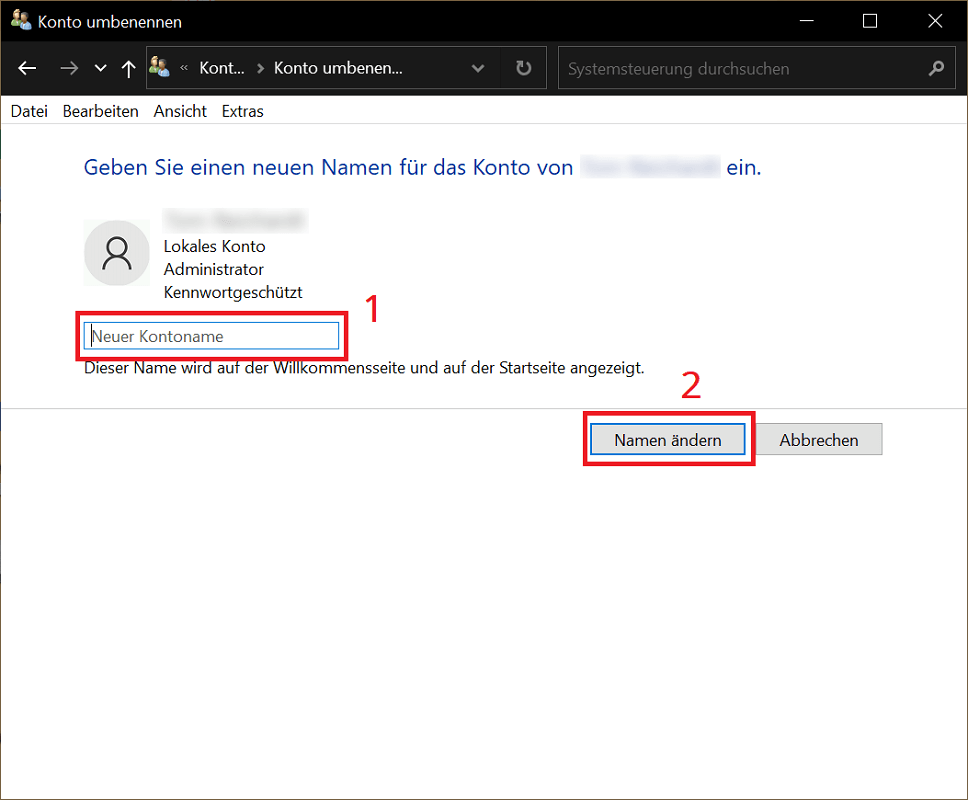
- A continuación, haga clic en en la descripción general de la cuenta. “Cambiar nombre de cuenta”.
- Ingrese el nuevo nombre de usuario que desee y finalmente haga clic “Cambiar nombre”para completar el proceso.
Por cierto: En Windows no sólo tienes la opción de cambiar el nombre de usuario. También puedes hacer esto Cambiar contraseña de Windows – Cambiar La Contrasena De Windows y así garantizar una mayor seguridad. También se recomienda cambiar la contraseña si el nombre de usuario está personalizado para otra persona.
Alternativamente: cambie el nombre de usuario en la configuración de la cuenta de usuario
¿Tiene problemas para realizar el cambio directamente en el Panel de control? Alternativamente, tiene la opción de cambiar el nombre de usuario directamente en la configuración de la cuenta de usuario. Y así es como funciona:
- Presione el atajo de teclado “Tecla de Windows + R”hacia Ejecutar diálogo para abrir.
- en el campo Abierto: da la orden ahora “controlar contraseñas de usuario2” y haga clic en "DE ACUERDO".
- Ahora se abrirá una nueva ventana con todas las cuentas de usuario de Windows disponibles. Aquí también puedes realizar varios cambios y configuraciones.
- Haga clic en la cuenta de usuario deseada cuyo nombre de usuario desea cambiar.
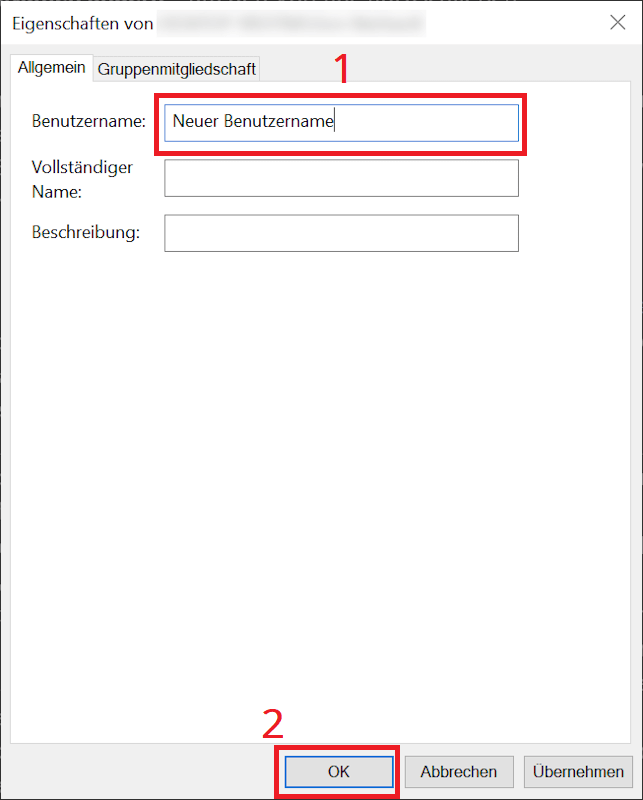
- Luego haga clic a continuación "Ajustes". ¿El campo no está activado? Marque la casilla de antemano “Los usuarios deben ingresar nombre de usuario y contraseña”.
- Entra ahora en el campo Nombre de usuario: Ingrese el nuevo nombre que desee y luego haga clic en "DE ACUERDO".
Consejo: Si cambia el nombre de usuario en Windows, esto también afecta a la carpeta de usuario (c:usuarios/nombre). Es posible que se requieran cambios apropiados en los programas afectados.
Además: cambie el nombre de su cuenta de Microsoft
Cambiar el nombre de usuario no siempre significa un cambio directo en la configuración de Windows. Los usuarios suelen buscar una forma de cambiar el nombre de su cuenta de Microsoft. En las siguientes instrucciones te mostraremos cómo hacerlo:
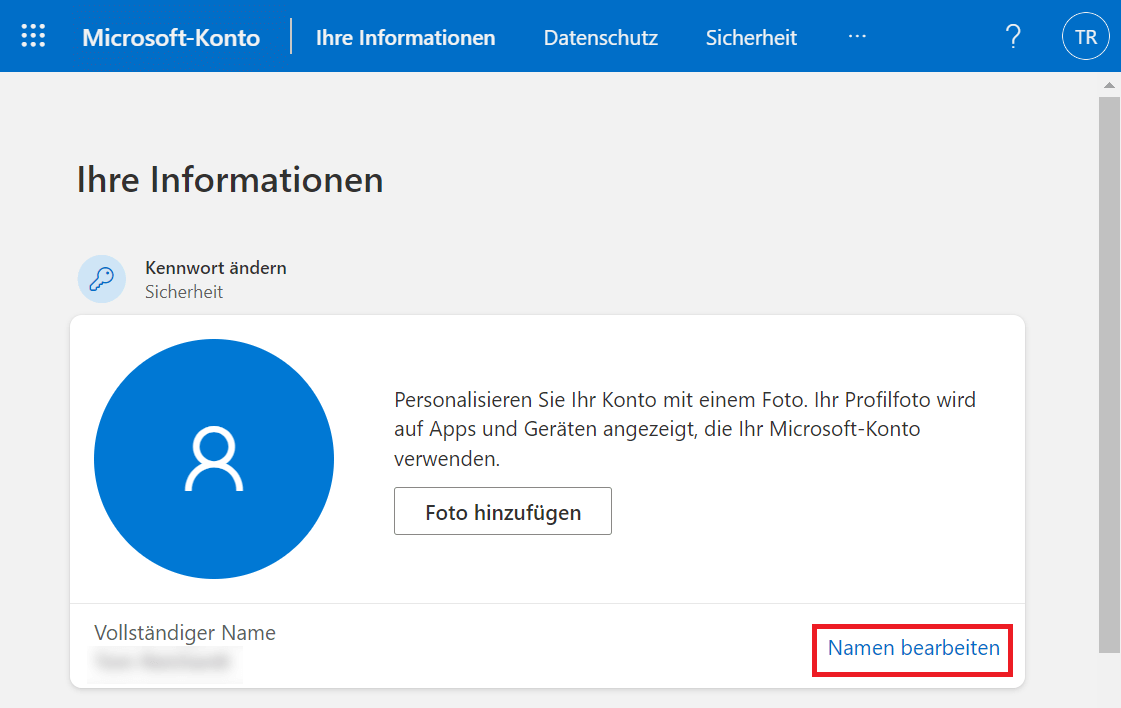
- Visita el sitio web de microsoft y haz clic en el pequeño en la parte superior derecha “Icono de usuario”. Luego inicie sesión en su cuenta con sus datos de inicio de sesión.
- Una vez que haya ingresado a su cuenta de Microsoft, haga clic en su nombre de usuario en la parte superior izquierda.
- El nombre completo se muestra en la parte superior de la nueva ventana. A la derecha, haz clic “Editar nombre”.
- Ahora se le pedirá que ajuste el nombre y/o apellido en consecuencia. Además, puede que sea necesario introducir un código captcha.
- Una vez hecho todo y haya cambiado el nombre de la cuenta de Microsoft, haga clic en "Ahorrar". Todos los cambios entran en vigor de inmediato.