En este artículo te explicaremos paso a paso cómo hacer esto. Cambiar idioma en Outlook. Hay una gran selección de paquetes de diferentes idiomas disponibles, como inglés, francés o español. También mostramos cómo cambiar Outlook de inglés a alemán si accidentalmente cambiaste el software.
Cómo cambiar el idioma en Outlook
Justo como lo haces Cambiar vista en Outlook – Cambiar Vista De Perspectiva También puedes personalizar el idioma como desees. Sólo se requieren unos pocos pasos. Las siguientes sencillas instrucciones muestran cómo funciona. En el ejemplo cambiaremos Outlook a inglés.
- Abra Outlook y haga clic en la cinta superior. "Archivo" y luego arriba “Opciones”. Si la entrada no es visible, haga clic primero "Más…".
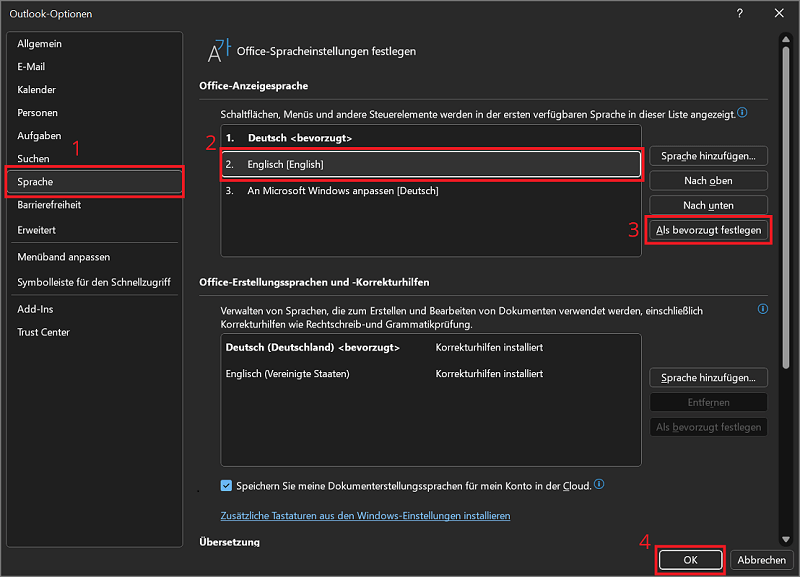
- la ventana Opciones de Outlook se abre haciendo clic en la descripción general izquierda "Idioma" Aquí tiene la oportunidad de configurar todas las configuraciones de idioma de Office. Esto también incluye cambiar el idioma en Outlook.
- Nos mantenemos en la gama alta Idioma de visualización de la oficina. En la descripción general a continuación encontrará todos los idiomas instalados en la computadora. El alemán y el inglés están instalados aquí de forma predeterminada.
- Para cambiar Outlook de alemán a inglés, como en este ejemplo, haga clic una vez en la entrada correspondiente. “Inglés [English]”.
- Luego haga clic a la derecha “Establecer como preferido”.
- Finalmente, haga clic en la parte inferior. "DE ACUERDO"para cerrar la ventana y aplicar los cambios.
- También se le informará que debe reiniciar Outlook una vez para que el cambio surta efecto por completo.
- Ahora el idioma se ha cambiado con éxito.
Agregar más paquetes de idiomas a Outlook
quieres en Microsoft Outlook ¿Cambiar el idioma, pero el paquete de idioma que desea no aparece en la lista? A continuación se explica cómo instalar idiomas de visualización adicionales:
- Para ello te quedas en el Opciones de Outlook en el área Idioma, que acaba de abrir como se describe arriba.
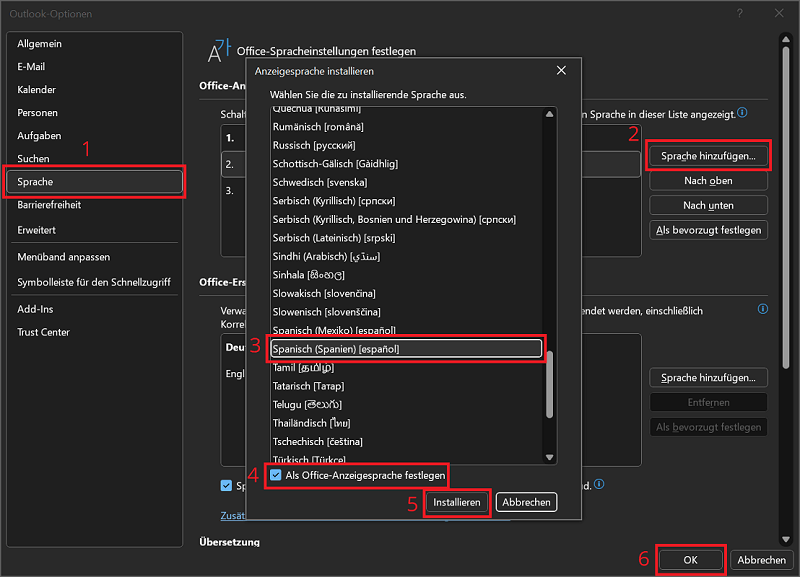
- A la derecha de la lista de selección Idioma de visualización de la oficina hacer clic en “Agregar idioma…”.
- Desplácese por la lista hasta encontrar el idioma al que desea cambiar Outlook. En nuestro ejemplo elegimos “Español (España) [español]” fuera de.
- Además dejar la opción "Establecer como idioma de visualización de Office" activado y haga clic "Instalar".
- En la ventana de pistas Instalar el idioma de Office confirmar haciendo clic en "DE ACUERDO".
- La herramienta de instalación de Office ahora comenzará a descargar y configurar el paquete de idioma. Este proceso puede tardar unos minutos.
- Si la descarga se realiza correctamente, recibirá un mensaje para guardar y abrir todos los archivos de Office (incluidos Word, Excel, etc.). "Continuar" para hacer clic.
- Finalmente, Office reinicia todas las aplicaciones y les aplica las actualizaciones.
- Si el proceso se ha completado con éxito recibirás el mensaje correspondiente.
Cambiar Outlook de inglés a alemán
¿Usted u otra persona cambiaron accidentalmente Outlook al inglés y no habla inglés? Le ayudaremos con el problema y le mostraremos cuáles son los elementos y opciones del menú individuales en inglés para que pueda volver a cambiar Outlook al alemán.
- Abra Outlook y haga clic en la cinta superior. "Archivo".
- Luego haga clic en la parte inferior izquierda “Opciones”.
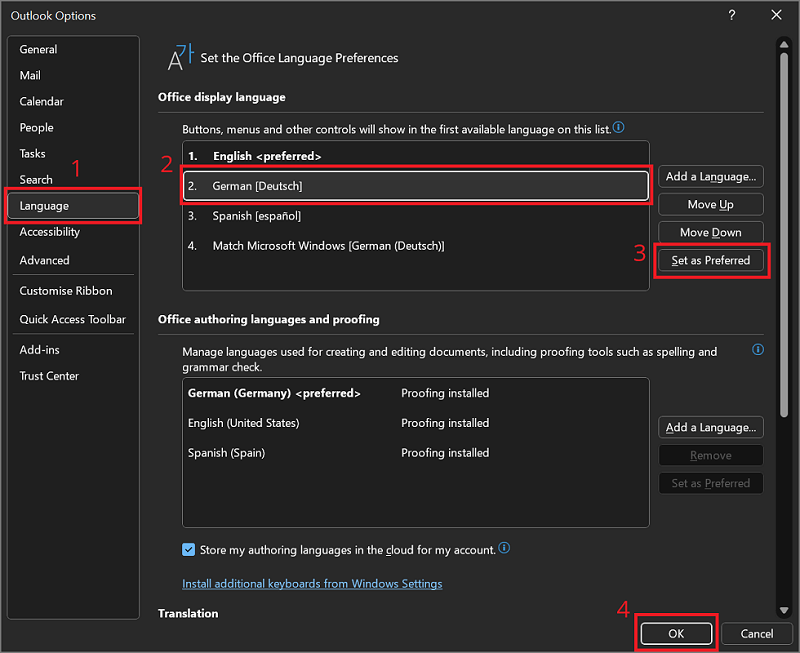
- la ventana Opciones de Outlook se abre haciendo clic en la descripción general izquierda "Idioma" hacer clic.
- en la ventana Idioma de visualización de la oficina Ahora haga clic una vez en la entrada. “Alemán [Deutsch]” y luego a la derecha de la descripción general "Establecer como preferido".
- Finalmente haga clic en "DE ACUERDO"para cerrar la ventana y aplicar los cambios.
- Ahora confirme nuevamente haciendo clic en "DE ACUERDO", cierre y reinicie Outlook. El programa vuelve a estar disponible como siempre en alemán.