

En Microsoft Outlook puedes organizar cosas cotidianas para fines privados y comerciales. Esto incluye enviar y recibir correos electrónicos, gestionar citas o mantener contactos. Una vista uniforme está disponible.
Si no está satisfecho con él y desea hacer ajustes, puede Cambiar la vista de Outlook. Le mostraremos cómo proceder en cada área y qué opciones están disponibles. También recibirás consejos y trucos útiles.
Cómo cambiar la vista en Outlook: explicado paso a paso según el tipo/área de vista
Una mirada a Microsoft Outlook muestra que hay varias vistas diferentes para elegir. Esto incluye, entre otras cosas, las áreas de correo electrónico, calendario y personas (contactos).
A continuación te mostraremos paso a paso cómo cambiar la vista de Outlook. Analizaremos cada tipo/área de vista y le brindaremos consejos útiles a lo largo del camino:
Ajustes de vista de correo electrónico
Cuando abre Outlook, la vista de correo electrónico con todas las bandejas de entrada y mensajes se muestra de forma predeterminada. Aquí se encuentran disponibles varias opciones de configuración y ajuste para realizar los cambios apropiados. Esto incluye:
Ver configuración
La configuración de vista de Outlook es donde se realizan personalizaciones como columnas, agrupaciones y formato condicional.
- Haga clic en la cinta superior "Opinión".
- en la zona Vista actual haga clic ahora “Ver configuración”.
- una ventana con el Configuración de vista avanzada se abre. Haga clic aquí en la opción deseada, como por ejemplo: “Hendiduras…” o "Grupo…"para realizar los cambios apropiados.
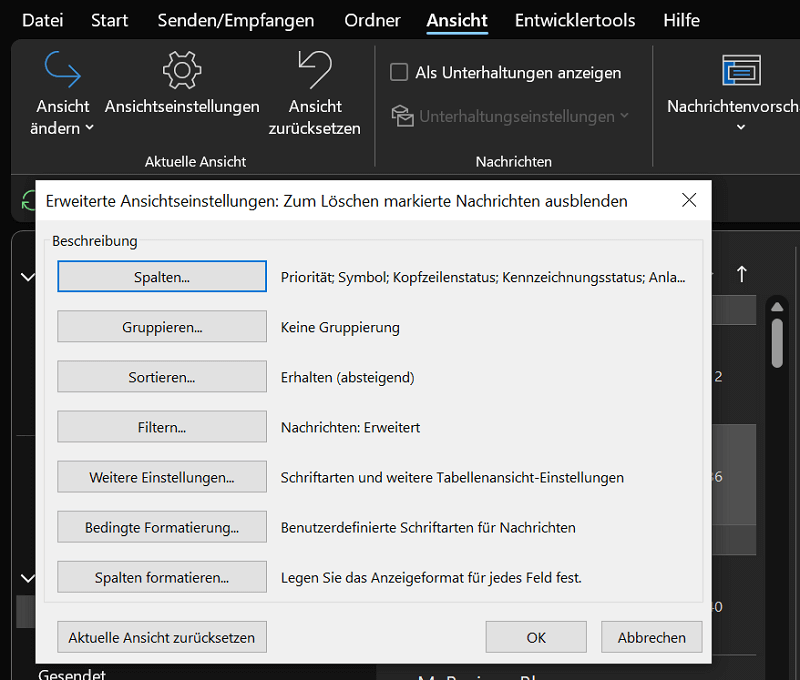
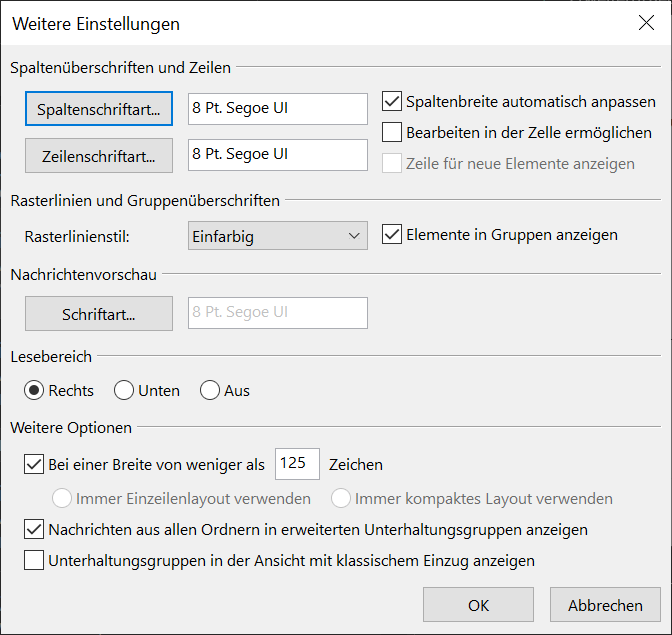
La configuración aquí también debería ser interesante. "Más configuraciones..." y "Formato condicional..." ser. Aquí puedes ajustar la fuente y el tamaño de la fuente, entre otras cosas. En esta ventana también puede realizar cambios en cómo se muestra la vista previa del mensaje. Para hacer esto, haga clic en "Más configuraciones..." y encajar debajo “Fuente de línea” la fuente y el tamaño.
Personalizar cinta
La cinta hace referencia al área superior de Outlook, donde puedes encontrar todos los submenús y funciones. Si es necesario, ajuste el diseño y el tipo de visualización para cambiar Outlook a su gusto.
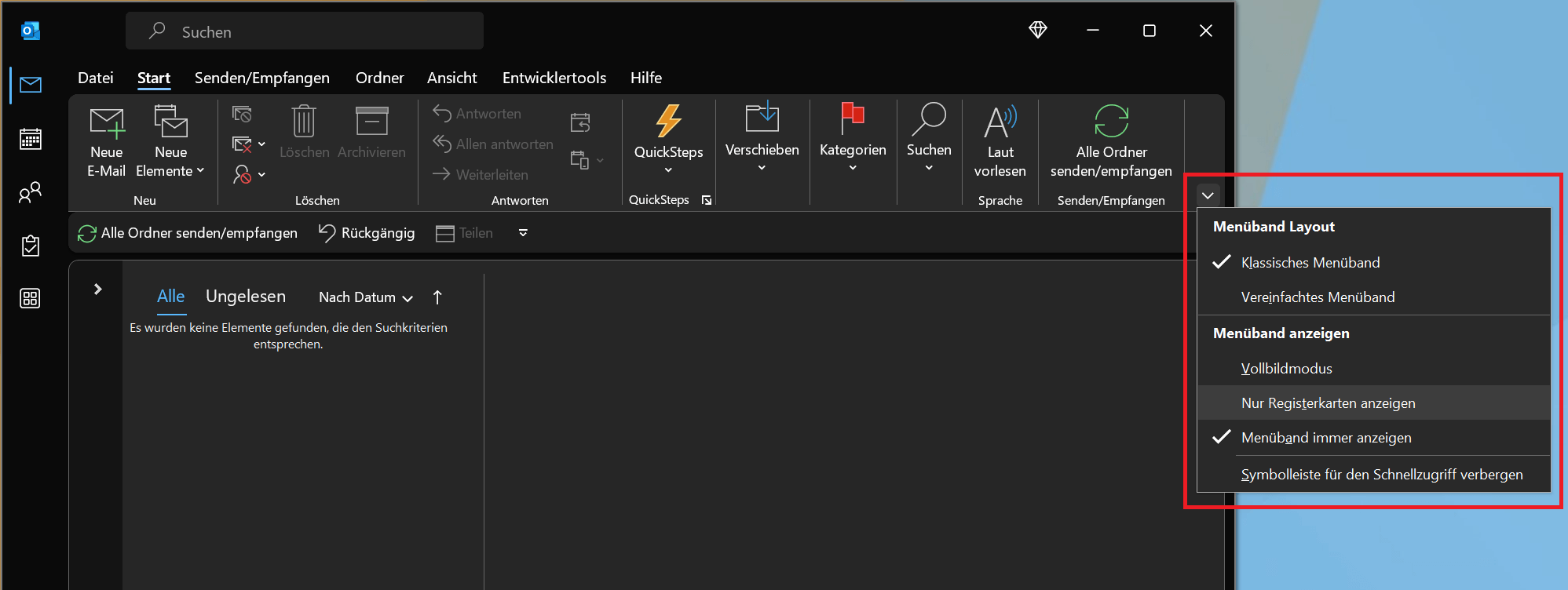
- Haga clic en el pequeño en el extremo derecho de la cinta. “Símbolo de flecha hacia abajo”.
- Hay varias opciones disponibles aquí, tales como: “Diseño de cinta” o “Mostrar cinta” para seleccionar.
- Por ejemplo, si necesita más espacio al escribir correos electrónicos, elija "Mostrar solo pestañas".
Disposición y diseño
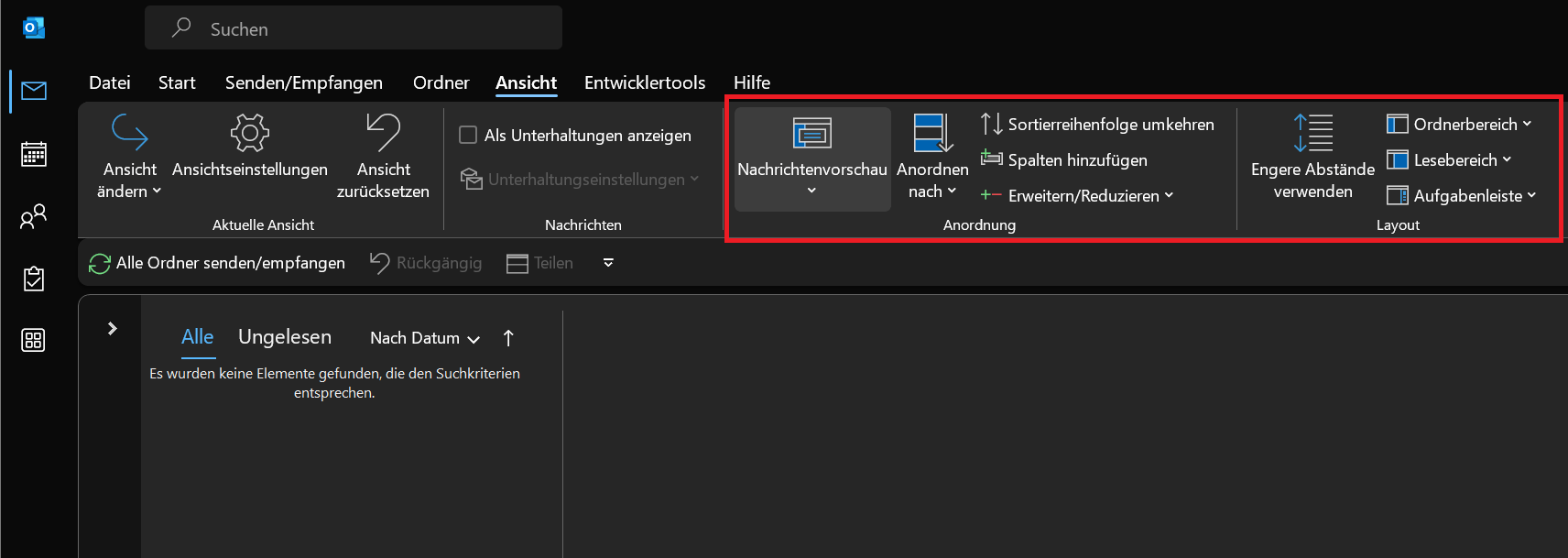
- Haga clic en la cinta superior "Opinión".
- en las áreas acuerdo y disposición encontrará más opciones de configuración.
- Aquí puede, por ejemplo, realizar cambios en la carpeta o en el área de lectura.
Cambio de vista de calendario
Si usa el calendario con frecuencia, hay varias opciones de configuración de vista para elegir.
- abre eso Vista de calendario (extremo izquierdo en Outlook).
- Ahora seleccione en la cinta superior "Opinión"
- en la zona Vista actual encontrar el “Ver configuración” con todas las opciones importantes como columnas, formato condicional, etc.
- Además, participa en las áreas adyacentes. Disposición, color, diseño. ajustes adicionales.
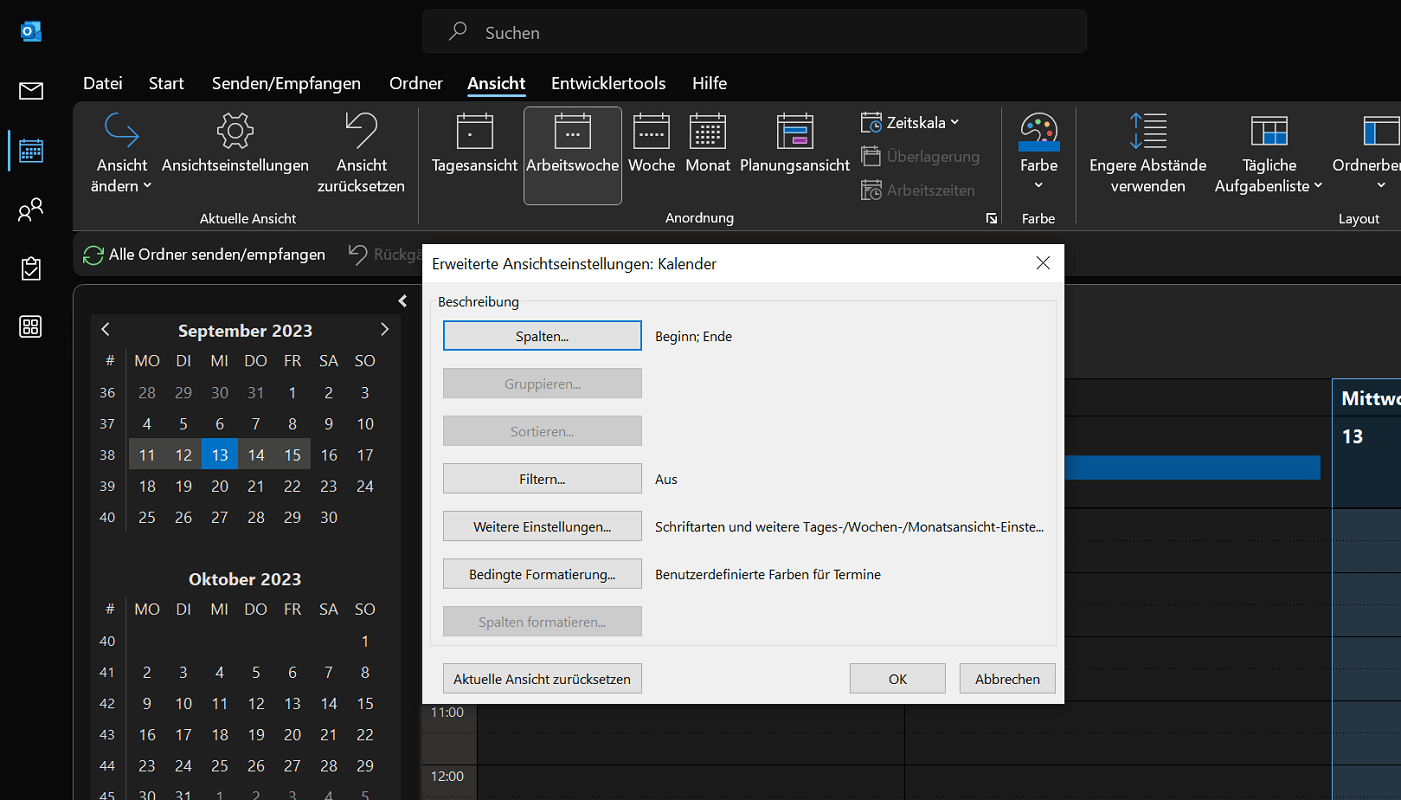
Además existen los siguientes consejos:
- En la cinta, haga clic "Opinión" y luego en la zona disposición en “Lista de tareas diarias”. Dependiendo de tus necesidades, puedes mostrar aquí las tareas creadas en Outlook. Importante: Esta opción SÓLO funciona para arreglos Vista de día, semana laboral y semana., pero no por mes.
- Usa el atajo de teclado “Alt + NÚMERO”para mostrar el número correspondiente de días en el calendario. Son posibles números entre 1 y 9 -> p.e. Tecla Alt + 6 para mostrar 6 días en el calendario (¡solo funciona en la fila superior de números del teclado, no en el teclado numérico!).
- Si hay varios calendarios en Outlook, se encuentran en la parte inferior izquierda del área de Outlook. Mis calendarios Esta función es útil, entre otras cosas, si desea visualizar varios calendarios uno encima del otro y compararlos entre sí.
Personalizar la vista de contactos
¿No te gusta la vista clásica de los contactos/personas ingresadas en Outlook? Con solo unos pocos clics puedes realizar cambios aquí para personalizar la vista de contactos.
- En la cinta, haga clic "Comenzar".
- en la zona Vista actual es la opción predeterminada "Personas"
- Seleccione cualquier otra opción para personalizar la vista de Contactos directamente.
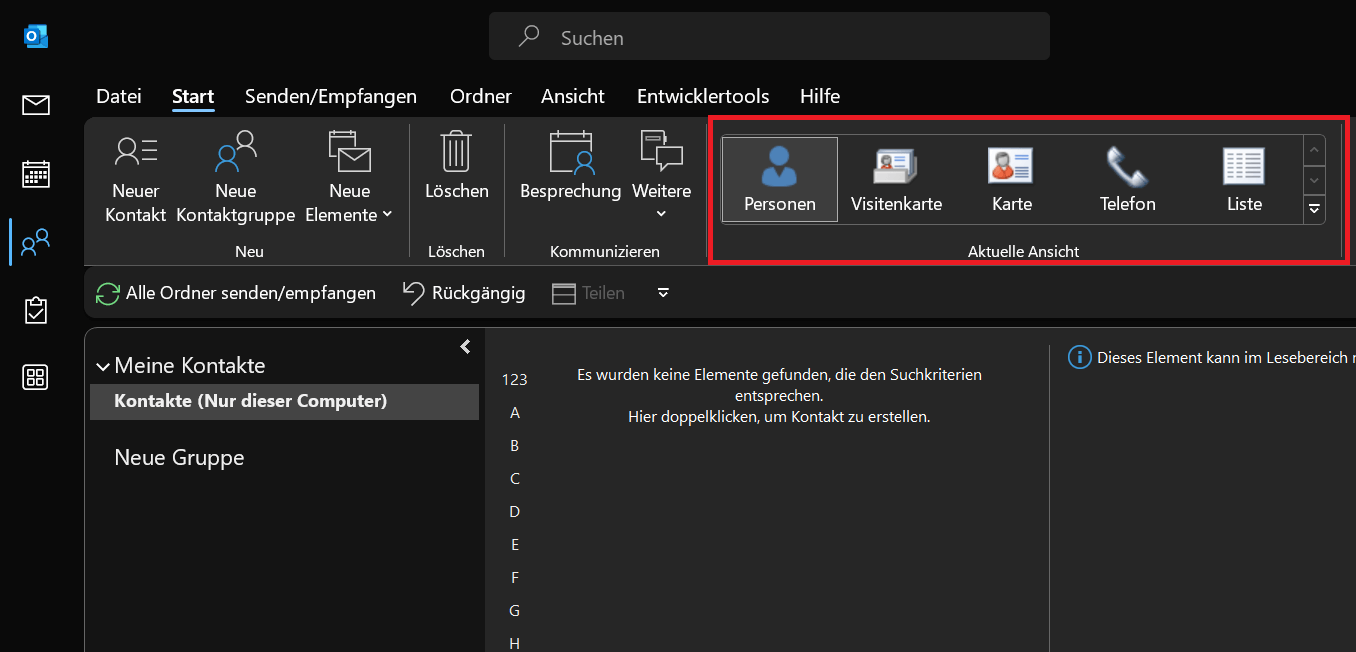
También puedes encontrar contactos en el menú. "Opinión" en el área Vista actual el “Ver configuración”, en el que podrá realizar cualquier ajuste.
Cambiar vista de tareas
Por último, pero no menos importante, le mostraremos cómo cambiar la vista en el área de tareas y personalizarla como desee. Esta opción es particularmente útil si ha creado muchas tareas en Outlook y desea que la vista sea más clara.
- En Outlook, abra el panel de tareas y haga clic en la pestaña en la cinta superior "Opinión".
- en la zona Vista actual elige ahora “Cambiar vista”
- Se abre un nuevo menú con varias opciones para elegir. Aquí puede ordenar las tareas según elementos activos o completados, por ejemplo.
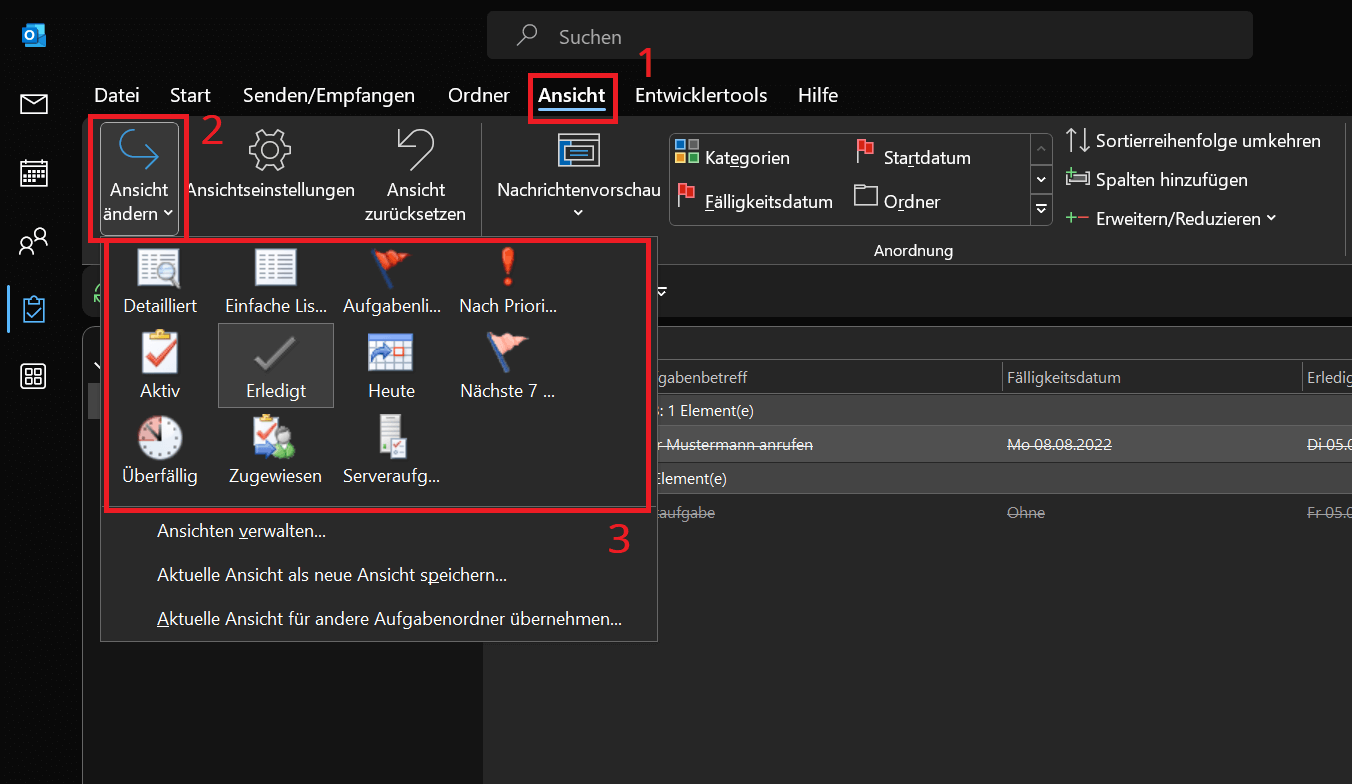
Cambiar fuente y tamaño de fuente para correos electrónicos
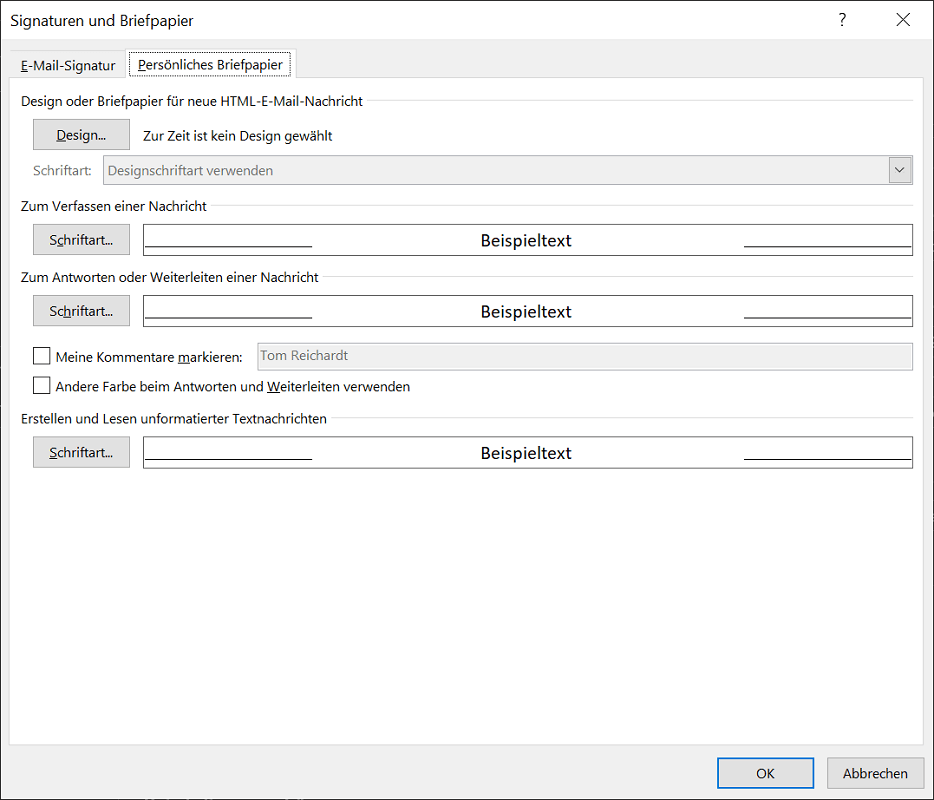
Si crea un correo electrónico, lo reenvía o lo responde, aquí se preestablecen una fuente y un tamaño de fuente predeterminados. Si desea cambiar ambos, proceda de la siguiente manera:
- En la cinta, haga clic "Archivo" y luego arriba “Opciones”.
- Seleccione en la descripción general de la izquierda "Correo electrónico" y luego haga clic en el área Escribir mensajes en “Papelería y fuentes…”.
- Ahora mira la nueva ventana. Firmas y papelería hacer todos los ajustes apropiados.
- Hacer clic en "DE ACUERDO"para guardar los cambios y cerrar la ventana.
Crear, aplicar y eliminar nueva vista
Alternativamente, en lugar de realizar cambios en las vistas existentes cada vez, puede crear una vista nueva. Hay varias opciones de personalización para elegir.
- Vaya a cualquier área (por ejemplo, correo electrónico o calendario) y haga clic en la cinta superior "Opinión".
- Luego seleccione en el área Vista actual “Cambiar vista” y haga clic en "Administrar vistas...".
- en la nueva ventana Administrar todas las vistas haga clic ahora "Nuevo…".
- Establezca cualquier nombre y seleccione el tipo de vista.
- Finalmente, colóquelo debajo Se puede aplicar sobre determinar dónde se debe utilizar la nueva vista. Para aplicarlos en todas partes, elige la última opción. “Todos los correos electrónicos y carpetas de correo” (En algunas versiones de Outlook también puede denominarse “Todas las carpetas de tipo “IMAP”).
- Hacer clic en "DE ACUERDO"para guardar los cambios.
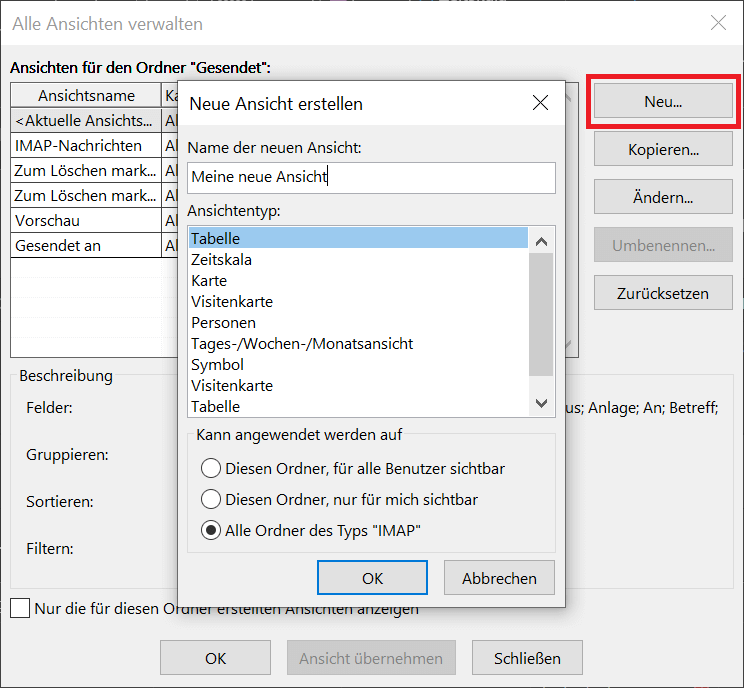
Después de haber confirmado con "OK", se abre Configuración de vista avanzada. Aquí realiza los cambios apropiados en la nueva vista. Cuando haya terminado, regrese a la ventana Vistas, seleccione la nueva vista y haga clic en “Aplicar vista”. Ahora está activo. También puede eliminar la vista aquí.
Consejo: ¿Ha realizado accidentalmente cambios incorrectos y, por ejemplo, cambió la vista de Outlook de la bandeja de entrada? En este caso puede restaurar la vista predeterminada. Para hacer esto, cambie al Ver configuración y haga clic en “Restablecer vista actual”. Finalmente haga clic en "DE ACUERDO"para guardar los cambios.







