¿Te gustaría entrar? contraseña de cambio de Outlook, existen diferentes enfoques al respecto. Por un lado, puedes cambiar la contraseña de tu cuenta de correo electrónico, que está almacenada en Outlook. Además, tiene la opción de cambiar la contraseña de los archivos de datos de Outlook almacenados en el programa. En este artículo te mostraremos paso a paso cómo hacer esto.
Cómo cambiar la contraseña en Outlook para cuentas de correo electrónico
Las siguientes instrucciones paso a paso muestran cómo cambiar la contraseña de Outlook para las cuentas de correo electrónico almacenadas en el programa. Por ejemplo, si ha guardado una cuenta de correo electrónico de Gmail o Web.de.
- Abra Microsoft Outlook y haga clic en la cinta superior "Archivo".
- Haga clic a continuación Información de la cuenta en "Configuraciones de la cuenta" y luego en el submenú “Administrar perfiles”. Si aparece el control de cuenta de usuario, confirme haciendo clic en "Sí".
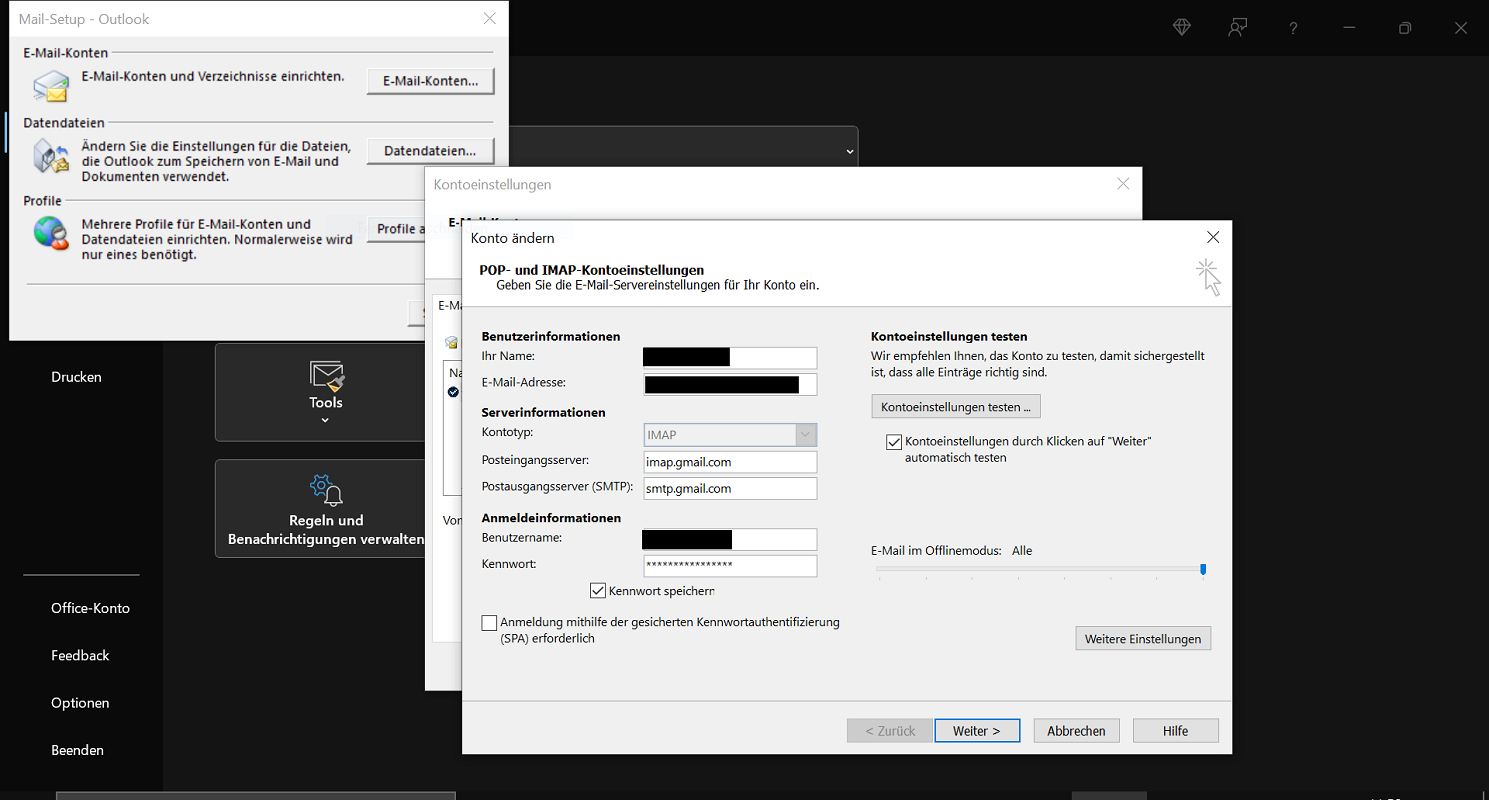
- Ahora se abre la ventana Configuración de correo – Outlook, en el que estás en la cima “Cuentas de correo electrónico…”
- Se abre una lista de todas las cuentas de correo electrónico configuradas en Outlook. Haga clic una vez en la cuenta de correo electrónico cuya contraseña desea cambiar para marcarla. Luego haga clic en "Cambiar…".
- la ventana Cambiar cuenta se abre. En la parte inferior encontrarás Cartas credenciales la contraseña de la cuenta de correo electrónico. Ingrese la nueva contraseña aquí.
- Finalmente haga clic en "Más". Ahora Outlook ejecutará una prueba de la configuración de la cuenta y comprobará si todos los datos ingresados funcionaron. La cuenta de correo electrónico, incluida la nueva contraseña, ya está lista para su uso.
Importante: La guía presentada anteriormente se refiere a la versión de Outlook en microsoft 365. En versiones anteriores de Outlook Y otros tipos de cuentas de correo electrónico, el procedimiento puede variar ligeramente. Si este es su caso, siga estos pasos:
- En la cinta superior de Outlook, haga clic en "Archivo".
- En la nueva ventana, seleccione en el área Información de la cuenta Seleccione la cuenta de correo electrónico cuya contraseña desea cambiar.
- Haga clic en la opción de selección directamente debajo "Configuraciones de la cuenta", para que se abra un submenú.
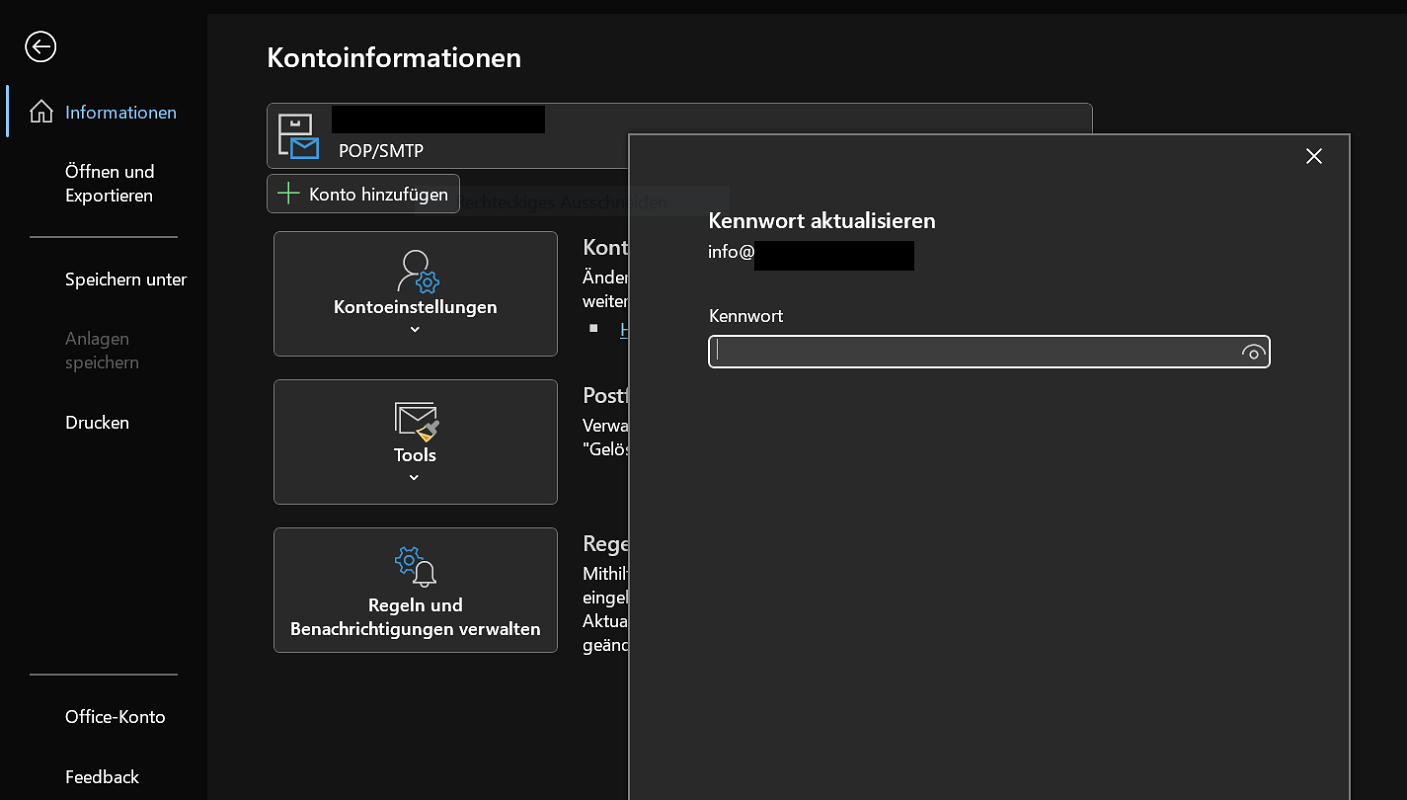
- Ahora haga clic en en la lista de selección. “Actualizar contraseña”.
- Ahora ingrese toda la información de contraseña requerida hasta que se complete el cambio.
Por cierto: En otro interesante artículo te mostraremos, paso a paso, cómo hacer esto. Leer la contraseña de Outlook – Leer La Contrasena De Outlook. Le presentaremos varias herramientas y opciones con las que podrá mostrar sus contraseñas por completo.
Cambiar la contraseña del archivo de datos de Outlook
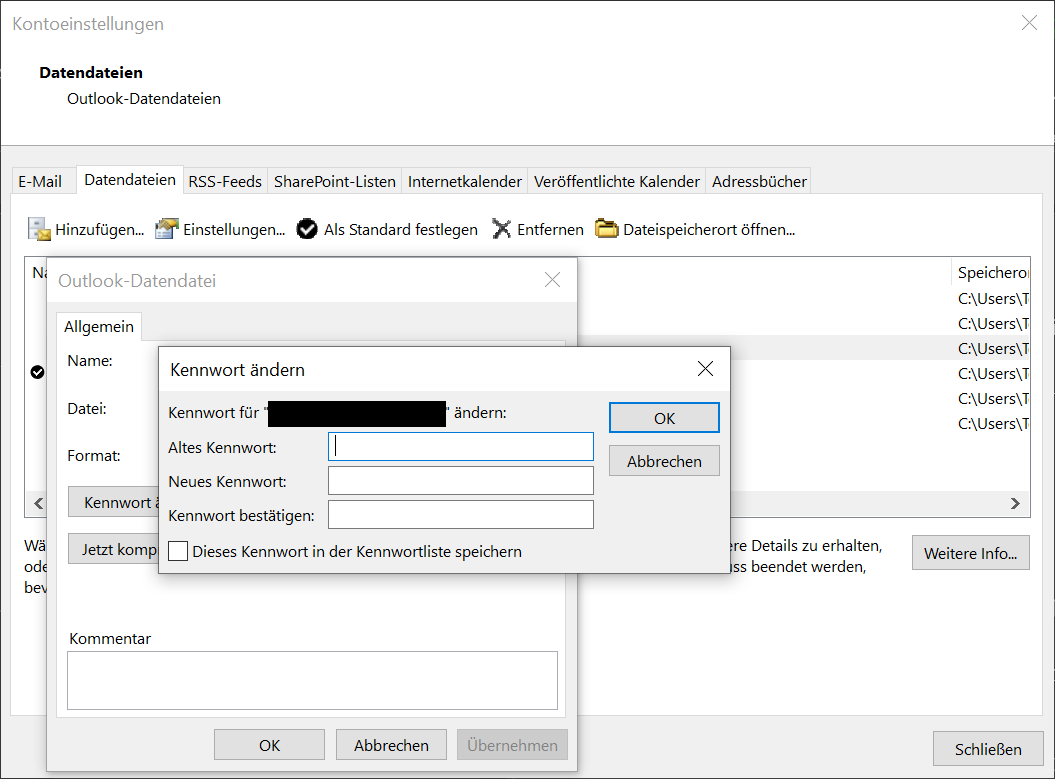
Alternativamente, tiene la opción de cambiar la contraseña del archivo de datos de Outlook. Un aviso: Esta es la contraseña pura para acceder al archivo de datos de Outlook. Las instrucciones no tienen nada que ver con la contraseña de la cuenta de correo electrónico en sí.
- Haga clic en la cinta superior "Archivo".
- Luego haga clic en el área Información de la cuenta en "Configuraciones de la cuenta" y luego otra vez "Configuraciones de la cuenta…".
- Seleccione la pestaña en la parte superior “Archivos de datos”
- En la lista de archivos de datos disponibles, haga clic en el archivo deseado y luego seleccione "Ajustes…"
- Se abrirá una nueva ventana donde podrás hacer clic en "Cambiar la contraseña…"
- Ingrese toda la información requerida y finalmente haga clic "DE ACUERDO".