¿Ha configurado una cuenta de correo electrónico en Outlook y olvidó su contraseña de inicio de sesión? ¡Con un pequeño truco esto no es un problema! Le mostraremos cómo leer y mostrar la contraseña de Outlook. Luego puedes guardarlo en una contraseña segura y usarlo en el futuro.
¿Cómo se puede leer y ver la contraseña del correo electrónico en Microsoft Outlook?
A primera vista, no parece tan fácil o casi imposible leer y ver la contraseña del correo electrónico directamente en Outlook. Una mirada a la configuración de la cuenta y los archivos de datos también confirma que todas las cuentas y los archivos .ost y .pst están bloqueados de forma segura.
Por este motivo es necesario descargar una pequeña herramienta de ayuda. Es capaz de abrir los archivos de datos de tus cuentas de correo electrónico. Luego puede leer y mostrar la contraseña de Outlook.
La siguiente guía muestra cómo funciona en Windows 10 – Microsoft Windows 10 :
- Visita el Página de descarga del programa NirSoft Mail PassView.
- Desplácese hacia abajo hasta que vea el enlace de descarga y haga clic en él. Luego se crea un pequeño archivo .rar con el nombre “correopv.rar” Guárdalo en cualquier carpeta.
- Luego descomprima los tres archivos que contiene. Para hacer esto, haga clic en el botón derecho del ratón en el archivo “correopv.rar” y elige “Descomprimir aquí”
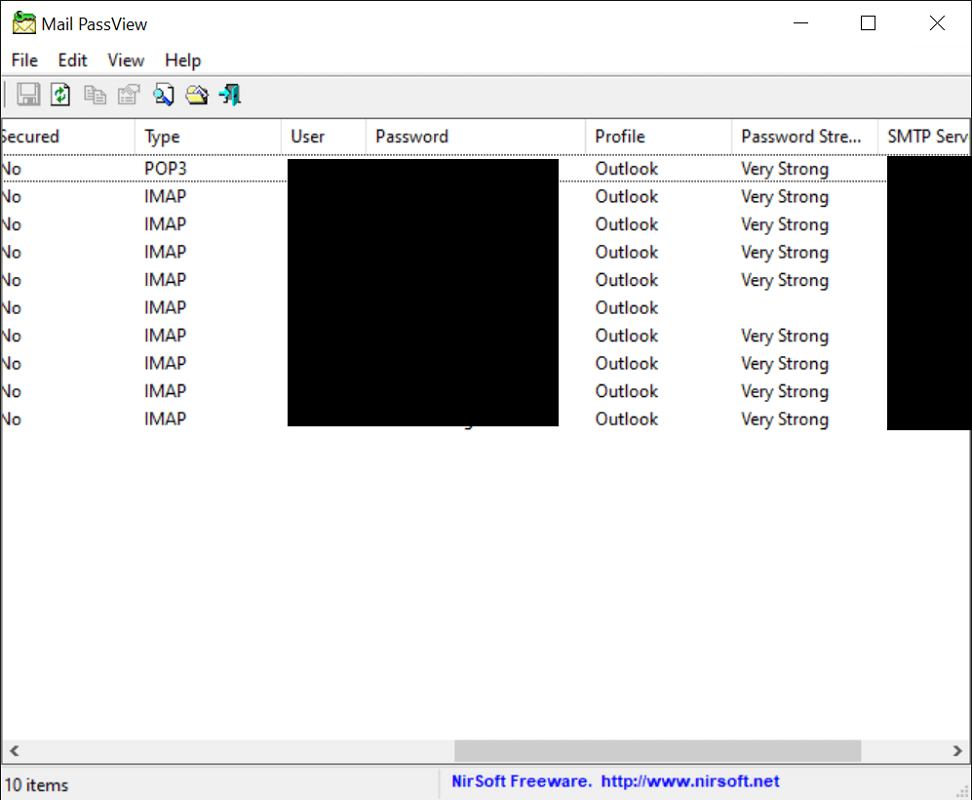
- Ahora haga doble clic en la aplicación. “mailpv.exe” (pequeño símbolo con llave y letra). El programa Mail PassView se abre inmediatamente. Esto le permite leer y mostrar su contraseña de correo de Outlook.
- Inmediatamente después de abrir la herramienta, se enumeran todas las cuentas de correo electrónico configuradas en Outlook. Verá todas las cuentas de correo mostradas por nombre, aplicación, dirección de correo electrónico y servidor.
- Además puedes ver en la novena columna. Contraseña la contraseña asociada a cada cuenta de correo electrónico. También puede hacer doble clic en una entrada para ver sus propiedades. Además de todos los detalles, aquí también se incluye la contraseña de Outlook que se acaba de leer.
Tu ventaja: Si quieres guardar la contraseña del correo Outlook que has leído, puedes marcarla directamente en las propiedades con un doble clic. Ahora haz clic con el botón derecho del ratón en él y elegir "Copiar" fuera de. Luego puede pegar y guardar la contraseña copiada en un administrador o caja fuerte de contraseñas. Herramientas como esta están disponibles para esto. último pase (En línea) o KeePassX (Sin conexión) recomendado. Pero también eso Administrador de contraseñas de Norton – Administrador De Contrasenas Norton es muy adecuado.
Leer la contraseña sin un programa usando CMD o el registro, ¿es posible?
¿Es posible leer la contraseña de Outlook sin un programa o herramienta? En este caso lamentablemente tenemos que decepcionarte. Una mirada a la configuración de Outlook revela que aquí solo se puede acceder a la información de la cuenta y de la cuenta de correo electrónico. No es posible mostrar la contraseña a la vista.
Lo mismo se aplica si desea leer y mostrar la contraseña, por ejemplo en Windows 10 usando CMD (línea de comando) o en la base de datos del registro. También en este caso saldrás con las manos vacías. Para acceder a la contraseña del correo electrónico y leerla, no puede evitar Mail PassView.
¿Cómo encuentro la contraseña maestra de Outlook?
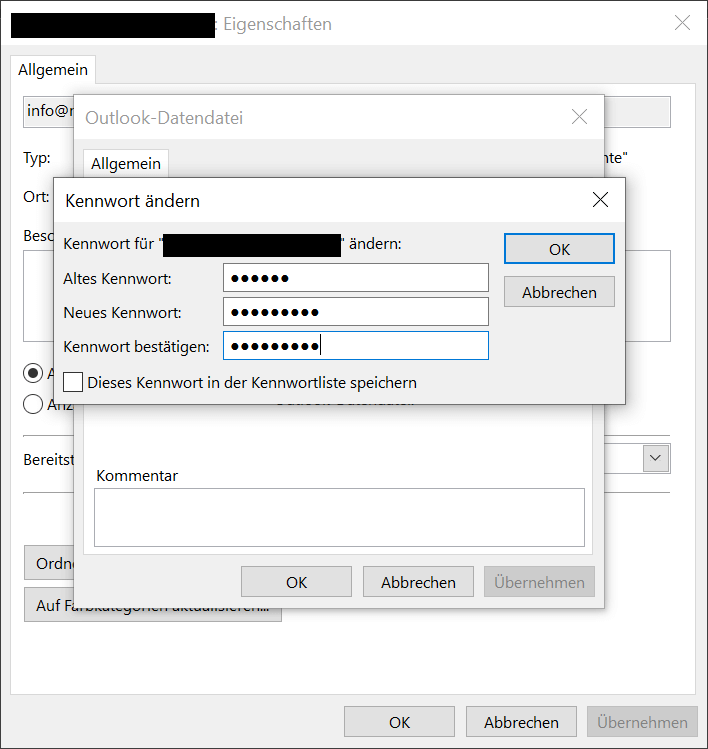
Sin embargo, las cosas son diferentes si desea leer la contraseña maestra desde Outlook. Es importante señalar que ambos tipos de contraseñas son fundamentalmente diferentes entre sí.
- Contraseña de correo electrónico: Esta es la contraseña necesaria para iniciar sesión en su cuenta de correo electrónico o en el servidor de correo electrónico.
- Contraseña maestra de Outlook: También tienes la opción de proteger Outlook con una contraseña maestra. Debe ingresarse tan pronto como abra el cliente de correo y desee recuperar o enviar mensajes nuevos.
Si asignó una contraseña al configurar Microsoft Outlook, debe recordarla cuidadosamente o guardarla en un administrador de contraseñas. Porque una vez que lo olvidas, ya no se puede restaurar. En este caso, la única solución es desinstalar completamente Outlook y luego reinstalarlo.