

En este post aprenderás paso a paso cómo PowerPoint un bucle sin fin proporcionar. La ventaja de esto es que el modo de presentación funciona automáticamente. No es necesario hacer clic en una diapositiva para pasar a la siguiente. Y una vez que todas las diapositivas se han procesado por completo, el bucle sin fin comienza de nuevo.
Cómo configurar y habilitar un bucle infinito en PowerPoint
- Abra la presentación de PowerPoint que desea reproducir en bucle.
- Haga clic en la cinta superior “Presentación en pantalla” y luego en la zona Proporcionar en “Configurar presentación de diapositivas”.
- En la nueva ventana, primero haga clic en el área Siguiente diapositiva en "Usar la duración de visualización si está disponible"para activarlo.
- La zona continúa Tipo de presentación. Haga clic en la opción aquí “Ver en un quiosco (tamaño de pantalla completa)”para activarlo.
- Con un clic "DE ACUERDO" cierre la ventana y aplique los cambios.
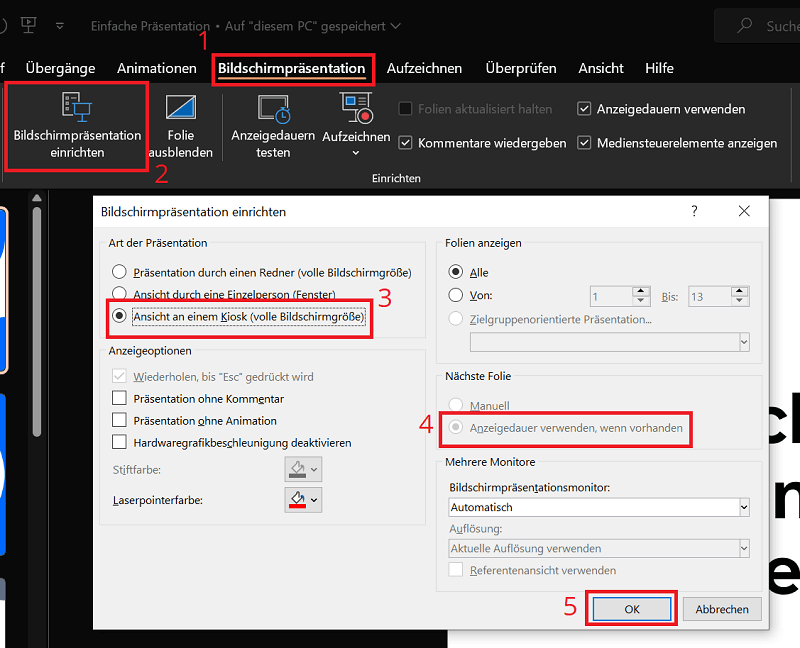
El modo quiosco para bucles en PowerPoint ya está configurado. Ahora sólo tienes que especificar después de cuántos segundos quieres pasar a la siguiente diapositiva.
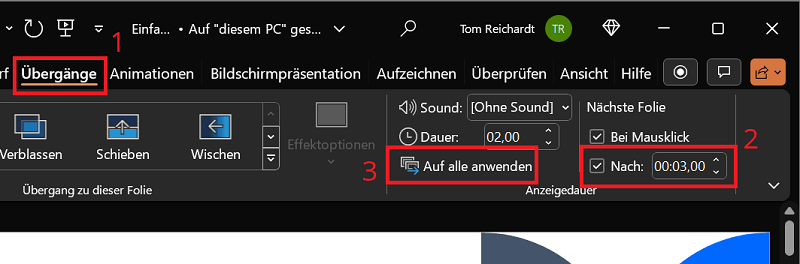
- Haga clic en la cinta superior “Transiciones”.
- en la zona Duración de la visualización haga clic a continuación Siguiente diapositiva en "Después:"para activar la opción. Además, establezca el valor deseado en segundos, después del cual desea pasar a la siguiente diapositiva.
- También es importante que te levantes después. “Aplicar a todos” Si luego se reproduce PowerPoint en un bucle sin fin, la configuración se aplica a todas las diapositivas de la presentación.
Además: reproduce automáticamente transiciones de diapositivas en una presentación
¿La función de bucle sin fin no es adecuada para el uso previsto y desea una transición normal sin que la presentación se ejecute en un bucle continuo?
En otro post te explicamos paso a paso cómo hacerlo todo. Reproducción automática de diapositivas en PowerPoint – Reproduce Powerpoint Automaticamente.







