quieres en PowerPoint inserta una barra de progreso en tu presentación? En el siguiente artículo te mostraremos paso a paso cómo hacer esto. Luego se mostrará una barra de progreso (también llamada barra de progreso) en la parte inferior de la pantalla durante la presentación.
Cómo agregar una barra de progreso en PowerPoint
Hay diferentes formas de insertar una barra de progreso en PowerPoint. Por ejemplo, podrías utilizar e integrar formas que, cuando se alinean una tras otra, representen el progreso de la presentación. Alternativamente, puede crear una macro con un pequeño fragmento de código. Este método es mucho más rápido, más sencillo y se puede implementar en tan solo unos pocos pasos. Y así es como funciona:
- Abra la presentación de PowerPoint para la que desea crear una barra de progreso.
- Haga clic en la barra de menú superior "Opinión" y luego en la zona macros en “Macros”.
- la ventana macro se abre asignando primero un nombre de macro en la parte superior. Por ejemplo “Barra de progreso”.
- Luego haga clic a la derecha "Crear".
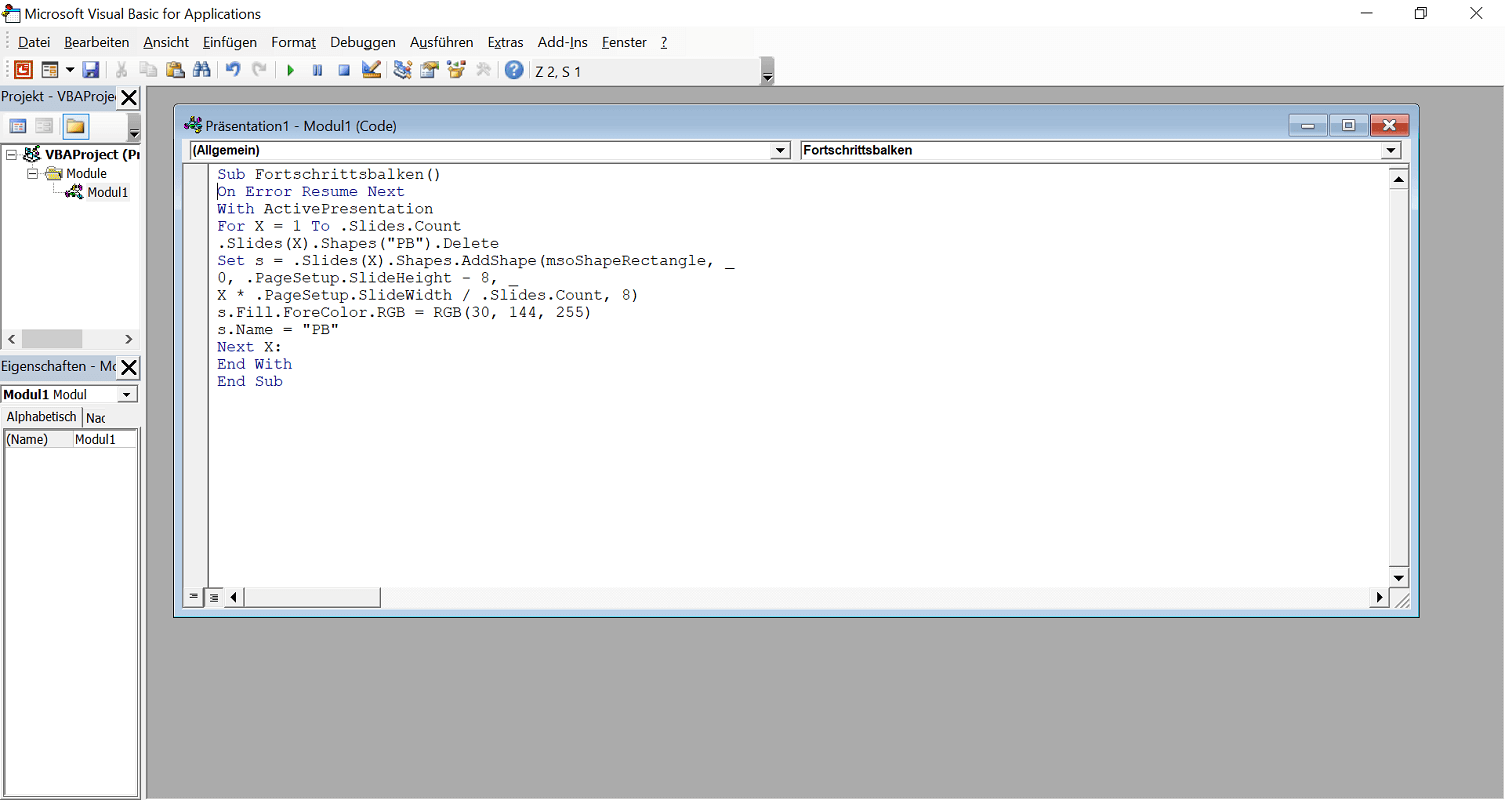
- ahora se abre Microsoft Visual Basic para aplicaciones-Editor. En la pequeña ventana de código verá el siguiente código predefinido:
Subbarra de progreso()
Fin sub
- Entre los dos elementos Subbarra de progreso() y Fin sub Ahora inserte el siguiente código (copiar y pegar):
En caso de error Continuar siguiente
Con presentación activa
Para X = 1 a .Slides.Count
.Diapositivas(X).Formas("PB").Eliminar
Establecer s = .Slides(X).Shapes.AddShape(msoShapeRectangle, _
0, .PageSetup.SlideHeight - 8, _
X * .PageSetup.SlideWidth / .Slides.Count, 8)
s.Fill.ForeColor.RGB = RGB(30,144,255)
s.Nombre = "PB"
Siguiente X:
Terminar con
- Para cerrar el editor y guardar los cambios, haga clic en en la parte superior ahora "Archivo" y luego arriba "Cerrar y volver a Microsoft PowerPoint".
- Ahora todo lo que tienes que hacer es activar la macro que acabas de crear. Para hacer esto, haga clic en en la barra de menú superior "Opinión" y luego en la zona macros en “Macros”. Haga clic en la macro creada para resaltarla y luego haga clic a la derecha "Realizar".
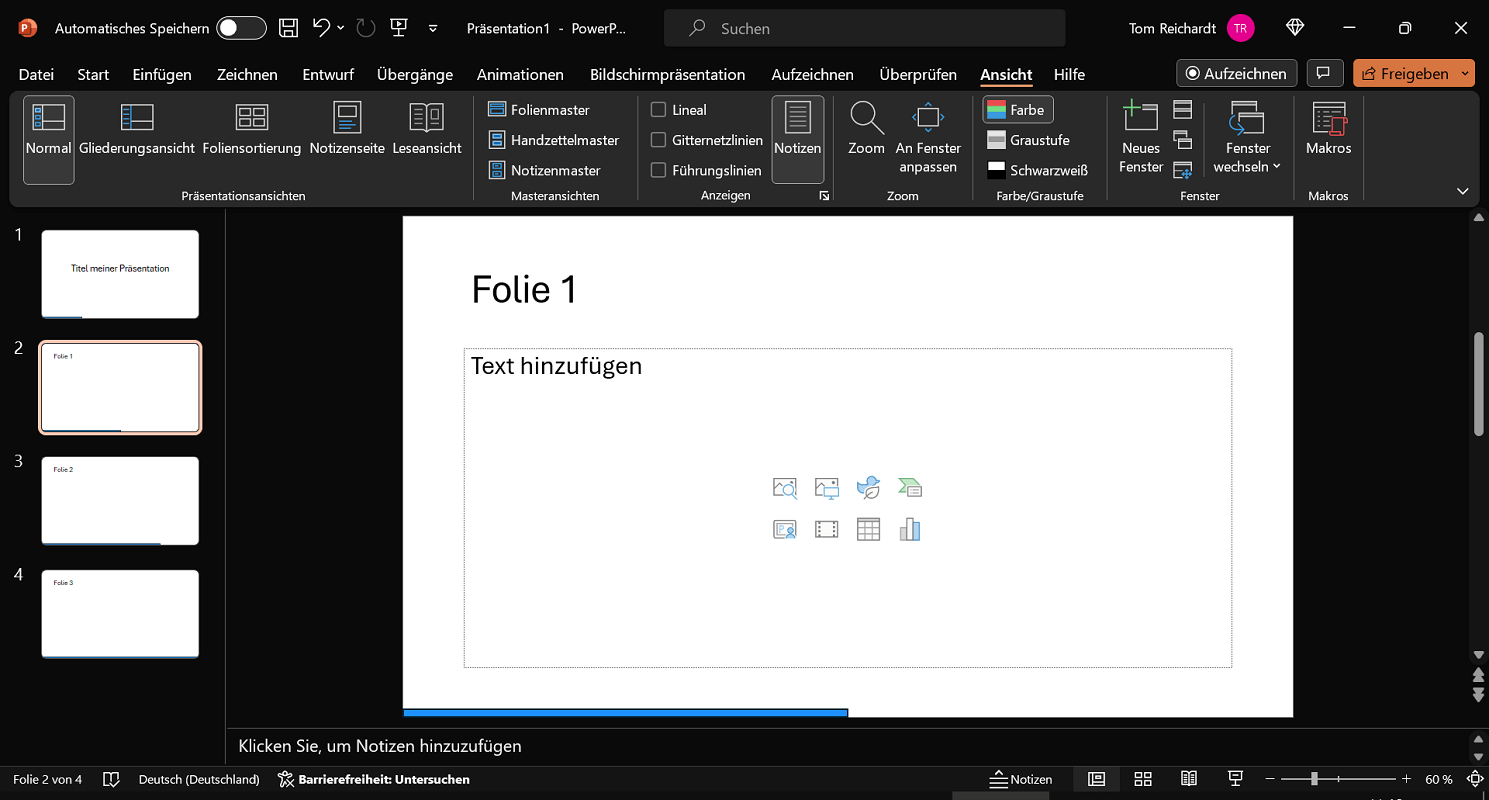
- Ahora verá la barra de progreso que acaba de crear en todas las diapositivas, incluida la diapositiva de título.
Consejo: En el código encontrarás el área “s.Fill.ForeColor.RGB = RGB(30,144,255)". En el extremo derecho está el código de color RGB “30.144.255”, que muestra la barra de progreso en azul. Puedes reemplazar este valor con cualquier otro código de color y así cambiar el color. Esto es práctico, entre otras cosas, si Cambiar fondo en PowerPoint – Cambiar El Fondo De Power Point y desea ajustar la barra en consecuencia. Uno sirve de apoyo Tabla de colores en la que se muestran claramente todos los códigos de color RGB son.
Y así es como se ve la barra de progreso recién creada:
Importante: guarde la presentación de PowerPoint con macros
Para que los cambios se reflejen al guardar, debes guardar la presentación de PowerPoint usando macros:
- Haga clic en la barra de menú superior "Archivo" y luego arriba "Guardar como".
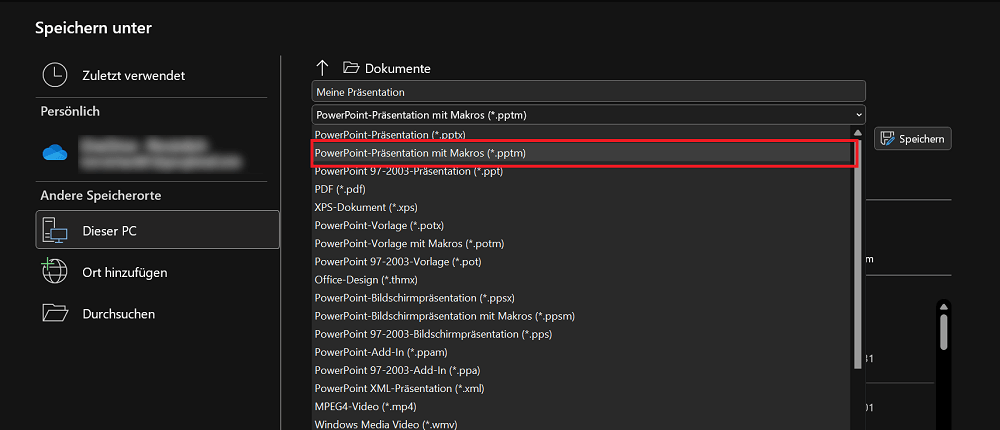
- El Guardar comoSe abre una ventana en la que puede hacer clic en el tipo de archivo de arriba. “Presentación de PowerPoint (*.pptx)” Ahora seleccione la entrada en la lista de selección. “Presentación de PowerPoint con macros (*.pptm) fuera de.
- Guarde la presentación como de costumbre.
Consejo: Si agrega una nueva hoja de aluminio o cambia el código de color, estos cambios no se aplicarán inmediatamente. Para mostrar la barra de progreso en todas las diapositivas nuevas y en el nuevo color, debes hacer clic nuevamente “Macros” y "Realizar" hacer clic. Sólo ahora son visibles los cambios.