

En este artículo aprenderás cómo hacerlo. Cambiar el fondo de PowerPoint. Hay varias opciones y diseños para elegir. Puedes agregar tu propia imagen como fondo, crear un patrón o simplemente usar un relleno de color sólido. Le mostraremos cómo funciona en sencillas instrucciones paso a paso.
Cómo cambiar el fondo en PowerPoint
Si desea cambiar el fondo en PowerPoint, hay varias opciones para elegir. Te presentamos los más importantes a continuación:
Usar imagen como fondo
Si desea utilizar una imagen como fondo en PowerPoint, siga estos pasos:
- Abra una presentación nueva o existente y seleccione la diapositiva en la descripción general izquierda donde le gustaría insertar una imagen como fondo.
- Ahora haga clic en en la barra de menú superior "Borrador" y luego en la zona Ajustar en “Formato de fondo”.
- Ahora se abre el menú de opciones a la derecha, en el que el submenú "Relleno" debería estar abierto de forma predeterminada. Si este no es tu caso, haz clic en él.
- Después de eso haga clic en la opción “Relleno de imagen o textura” y luego elegir entre Fuente de la imagen "Insertar…"
- Si desea configurar una imagen de su disco duro como fondo, seleccione la primera opción “Desde archivo” Alternativamente, puede utilizar las opciones a continuación y seleccionar imágenes de archivo, imágenes en línea o pictogramas.
- Una vez que hayas decidido la imagen que deseas, ya se mostrará en la diapositiva.
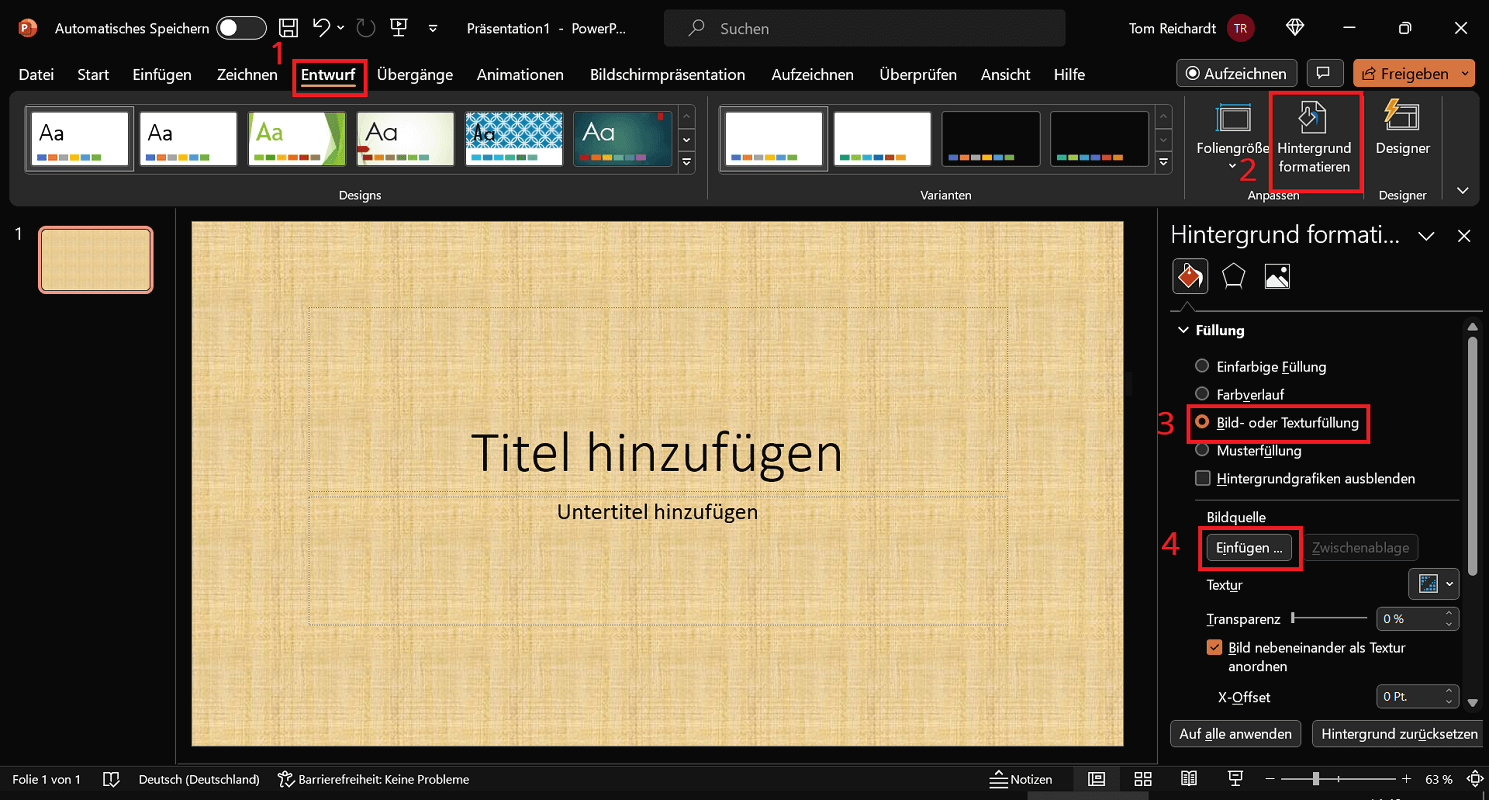
Además, después de insertar la imagen, puede realizar más ajustes como la transparencia o el desplazamiento (para alineación). La opción aquí también es interesante. “Aplicar a todos”. Porque con esta opción insertas la imagen insertada y editada en todas las diapositivas al mismo tiempo.
Cambiar color de fondo
Como alternativa a una imagen de fondo, también tienes la opción de cambiar el color de fondo. Son posibles tanto un relleno de un solo color como un degradado de color.
- Haga clic en la barra de menú superior "Borrador" y luego en la zona Ajustar en “Formato de fondo”.
- Ahora se abre el menú de opciones donde haces clic “Relleno de un solo color”
- Más abajo, haz clic a la derecha al lado. "Color" en el símbolo de selección.
- Ahora seleccione el diseño deseado o el color estándar. Si es necesario, tú también puedes “Más colores…” Seleccione si el color deseado no está incluido.
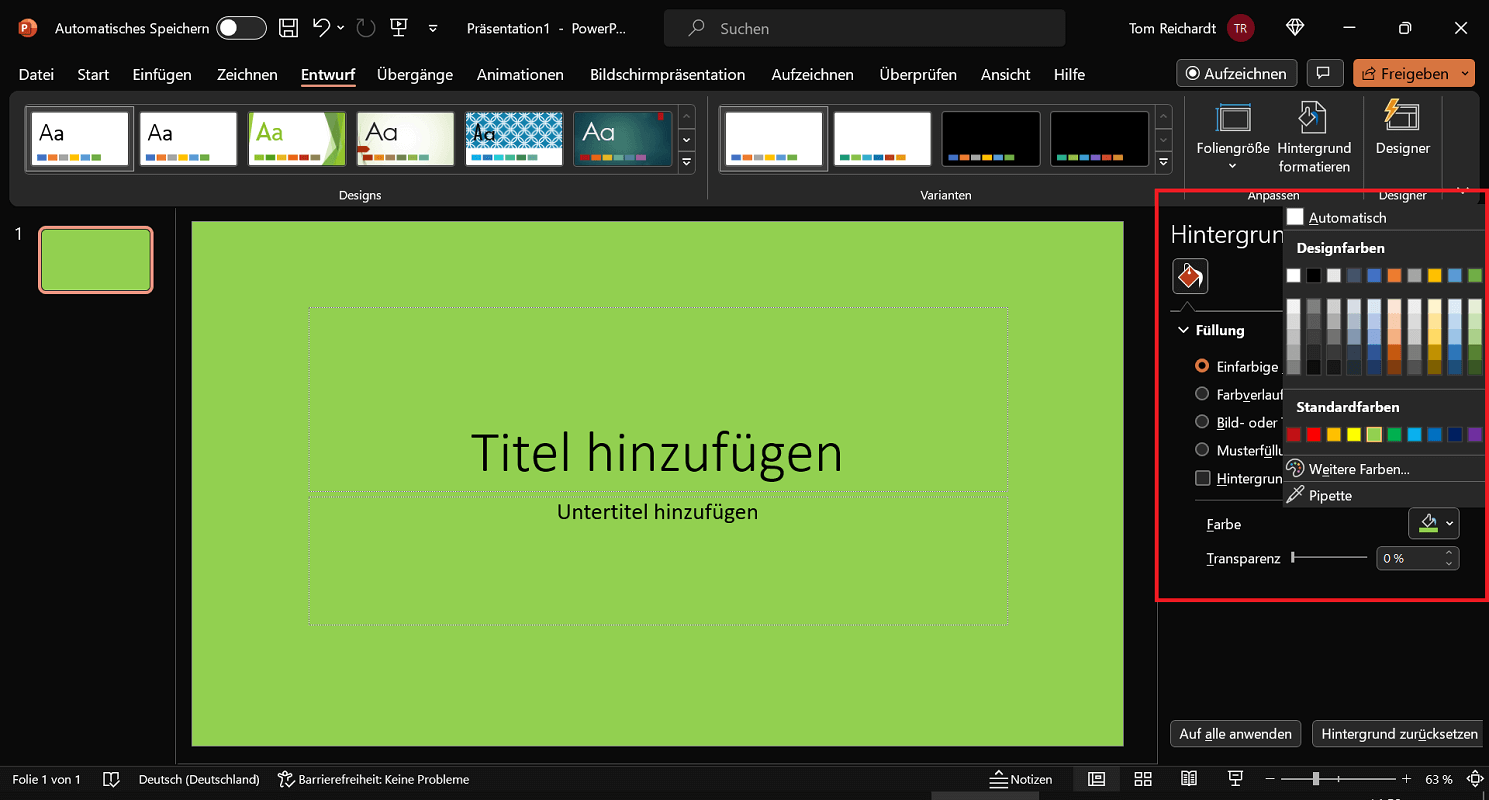
También la opción de abajo "Gradiente" es interesante. Hay varios degradados preestablecidos y opciones como tipo, dirección y ángulo para elegir. También puede aplicar el color o degradado establecido a todas las diapositivas haciendo clic en la opción correspondiente en la parte inferior izquierda.
Hay varias opciones de diseño para elegir en PowerPoint.
Además de las dos opciones presentadas (insertar una imagen y cambiar color), también encontrarás otras opciones de diseño en PowerPoint. En general, están disponibles las siguientes opciones para el fondo:
- Relleno de color sólido
- Gradiente
- Relleno de imagen o textura
- Relleno de patrón
Esto le permite utilizar sus propias imágenes y diseños, así como patrones prefabricados para el fondo. Gracias a las distintas opciones y opciones de configuración, puedes adaptar los diseños y los gráficos de fondo exactamente a tus ideas.







