

¿Le gustaría realizar una actualización de Windows 7 a Windows 10? ¡Esa es una buena decisión! Porque Windows 7 ahora está muy desactualizado y no ha recibido actualizaciones de seguridad y funciones desde enero de 2020. Por lo tanto, se recomienda cambiar urgentemente y optar por un sistema operativo seguro.
En este artículo te explicaremos paso a paso cómo actualizar Windows 7 a Windows 10.
¿Vale la pena Windows 10 para mí?
¡Definitivamente! Windows 10 es uno de los sistemas operativos más seguros de todos los tiempos. Funciona de forma muy segura y estable. A diferencia de sus predecesores, como Windows XP, Windows 7 o Windows 8, los errores y problemas como, por ejemplo, fallos del sistema, ocurren con mucha menos frecuencia.
Pero una mirada al final del soporte de Windows 7 también muestra que usted debe decidirse por una actualización lo más rápido posible. No se han implementado actualizaciones de seguridad desde el 14 de enero de 2020. Esto convierte a su computadora en un objetivo potencial para malware y piratas informáticos.
Actualización de Windows 7 a Windows 10 explicada simplemente paso a paso
¡Comencemos con la actualización de Windows 7 a Windows 10! Descargamos la herramienta de creación de medios, creamos un medio de instalación y luego realizamos la actualización.
1. Descargue la herramienta de creación de medios de Microsoft y configure una memoria USB
- Visita Microsoft Página de descarga para Windows 10.
- Desplázate un poco hacia abajo y luego haz clic en el botón azul. “Descargar herramienta ahora”. Guarde la herramienta de creación de medios en cualquier carpeta.
- Abra el archivo descargado “Herramienta de creación de medios21H2” haciendo doble clic sobre él. Si aparece una ventana con el control de la cuenta de usuario, por favor confirme aquí "Sí".
- Ahora se abre la herramienta de creación de medios y prepara el proceso. en la zona “Avisos legales y términos de licencia aplicables” confirmar haciendo clic en "Aceptar".
- En el siguiente paso, elija la segunda opción. “Medio de instalación (memoria USB, DVD o archivo ISO…)” En este ejemplo crearemos una memoria USB con los archivos de instalación de Windows 10. Haga clic ahora "Más".
- A continuación, debe configurar las propiedades de su futura versión de Windows 10. Esto incluye lenguaje, edición y arquitectura. Si desea utilizar las opciones recomendadas, simplemente haga clic en "Más". Si desea realizar cambios, desmarque la casilla "Utilice las opciones recomendadas para esta PC" y personalizarlo todo.
- Ahora inserte una memoria USB vacía con al menos 8 GB de capacidad de almacenamiento en su computadora. Te recomendamos hacerlo previamente. Formatear memoria USB en Windows. Una vez hecho todo esto, seleccione la primera opción en el siguiente paso. “memoria USB” y haga clic en "Más".
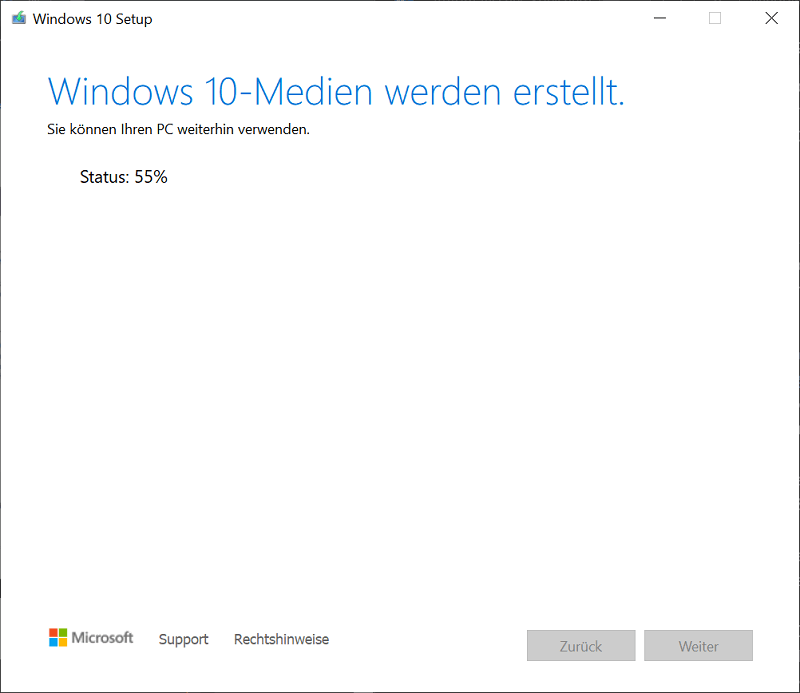
- En la selección de memoria USB ahora debe seleccionar el dispositivo de almacenamiento extraíble vacío (memoria USB). Luego haga clic en "Más". Ahora ya está preparada la configuración de la memoria USB. Luego se descarga Windows 10, incluida la configuración. Este proceso puede tardar unos minutos.
2. Compre la clave de producto de Windows 10
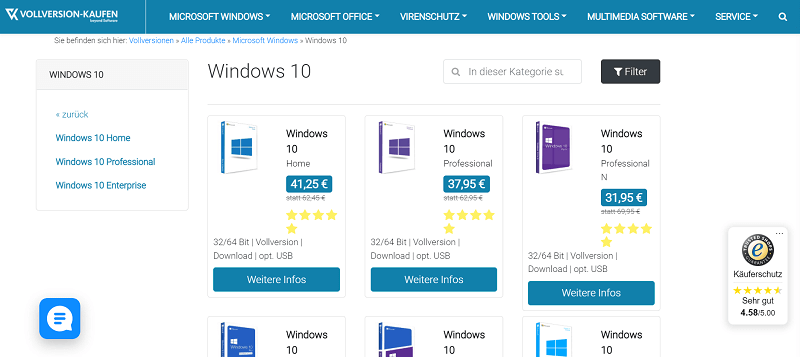
Si decide actualizar Windows 7 a Windows 10, necesitará la clave de producto correspondiente. A continuación se muestran las 10 ediciones coincidentes de Windows en las que recibirá un Product Key por correo electrónico inmediatamente después de completar la transacción:
- Inicio de Windows 10 – Microsoft Windows 10 Home 32 64 Bit
- Windows 10 Professional – Comprar Windows 10 Professional
- Windows 10 Enterprise – Microsoft Windows 10 Enterprise 32 64 Bit 2
Consejo: ¿No sabes qué clave/edición de producto elegir? Consulte su edición de Windows 7 actualmente instalada. Por ejemplo, si Windows 7 Home aparece en la lista, elija una tecla de inicio de Windows 10.
3. Inicie la actualización de Windows 7 a Windows 10
Ahora finalmente comenzamos con el paso real de esta guía: la actualización de Windows 7 a Windows 10.
- Abra la memoria USB que acaba de crear en el Explorador de Windows. Haga doble clic en el archivo “configuración.exe”para iniciar la aplicación de instalación.
- Ahora sigue las instrucciones del asistente y confirma la información legal y las condiciones de la licencia.
- El paso crucial y más importante para la actualización de Windows 7 a Windows 10 es elegir el tipo de instalación. "Actualizar: instalar Windows y conservar archivos, configuraciones y aplicaciones" Porque esta es la actualización descrita en estas instrucciones.
- Siga las instrucciones y pasos adicionales hasta que la actualización se complete por completo.
- Tu nuevo Windows 10 ya está completamente disponible.
Consejo: Incluso si elige el tipo de instalación que conserva todos los archivos, configuraciones y aplicaciones, haga una copia de seguridad de sus datos. Por ejemplo, haga una copia de seguridad de sus documentos, imágenes, vídeos y música importantes en un dispositivo de almacenamiento externo, como una memoria USB o un disco duro externo. Alternativamente, también puede hacer una copia de seguridad periódica de sus datos con un programa de copia de seguridad como Imagen verdadera de Acronis – 1 Dispositivo Cyber Protect Home Office Por 1 Ano realizar.
Conclusión sobre la actualización de Windows 7 a Windows 10
Si desea actualizar Windows 7 a Windows 10, sólo se requieren unos pocos pasos. Es importante que haga los preparativos adecuados y organice una memoria USB vacía y solicite claves de producto para Windows 10.
Con la actualización de Windows 7 a Windows 10, estás dando un paso importante hacia un sistema operativo moderno y seguro. Porque Windows 7 no sólo está desactualizado, sino también inseguro. Hace mucho tiempo que no se proporcionan actualizaciones de seguridad, por lo que el malware y los estafadores pueden causarle un daño importante. Sin embargo, con el nuevo y moderno Windows 10, estarás en el lado seguro.







