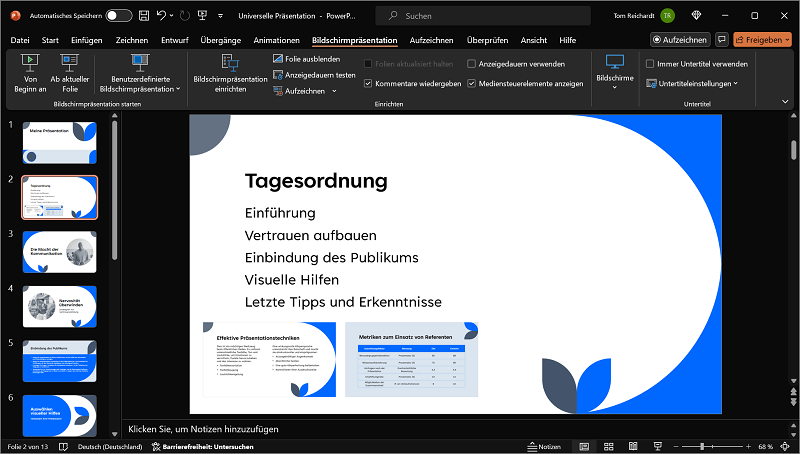
En este artículo le mostraremos cómo PowerPoint un zoom crear. Veremos las tres funciones de zoom diferentes: zoom de resumen, zoom de sección y zoom de diapositiva.
Cómo crear un zoom en PowerPoint
Crear un zoom en PowerPoint solo requiere unos pocos pasos. En los siguientes párrafos le presentaremos las tres funciones de zoom diferentes en PowerPoint y le explicaremos paso a paso cómo usarlas.
Crear zoom de resumen
Al final de la presentación, podrás ver todas las diapositivas importantes resumidas en un zoom resumen. Puede elegir qué diapositivas deben incluirse en el resumen.
- Haga clic en la cinta superior "Insertar".
- en la zona Izquierda haga clic ahora "Zoom".
- Seleccionar en el menú de selección “Zoom resumido” fuera de.
- en la ventana Insertar zoom resumen Ahora seleccione todas las diapositivas que desea que aparezcan en el resumen. Por ejemplo, solo pueden ser las primeras diapositivas o todas las diapositivas.
- Finalmente haga clic en "Insertar".
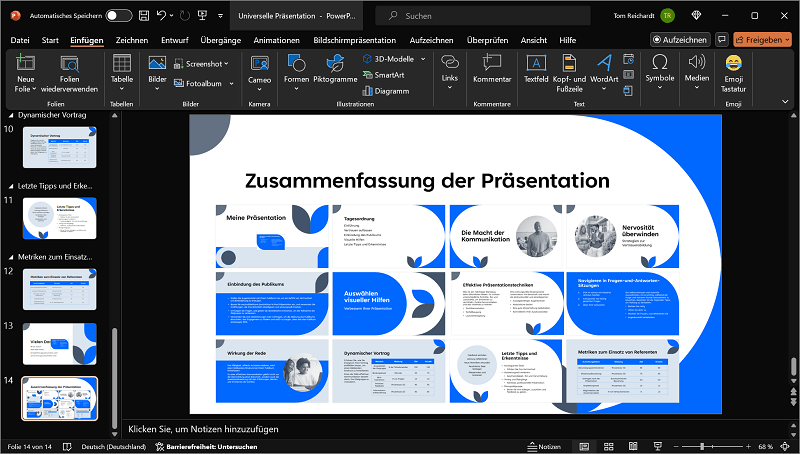
La ventaja de esta función: incluso si realiza cambios en una diapositiva, se reflejan y se muestran en el resumen.
Crear zoom de sección
Con un zoom de sección creas un enlace a una sección. Si hace clic en la sección durante la presentación, la diapositiva correspondiente se ampliará y al hacer clic nuevamente la reducirá nuevamente.
- El requisito básico para esta función es que haya agregado secciones. Para hacer esto, haga clic derecho entre dos diapositivas en la descripción general de la diapositiva izquierda. La diapositiva cuya sección desea vincular se encuentra después de la sección. Después de hacer clic derecho seleccione “Agregar sección” fuera de.
- Una vez que se haya agregado una sección, abra la diapositiva deseada en la que desea insertar el zoom de la sección.
- Haga clic en la cinta superior "Insertar" y luego en la zona Izquierda en "Zoom". Ahora haga clic en en el menú de selección. “Zoom de sección”.
- Seleccione la diapositiva desde la que desea insertar una sección.
- Luego confirme haciendo clic en "Insertar".
- Si ahora inicia una presentación en pantalla, se podrá hacer clic y ampliar la sección que acaba de crear.
Crear zoom de diapositiva
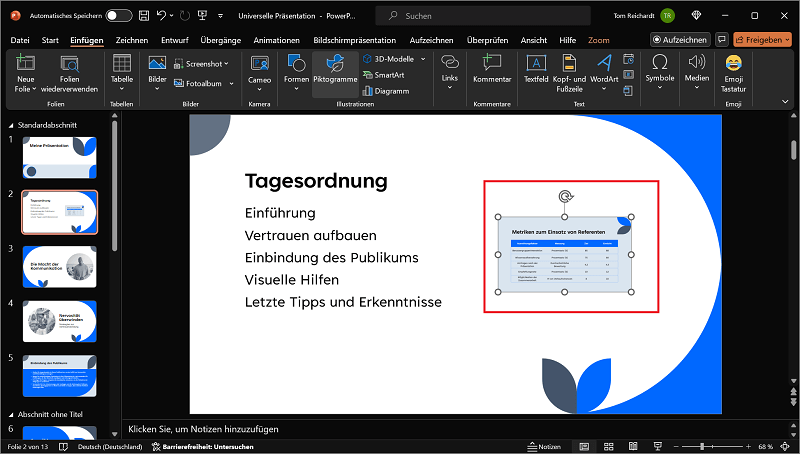
El zoom de diapositivas funciona de manera similar al zoom de sección. Sin embargo, la diferencia es que aquí no trabajamos con secciones. Esta función es mucho más dinámica y ofrece, por ejemplo, la posibilidad de mostrar varias vistas previas de diapositivas una al lado de la otra. En la presentación se muestran uno tras otro ampliados.
- Haga clic en cualquier diapositiva donde desee insertar el zoom de diapositiva.
- Ahora seleccione en la cinta superior "Insertar" y haga clic en el área Izquierda en "Zoom". Finalmente haga clic en en el menú de selección. “Zoom deslizante”.
- en la ventana Insertar zoom de diapositiva Ahora seleccione todas las diapositivas que desee mostrar como zoom dinámico.
- Finalmente haga clic en "Insertar"para aplicar los cambios.
- Si ha seleccionado varias diapositivas, todo lo que tiene que hacer ahora es organizarlas de forma atractiva. Si ahora inicia una presentación de diapositivas, puede hacer clic en una vista previa de la diapositiva correspondiente para mostrar el zoom de la diapositiva.