

Möchten Sie Ihre Windows Lizenz auslesen, stehen hierfür verschiedene Möglichkeiten zur Auswahl. In dieser Schritt für Schritt Anleitung erklären wir Ihnen, wie Sie Ihren Lizenzschlüssel (auch als Produktschlüssel bekannt) schnell und einfach auslesen. Dabei gehen wir speziell auf das aktuelle Betriebssystem Windows 10 ein.
Wann ist es sinnvoll, die Windows Lizenz auszulesen?
Grundsätzlich kann es nicht schaden, im Fall der Fälle den Lizenzschlüssel von Windows 10 immer parat zu haben. Zum Beispiel dann, wenn Sie eine Neuinstallation von Windows 10 planen.
Früher waren die Lizenzschlüssel noch klassisch auf kleine Hologramm-Aufkleber aufgedruckt, die sich auf der Rückseite der Windows-CD-Hülle befanden. Heute sind die Produktschlüssel überwiegend digital gesichert. So ist es beispielsweise bei vielen PCs und Laptops der Fall, dass die Windows Lizenz direkt ab Werk in BIOS eingespeichert wurde.
Des Weiteren besteht die Möglichkeit, den Lizenzschlüssel mittels UEFI abzusichern. Für Laien ist es allerdings oftmals alles andere als einfach, sich in derartigen Systemen zurechtzufinden, geschweige denn ihre Windows Lizenz auszulesen.
Im Folgenden gehen wir auf zwei Methoden ein, mit denen Sie Ihre Windows Lizenz auslesen.
1. Methode: Windows Lizenz mit der Eingabeaufforderung auslesen
In der ersten Schritt für Schritt Anleitung zeigen wir Ihnen, wie Sie die Eingabeaufforderung verwenden und dort die Windows Lizenz auslesen. Sie ist alternativ auch als Kommandozeile oder CMD bekannt. Diese Methode erweist sich als einfach und führt schnell zum gewünschten Ergebnis.
Los geht es:
- Klicken Sie in der Taskleiste unten links auf den Windows 10 Start-Button. Direkt im Anschluss geben Sie den Befehl „cmd“
- Nun erscheint in der Ergebnisliste der Eintrag „Eingabeaufforderung“. Anstatt aber direkt auf das Ergebnis zu klicken, wählen Sie bitte im rechten Options-Bereich mit der linken Maustaste den Eintrag „Als Administrator ausführen“
- Zwischendurch meldet sich noch die Benutzerkontensteuerung, da Sie die Eingabeaufforderung als Administrator öffnen möchten. Hier bestätigen Sie bitte mit „Ja“.
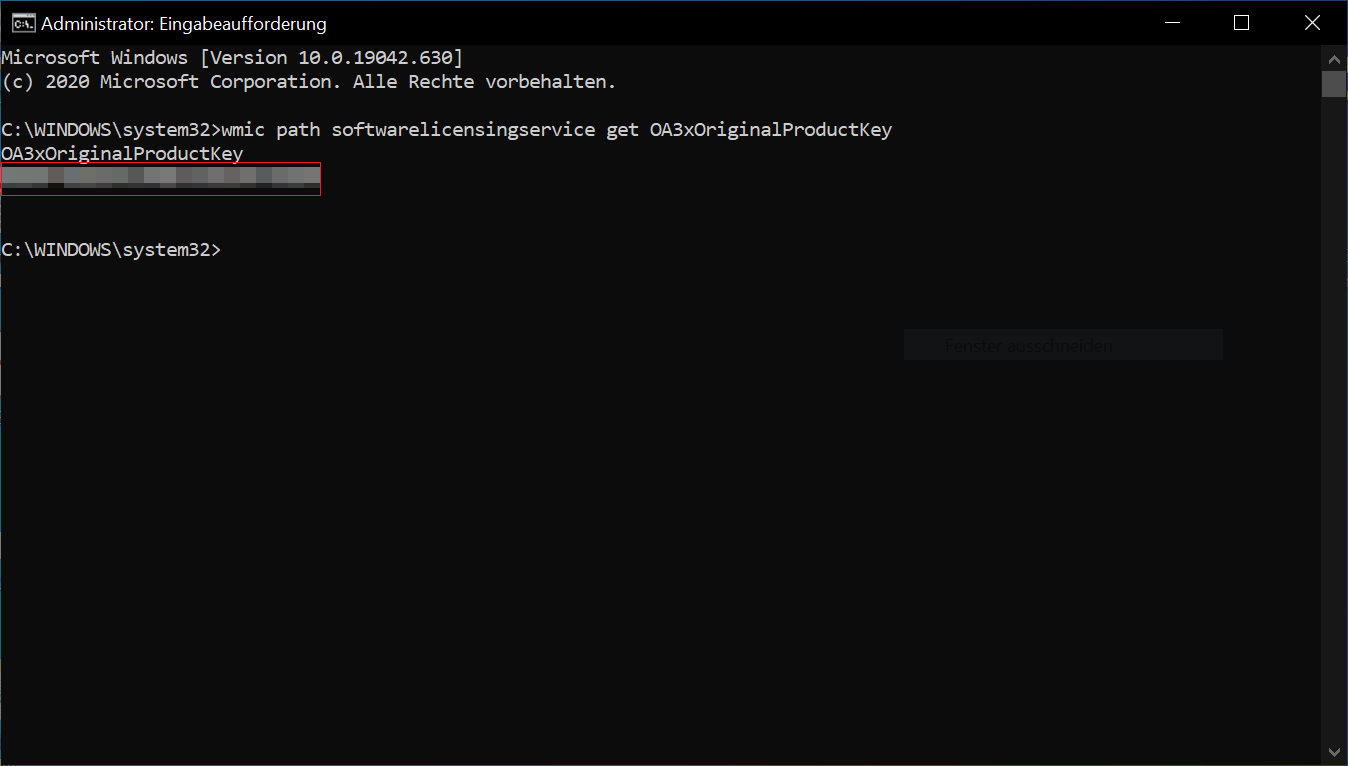
- Nun hat sich das Fenster „Administrator: Eingabeaufforderung“ geöffnet. Hier geben Sie bitte den folgenden Befehl ein:
wmic path softwarelicensingservice get OA3xOriginalProductKey - Kopieren Sie einfach den oberen Befehl, wechseln Sie in die Eingabeaufforderung und drücken Sie jetzt die Tastenkombination „Strg + V“, um ihn dort einzufügen.
- Bestätigen Sie jetzt nur noch mit der „Enter-Taste“, um den Befehl auszuführen.
- Jetzt ist das Windows Lizenz auslesen abgeschlossen und Sie erhalten den Lizenzschlüssel direkt unter dem Eintrag „OA3xOriginalProductKey“.
2. Methode: Windows Lizenz mit dem Programm ProduKey auslesen
Eine weitere hervorragend funktionierende Methode um die Windows Lizenz auszulesen ist ein Key-Programm. Derartige Tools sind speziell dafür ausgelegt, Lizenzschlüssel von anderen Programmen und Betriebssystemen auszulesen.
Das in dieser Schritt für Schritt Anleitung vorgestellte Programm lautet ProduKey und hat sich bereits in den letzten Jahren bewährt. Auch hiermit lässt sich die Windows 10 Lizenz schnell und einfach auslesen.
Und so funktioniert es:
- Besuchen Sie zunächst die ProduKey Download Seite des Anbieters NirSoft. Scrollen Sie jetzt bis fast ganz nach unten, um zu den Download-Links zu gelangen. Hier eignet sich beispielsweise der Eintrag „Download ProduKey with full install/uninstall support“. Zusätzlich haben Sie die Möglichkeit, weiter unten die deutsche Sprachdatei herunterzuladen.
- Ist der Download abgeschlossen, öffnen Sie die Setup-Datei mit einem Doppelklick darauf. Folgen Sie hier dem Installationsassistent, bis der Vorgang vollständig abgeschlossen ist.
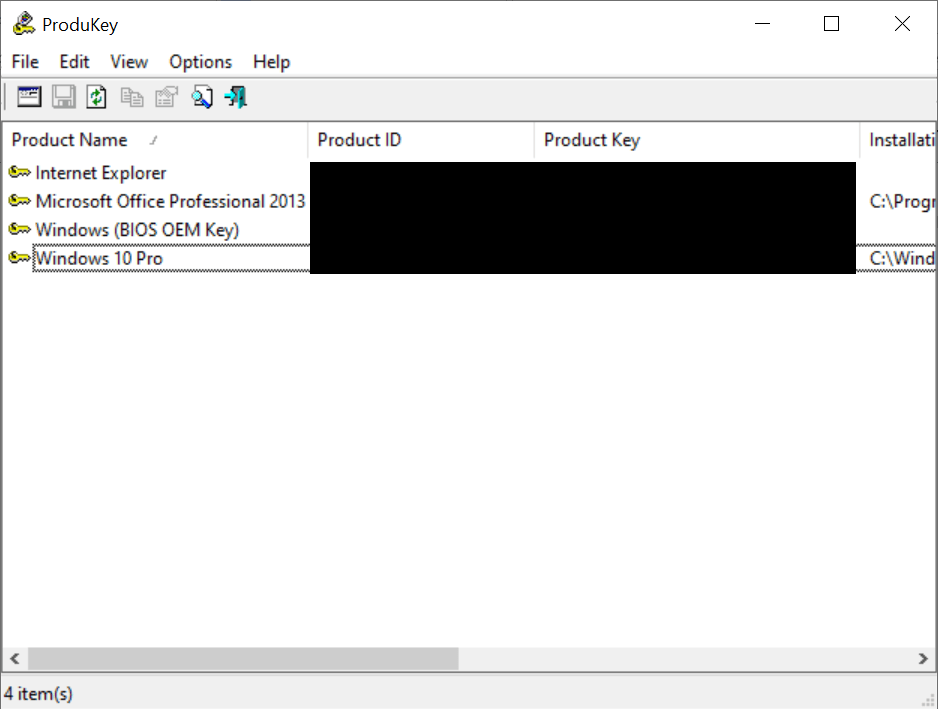
- Direkt im Anschluss öffnen Sie das Tool ProduKey. Nach dem Start sehen Sie auch schon alle Einträge, die ProduKey auf dem System entdeckt hat. Hier ist auch der entsprechende Lizenzschlüssel von Windows 10 eingetragen.
Tipp: Ist das Windows Lizenz auslesen erfolgreich abgeschlossen? Dann gehen Sie am besten auf Nummer sicher und notieren Sie sich den Lizenzschlüssel. Sie können ihn beispielsweise ausdrucken und sicher geschützt in einem Aktenordner abheften. Im Fall der Fälle haben Sie ihn immer parat.
In diesem Beitrag haben wir Ihnen nun zwei Methoden vorgestellt, mit denen Sie die Windows Lizenz auslesen. Es ist sehr unwahrscheinlich, dass beide Varianten auf Ihrem Windows 10 scheitern werden. Sollte es doch der Fall sein und Sie Probleme bekommen, stehen auch noch weitere Key-Programme zur Verfügung, mit denen Sie Produktschlüssel und Lizenzen auslesen können.
Dazu zählen unter anderem:
- ShowKeyPlus
- Windows Product Key Viewer
- Windows Produkt Key Finder





