

Actualmente, el sistema operativo Windows 10 – Microsoft Windows 10 a diferencia de sus predecesores, está mucho más refinado y trae consigo muchas funciones útiles. Entre ellas se incluye la visualización de efectos y animaciones, que deberían facilitar la operación. Pero, lamentablemente, tales representaciones también tienen su lado negativo. Por un lado, requieren bastante más tiempo y, por otro, más potencia de ordenador. Por esta razón, a muchos usuarios les gustaría desactivar los efectos que consideran innecesarios. Esto es ventajoso, por ejemplo, si su ordenador es algo antiguo y ya no es el más rápido. Le mostramos cómo funciona.
Cómo desactivar los efectos visuales en Windows 10
- Presione el atajo de teclado “Tecla de Windows + R”para abrir el símbolo del sistema. En la nueva ventana Ejecutar, ingrese el comando “sysdm.cpl” Luego haga clic en "DE ACUERDO" o presione el Introducir clave.
- Windows ahora abrirá las propiedades del sistema. Haga clic aquí en la pestaña en la parte superior "Extendido". Luego seleccione en la parte superior del área "Rendimiento" el botón "Ajustes…"
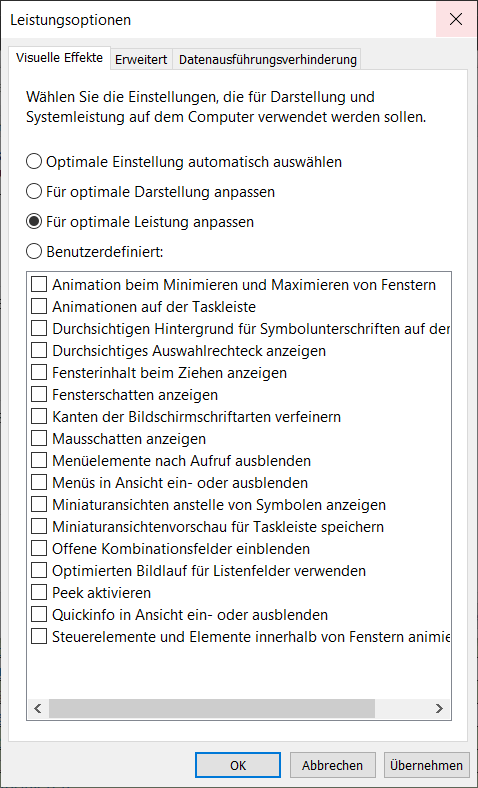
- en la nueva ventana “Opciones de rendimiento” ya es la tarjeta de pestaña “Efectos visuales” abierto. Por favor actívelo desde los cuatro puntos en la parte superior. “Ajustar para obtener un rendimiento óptimo”.
- Ahora podrás ver cómo se desactivan todas las entradas de la lista de selección inferior. Esto se refiere a los efectos visuales mencionados, que consumen una cantidad innecesaria de rendimiento del sistema.
- Luego haga clic en "DE ACUERDO"para aplicar los cambios. Ahora todo lo que necesita hacer es reiniciar la computadora para que la nueva configuración surta efecto por completo.
Después de unos pocos clics, notará rápidamente que el sistema ya no funciona como antes, sino que funciona mucho más rápido. Windows 10 ahora funciona mucho mejor. Sin embargo, hay que tener en cuenta que al mismo tiempo hay que aceptar pérdidas en cuanto a efectos y animaciones.







